Comment configurer CentOS Stream à partir d’AWS Marketplace
Dans la tendance actuelle de l’infrastructure informatique, le Cloud Computing occupe un rôle énorme. La plupart des grandes entreprises recherchent des fournisseurs de cloud pour disposer de leur infrastructure. Selon nos besoins, nous pouvons provisionner nos serveurs à tout moment. Selon la configuration du serveur, nous serons facturés à l’utilisation.
Amazon Marketplace est l’endroit où vous pouvez trouver des logiciels de fournisseurs tiers qualifiés. C’est comme un magasin de logiciels en ligne où vous pouvez acheter des logiciels et les utiliser selon vos besoins.
Dans cet article, nous allons voir les étapes détaillées pour lancer CentOS-Stream à partir d’AWS Marketplace.
Configurer CentOS Stream sur AWS
1. Connectez-vous à la console AWS, cliquez sur l’onglet « Services » en haut à droite, puis sélectionnez EC2. En outre, les « services récemment visités » s’afficheront.


2. Cliquez sur « Lancer l’instance » pour lancer une instance Amazon EC2.

3. Cliquez sur « AWS Marketplace ».

4. Recherchez « centos stream » dans la barre de recherche.

5. Vous pouvez obtenir des images de flux CentOS. Sélectionnez selon vos besoins. Ici, je sélectionne la première option. À partir de là, il y a 7 étapes pour lancer l’instance.

6. Une fois l’image sélectionnée, vous obtiendrez les détails de la sortie avec les détails du prix. Cliquez sur « Continuer ».

7. Selon le type d’instance, le prix variera. Ici, je sélectionne 't2 – Free Tier' pour la démonstration.

8. Configurez les détails de l’instance. Vous pouvez lancer plusieurs instances d’un seul coup.

9. Ajoutez du stockage si vous avez besoin de plus. Par défaut, 8 Go seront fournis.

10. Ajoutez une balise pour l’identification de l’instance. Ici, j’ai nommé 'tecmint'.


11. Configurez le groupe de sécurité en sélectionnant un nouveau groupe de sécurité et configurez-le en fonction de vos besoins. Par défaut, ssh et son port sont ouverts.

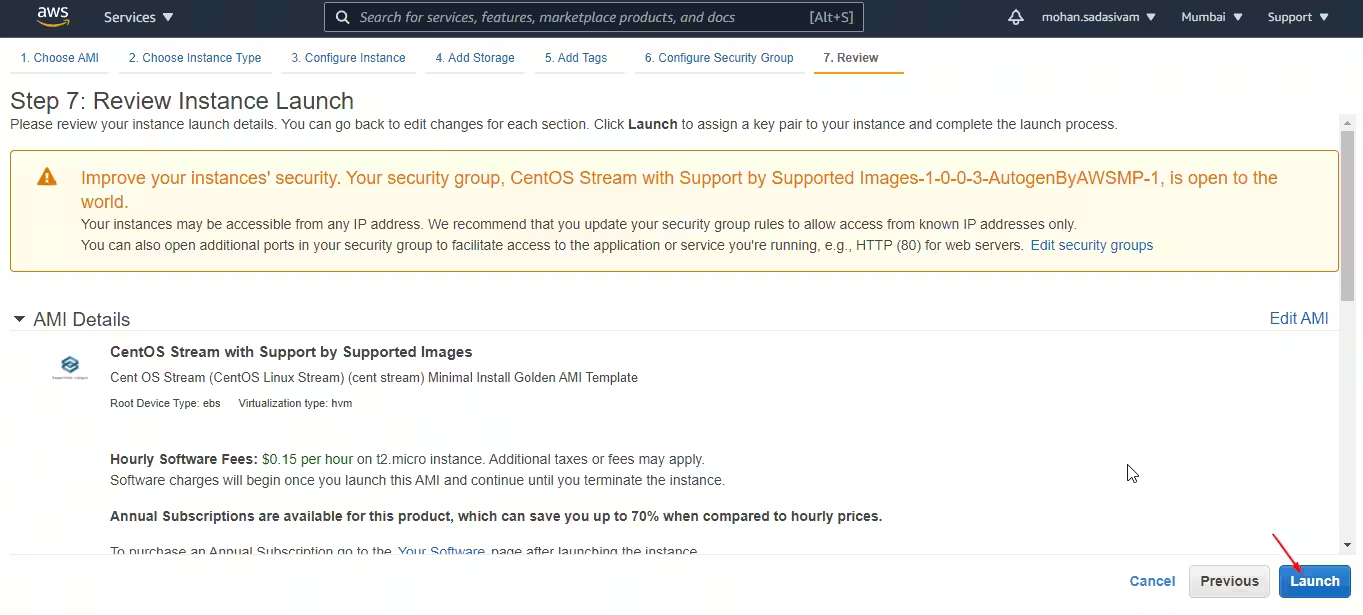
12. Vous pouvez consulter tous les détails de configuration de l’instance. Cliquez sur « Lancer » pour continuer.
13. Il vous sera demandé de créer ou de sélectionner une paire de clés pour connecter le serveur à partir du client ssh. Sélectionnez « Créer une nouvelle paire de clés », nommez votre paire de clés et téléchargez-la. Cliquez sur « Lancer l’instance » pour lancer.


14. Une fois lancé, un ID d’instance sera créé. Vous pouvez cliquer sur l’ID d’instance pour accéder à la page Instance.

15. Vous pouvez afficher l’instance que vous avez lancée.

16. Pour vous connecter au serveur CentOS-Stream via Putty, vous devez créer une clé privée à l’aide du fichier .pem (tecmint_instance) téléchargé depuis AWS lors du lancement de l’instance. Ouvrez 'Putty Key Generator' et chargez 'tecmint_instance' à partir de votre système local.

17. Cliquez sur « OK » et enregistrez la clé privée.

18. Copiez l’adresse IP publique de l’instance CentOS-Stream à partir de la page Instances AWS.

19. Ouvrez PuTTy et entrez l’adresse IP. Développez SSH en cliquant sur le symbole +.

20. Cliquez sur « Authentification », parcourez la clé privée que vous avez créée et cliquez sur « Ouvrir » pour connecter le serveur.

21. Vous serez connecté, 'centos' est le nom d’utilisateur par défaut pour vous connecter à l’aide de la clé AWS.

22. Vous pouvez vérifier la version du système d’exploitation à l’aide de la commande cat ci-dessous.
$ cat /etc/os-release

Conclusion
Dans cet article, nous avons vu les étapes détaillées pour lancer CentOS-Stream à partir d’AWS Marketplace. Nous verrons d’autres services d’AWS dans les prochains articles.