Comment installer Python sur Windows 10

Introduction
Le langage de programmation Python est un choix de plus en plus populaire tant pour les débutants que pour les développeurs expérimentés. Flexible et polyvalent, Python présente des atouts dans le scripting, l'automatisation, l'analyse de données, l'apprentissage automatique et le développement back-end.
Dans ce didacticiel, vous installerez Python sur Windows 10 en utilisant l'installateur Python pour Windows.
Déployez vos applications frontend depuis GitHub en utilisant la plateforme d'applications DigitalOcean. Laissez DigitalOcean se concentrer sur la mise à l'échelle de votre application.
Note : Si vous êtes intéressé par l'apprentissage de l'utilisation de Windows PowerShell et des gestionnaires de paquets, ainsi que par l'installation et la configuration de Python sur Windows 10 en utilisant une interface en ligne de commande, consultez comment installer Python 3 et configurer un environnement de programmation local sur Windows 10.
Remarque : Si vous souhaitez utiliser Python pour le développement web, Microsoft recommande d'installer Python en utilisant le Windows Subsystem for Linux.
Conditions préalables
Vous aurez besoin d'un ordinateur fonctionnant sous Windows 10 avec des privilèges d'administrateur et une connexion Internet.
Étape 1 — Télécharger l'installateur Python
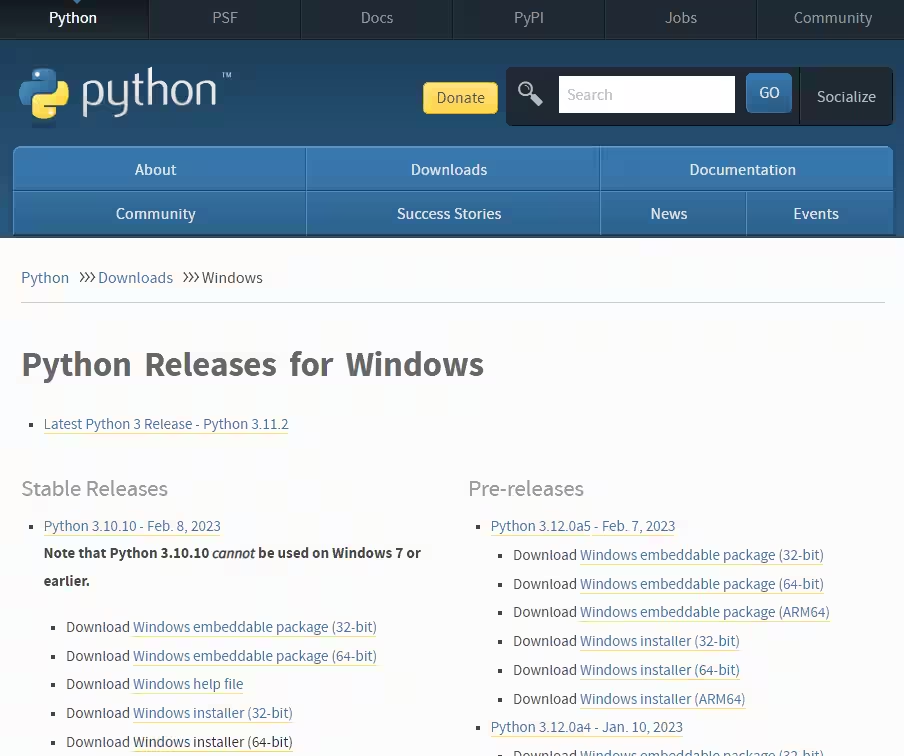
Allez sur la page de téléchargement officielle de Python pour Windows.
Trouvez une version stable de Python 3. Ce tutoriel a été testé avec la version 3.10.10 de Python.
Cliquez sur le lien approprié pour votre système afin de télécharger le fichier exécutable : installeur Windows (64 bits) ou installeur Windows (32 bits).
Étape 2 — Exécuter l'installateur exécutable
Après le téléchargement de l'installateur, double-cliquez sur le fichier
.exe, par exemplepython-3.10.10-amd64.exe, pour exécuter l'installateur de Python.Sélectionnez la case Installer le lanceur pour tous les utilisateurs, ce qui permet à tous les utilisateurs de l'ordinateur d'accéder à l'application de lancement Python.
Sélectionnez la case à cocher Ajouter python.exe au PATH, ce qui permet aux utilisateurs de lancer Python depuis la ligne de commande.

Si vous débutez avec Python et que vous souhaitez l'installer avec les fonctionnalités par défaut comme décrit dans la boîte de dialogue, cliquez sur Installer maintenant et passez à l'étape 4 - Vérifier l'installation de Python. Pour installer d'autres fonctionnalités optionnelles et avancées, cliquez sur Personnaliser l'installation et continuez.
Les Fonctionnalités Optionnelles incluent des outils et des ressources courants pour Python et vous pouvez tous les installer, même si vous ne prévoyez pas de les utiliser.

Sélectionnez certaines ou toutes les options suivantes :
- Documentation : recommandé
- pip : recommandé si vous souhaitez installer d'autres packages Python, tels que NumPy ou pandas.
- tcl/tk et IDLE: recommandé si vous prévoyez d'utiliser IDLE ou de suivre des tutoriels qui l'utilisent.
- Suite de test Python : recommandé pour les tests et l'apprentissage
- lanceur py et pour tous les utilisateurs : recommandé pour permettre aux utilisateurs de lancer Python à partir de la ligne de commande
Cliquez sur Suivant.
La boîte de dialogue Options avancées s'affiche.

Sélectionnez les options qui correspondent à vos besoins :
- Installer pour tous les utilisateurs : recommandé si vous n'êtes pas le seul utilisateur de cet ordinateur
- Associez les fichiers avec Python : recommandé, car cette option associe tous les types de fichiers Python avec le lanceur ou l'éditeur.
- Créer des raccourcis pour les applications installées : il est recommandé d'activer les raccourcis pour les applications Python
- Ajouter Python aux variables d'environnement: recommandé pour activer le lancement de Python
- Précompiler la bibliothèque standard : pas nécessaire, cela pourrait ralentir l'installation
- Télécharger les symboles de débogage et Télécharger les binaires de débogage : recommandé uniquement si vous prévoyez de créer des extensions en C ou C++.
Cliquez sur Installer pour commencer l'installation.
Une fois l'installation terminée, un message Configuration réussie s'affiche.

Prenez note du répertoire d'installation de Python au cas où vous auriez besoin de vous y référer plus tard.
Étape 3 — Ajouter Python aux variables d'environnement (facultatif)
Ignorez cette étape si vous avez sélectionné Ajouter Python aux variables d'environnement lors de l'installation.
Si vous souhaitez accéder à Python via la ligne de commande mais que vous n'avez pas ajouté Python à vos variables d'environnement lors de l'installation, vous pouvez tout de même le faire manuellement.
Avant de commencer, localisez le répertoire d'installation de Python sur votre système. Les répertoires suivants sont des exemples des chemins de répertoire par défaut :
- C:\Program Files\Python310 : si vous avez sélectionné Installer pour tous les utilisateurs lors de l'installation, alors le répertoire sera accessible à l'échelle du système.
C:\Users\Sammy\AppData\Local\Programs\Python\Python310: si vous n'avez pas sélectionné Installer pour tous les utilisateurs lors de l'installation, alors le répertoire sera dans le chemin utilisateur Windows.
Notez que le nom du dossier sera différent si vous avez installé une version différente, mais commencera toujours par Python.
Allez dans Démarrer et entrez
paramètres système avancésdans la barre de recherche.Cliquez sur Afficher les paramètres système avancés.
Dans la boîte de dialogue Propriétés du système, cliquez sur l'onglet Avancé puis cliquez sur Variables d'environnement.
Selon votre installation :
- Si vous avez sélectionné Installer pour tous les utilisateurs pendant l'installation, sélectionnez Chemin dans la liste des Variables système et cliquez sur Modifier.
- Si vous n'avez pas sélectionné Installer pour tous les utilisateurs pendant l'installation, sélectionnez Chemin dans la liste des Variables Utilisateur et cliquez sur Modifier.
Cliquez sur Nouveau et entrez le chemin du répertoire Python, puis cliquez sur OK jusqu'à ce que toutes les boîtes de dialogue soient fermées.
Étape 4 — Vérifiez l'installation de Python
Vous pouvez vérifier si l'installation de Python a réussi soit par la ligne de commande, soit par l'application Integrated Development Environment (IDLE), si vous avez choisi de l'installer.
Allez à Démarrer et entrez cmd dans la barre de recherche. Cliquez sur Invite de commandes.
Entrez la commande suivante dans l'invite de commande :
python --version
Un exemple de la sortie est :
Python 3.10.10
Vous pouvez également vérifier la version de Python en ouvrant l'application IDLE. Allez dans Démarrer et saisissez python dans la barre de recherche, puis cliquez sur l'application IDLE, par exemple IDLE (Python 3.10 64 bits).

Vous pouvez commencer à coder en Python en utilisant IDLE ou votre éditeur de code préféré.
Conclusion
Vous avez installé Python sur votre ordinateur Windows 10 et êtes prêt à commencer à apprendre et à programmer en Python. Ensuite, vous pouvez écrire votre premier programme en Python 3 et continuer votre apprentissage avec d'autres tutoriels Python.