Comment convertir un PDF en image à l’aide de Gimp
Cet article vous montrera comment convertir les pages d’un document PDF en fichiers image (PNG, JPEG et autres) à l’aide de l’outil GIMP sous Linux.
GIMP est un outil d’édition d’images gratuit, open-source et complet, disponible pour Windows, Linux, Mac OS X et d’autres plates-formes. Il peut exporter des pages de documents PDF vers divers formats d’image, notamment PDF, JPEG, TIFF, BMP et bien d’autres.
Ces instructions expliquent comment utiliser GIMP pour convertir des PDF pour ceux qui préfèrent utiliser une application graphique pour accomplir la tâche. GIMP exporte les pages PDF une par une, nécessite donc un plugin pour exporter toutes les pages automatiquement.
Tout d’abord, si vous n’avez pas encore GIMP, vous devrez l’installer en utilisant notre article suivant :
- Comment installer GIMP dans Ubuntu et Linux Mint
Sur la distribution Fedora, vous pouvez installer GIMP, simplement en utilisant le flatpak ou snap comme indiqué.
dnf install flatpak
flatpak install flathub org.gimp.GIMP
flatpak run org.gimp.GIMP

OR

sudo dnf install snapd
sudo ln -s /var/lib/snapd/snap /snap
sudo snap install gimp
Une fois installé, suivez les instructions ci-dessous.
Convertir un PDF en image à l’aide de GIMP sous Linux
Tout d’abord, nous allons commencer par convertir une ou quelques pages PDF en PNG. Cela ne nécessite pas d’ajouter de plugins à GIMP.
Cliquez sur le menu Fichier GIMP, sélectionnez Ouvrir et choisissez le fichier PDF que vous souhaitez convertir. La boîte de dialogue « Importer à partir d’un PDF » s’affiche. Définissez l’option Ouvrir les pages sur Calques, puis sélectionnez Importer.

Dans la boîte de dialogue des calques de GIMP, faites défiler jusqu’à la page que vous souhaitez convertir de PDF en image. Faites glisser la page sélectionnée avec le curseur de votre souris vers le haut pour qu’il s’agisse du premier calque.
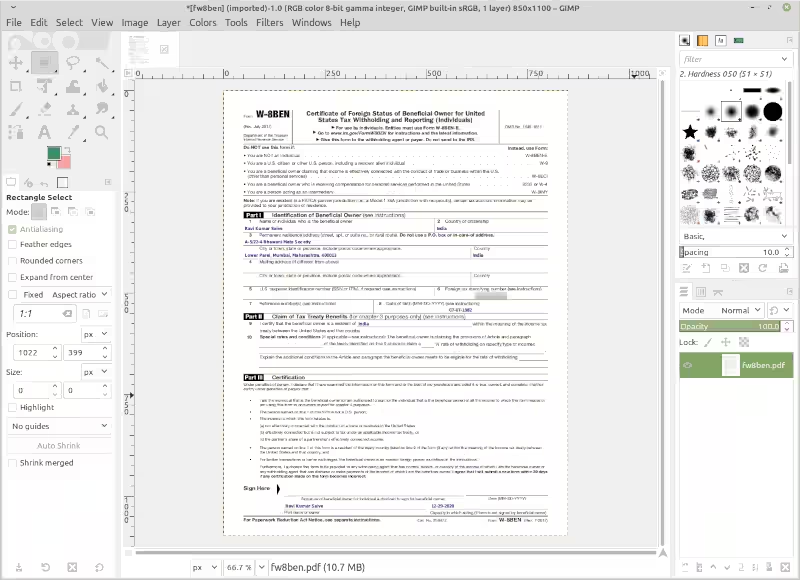
Ensuite, cliquez sur le menu Fichier GIMP, et sélectionnez Exporter sous. Vous pouvez maintenant remplacer l’extension du nom de fichier par le format d’image préféré en modifiant le champ de nom en haut de la boîte de dialogue d’exportation ou en cliquant sur Sélectionner un fichier (par extension) en bas de la boîte de dialogue.

Vous pouvez également sélectionner l’endroit où vous souhaitez enregistrer votre image sur votre ordinateur dans la section Enregistrer dans le dossier en haut de la boîte de dialogue. Enfin, cliquez sur le bouton Exporter pour enregistrer le fichier dans le format d’image que vous avez choisi.
GIMP affichera une boîte de dialogue pour apporter des modifications à vos images, telles que le niveau de compression et la qualité de l’image.

Avec un peu de chance, vous pouvez maintenant convertir vos documents PDF en images sous Linux à l’aide de l’application GIMP.