Comment prévenir les attaques par force brute sur Linux en utilisant Fail2ban
Réduisez les chances pour les hackers d'accéder à vos serveurs Linux en installant et en configurant Fail2ban.

SSH et FTP sont deux des protocoles réseau les plus exploités. Les pirates utilisent des outils automatisés complexes pour deviner votre nom d'utilisateur et votre mot de passe, puis s'introduire dans votre système.
Avec de bonnes pratiques de sécurité en place, vous pouvez atténuer la plupart des risques de sécurité. Et avec Fail2ban, vous pouvez réduire encore davantage le risque de violations de sécurité en étant proactif dans la sécurisation de vos serveurs ou PC Linux.
Qu'est-ce que Fail2ban ?
Fail2ban est un puissant logiciel de sécurité open-source qui protège dynamiquement vos serveurs ou PC des activités suspectes et des attaques par force brute. Il analyse en continu vos fichiers journaux à la recherche de tentatives de connexion et, en cas de détection, il bloque l'adresse IP d'origine en mettant à jour vos règles de pare-feu.
Fail2ban fonctionne avec la plupart des services de connexion à distance tels que SSH, FTP, SMTP et HTTP.
Fail2ban est facile à configurer et à personnaliser. Vous pouvez spécifier pendant combien de temps vous souhaitez bloquer les adresses IP ou le configurer pour recevoir des alertes automatiques lorsqu'il y a une activité suspecte.
Pour souligner, Fail2ban à lui seul ne suffit pas à vous protéger contre les violations de sécurité. Vous devriez également mettre en place d'autres mesures de sécurité pour réduire le risque d'être piraté. Par exemple, vous devriez toujours utiliser des mots de passe forts sur vos systèmes et restreindre l'accès autant que vous le pouvez.
Comment installer Fail2ban sur Linux
La plupart des principales distributions Linux, y compris Red Hat Enterprise Linux (RHEL), Ubuntu et Arch Linux, prennent en charge Fail2ban. Voici comment installer Fail2ban sur votre distribution Linux :
Sur Arch Linux et ses dérivés :
sudo pacman -S fail2ban
Pour installer Fail2ban sur Ubuntu et Debian :
sudo apt install fail2banL'installation de Fail2ban sur Fedora et RHEL est facile :
sudo dnf install fail2banEnsuite, vous devrez activer le service Fail2ban. De cette façon, le processus s'exécutera en arrière-plan chaque fois que votre système démarre.
sudo systemctl enable fail2ban.servicePour finaliser l'installation, démarrez le service Fail2ban en utilisant la commande suivante :
sudo systemctl start fail2banVous pouvez vérifier que le service Fail2ban est en cours d'exécution avec :
sudo systemctl status fail2ban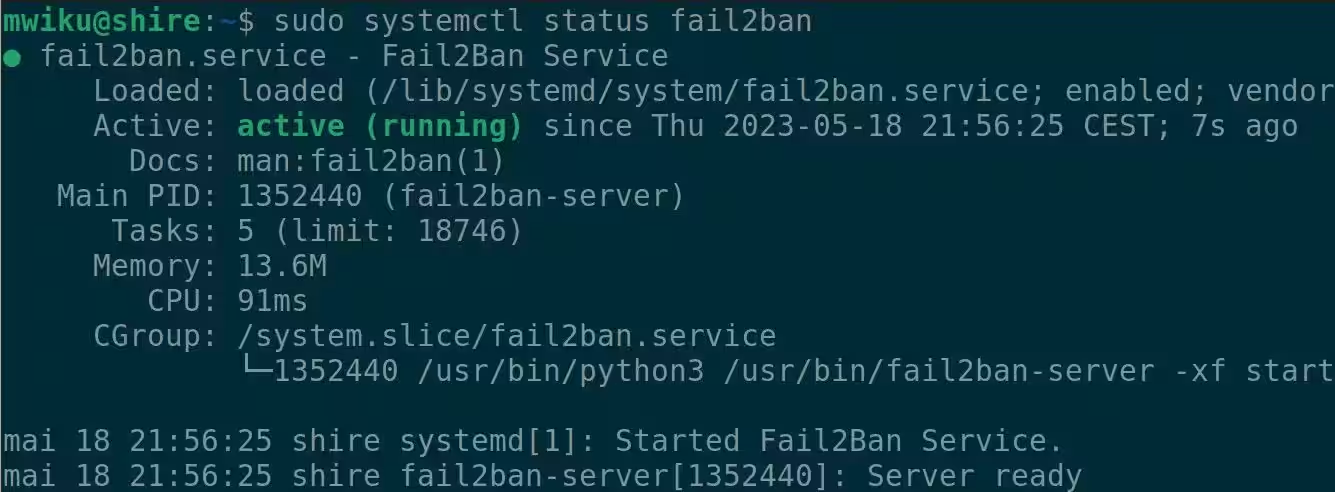
Si tout va bien, le service devrait être opérationnel et actif. S'il y a des messages d'erreur, vous pouvez consulter les messages de journal de Fail2ban en utilisant l'utilitaire journalctl :
sudo journalctl -u fail2banConfigurer Fail2ban sur Linux
Enfin, vous pouvez commencer à configurer Fail2ban pour protéger votre système contre les attaques par force brute et d'autres activités suspectes.
Le fichier /etc/fail2ban/jail.conf stocke les principales configurations de Fail2ban. En tant que bonne pratique, évitez de modifier ce fichier particulier. Utilisez-le uniquement comme référence.
Chaque fois que vous mettez à jour Fail2ban, le fichier de configuration jail.conf sera écrasé. Pour éviter de perdre votre configuration, faites une copie nommée jail.local dans le même dossier. Utilisez la puissante commande cp pour cela :
cd /etc/fail2ban && cp jail.conf jail.localEnsuite, ouvrez le fichier jail.local avec votre éditeur de texte préféré et ajustez les configurations suivantes :
- ignoreip : Utilisez-le pour spécifier une liste d'adresses IP que vous souhaitez exemptées des règles de Fail2ban.
- bantime : Le paramètre bantime définit une période pendant laquelle une adresse IP doit être bannie. Cela peut résulter de plusieurs tentatives de connexion échouées ou d'autres activités suspectes. Réglez cela sur cinq minutes (5m).
- maxretry: Utilisez ceci pour spécifier le nombre d'échecs de connexion avant de pouvoir interdire un hôte. Pour les tests, fixons cela à 2.

Le fichier de configuration est bien documenté, alors lisez-le pour en savoir plus sur Fail2ban et les options qu'il propose.
Enfin, redémarrez le service fail2ban pour que les changements prennent effet. Utilisez la commande :
sudo systemctl restart fail2banTester la configuration de Fail2ban
Avec la configuration mise en place, vous pouvez tester si la configuration maxretry fonctionne. Essayez de vous connecter par SSH au PC ou au serveur que vous avez configuré.
Lorsqu'on vous demande des identifiants de connexion, fournissez le mauvais mot de passe, deux fois. Fail2ban se mettra en action et vous bloquera pendant cinq minutes, comme configuré.
Ceci est juste un cas d'utilisation simple ; maintenant, passez à la configuration de votre serveur à votre goût et n'hésitez pas à expérimenter.
Ajoutez une couche de sécurité supplémentaire à votre serveur Linux ou PC
Fail2ban est un outil de sécurité puissant et très configurable. Utilisez-le pour protéger de manière proactive vos serveurs ou PC contre les attaques par force brute.
En plus d'avoir Fail2ban, utilisez des mots de passe forts et configurez votre pare-feu pour une meilleure sécurité. Vous pouvez également protéger votre réseau domestique ou de bureau en utilisant un système de pare-feu réputé.