Comment créer un environnement virtuel Python sur Ubuntu
Évitez les conflits de dépendance et segmentez vos projets Python en créant des environnements virtuels isolés sur Ubuntu.

Python est l'un des langages de programmation les plus populaires et polyvalents au monde, alimentant des dizaines de milliers d'applications pour Linux, Windows et macOS.
Alors que les versions d'Ubuntu antérieures à 23.04 pouvaient installer des paquets Python avec une seule commande, les versions plus récentes exigent que vous installiez des paquets Python dans un environnement virtuel. Voici une méthode simple pour créer et utiliser un environnement virtuel Python sur Ubuntu.
Pourquoi utiliser des environnements virtuels Python sur Ubuntu ?
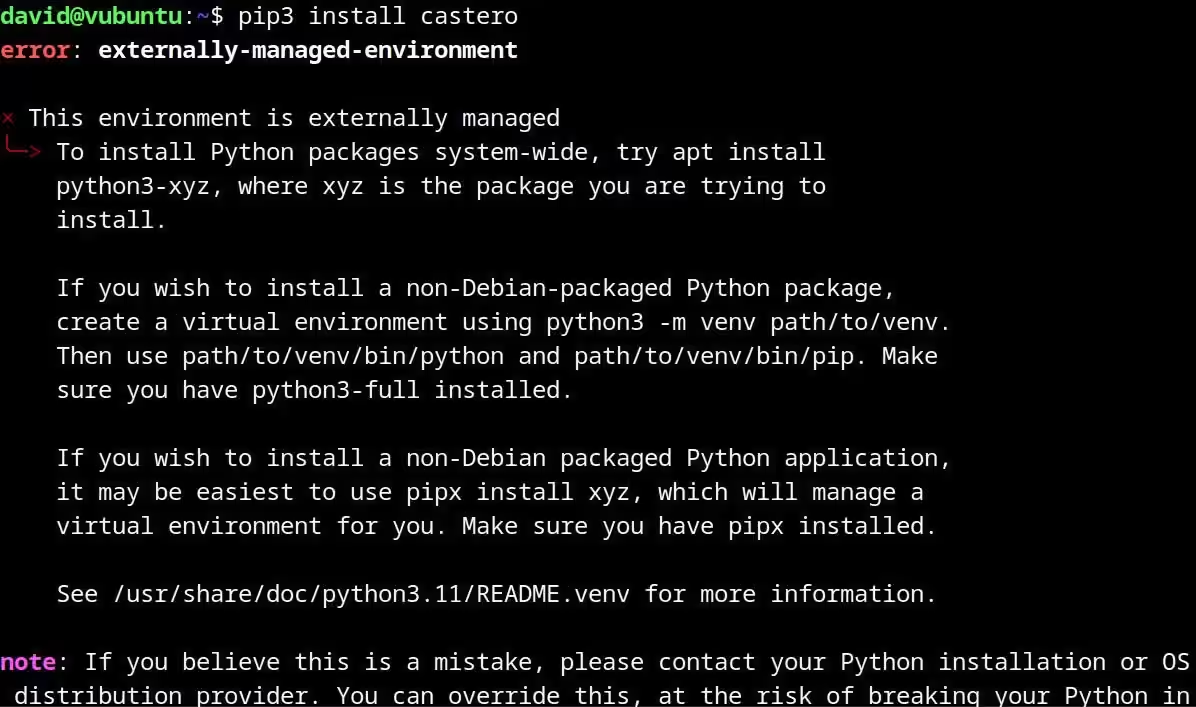
Traditionnellement, pour installer un projet Python sur Linux, vous devez d'abord vous assurer que Pip et Python sont installés, puis utiliser la commande suivante :
pip install some_appPip (Pip Installe des Paquets) choisira la version la plus récente du paquet dans l'Index des Paquets Python, installera automatiquement toutes les dépendances et configurera le paquet pour qu'il fonctionne avec votre environnement Python.
Des problèmes peuvent survenir en raison de dépendances conflictuelles, et Python peut aussi avoir des conflits avec l'outil de gestion de paquets avancé d'Ubuntu (APT).
Vous pouvez contourner ces problèmes en utilisant des environnements virtuels isolés pour les projets Python, contenant Pip et Python. Vous pouvez ensuite les utiliser pour installer des packages Python.
À partir d'Ubuntu 23.04, les commandes pip install et pip3 install ne fonctionneront pas du tout, et vous verrez une erreur "environnement-géré-externe".
Le message d'accompagnement recommandera d'installer le paquet avec APT, mais dans la plupart des cas, cela ne sera tout simplement pas une option.
Comment créer un environnement virtuel Python sur Ubuntu
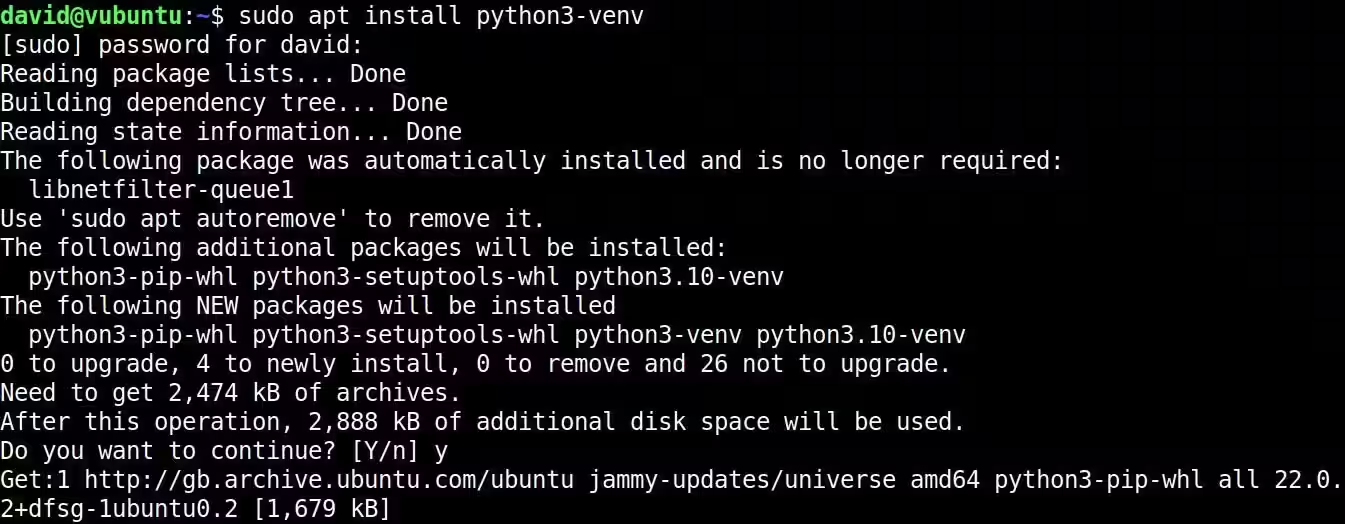
Pour créer des environnements virtuels Python sur Ubuntu, vous avez besoin du paquet python3-env. Installez-le en entrant la commande suivante dans votre terminal :
sudo apt install python3-venvVous pouvez maintenant utiliser python3-venv pour créer des environnements virtuels :
python3 -m venv ~/cool_python_appsCette commande créera un répertoire appelé "cool_python_apps" dans votre répertoire personnel, contenant tout ce dont vous avez besoin pour installer n'importe quel package Python. Pip, Pip3 et Pip3.11, ainsi que les binaires Python de version équivalente, se trouvent dans le sous-répertoire bin.
Pour installer une application Python, vous devrez utiliser un binaire spécifique depuis l'environnement virtuel.
Par exemple, vous pouvez installer l'excellente application de podcast Castero avec :
~/cool_python_apps/bin/pip3 install casteroLe binaire sera également placé dans le sous-répertoire bin de l'environnement virtuel.
Utilisez Pip de l'ancienne manière sur Ubuntu
Si vous utilisez Ubuntu 23.04 ou une version ultérieure et souhaitez avoir la même expérience utilisateur qu'avant le changement de politique, créez un nouvel environnement virtuel pour tous vos packages Python et Pip :
python3 -m venv ~/cool_python_appsCréez un alias pour la commande pip3 avec :
echo 'alias pip3="~/cool_python_apps/bin/pip3"' >> .bashrcsource .bashrcAjoutez maintenant le nouveau répertoire bin à votre chemin :
export PATH=~/cool_python_apps/bin:$PATHVous pourrez à nouveau installer des packages en utilisant :
pip3 install package_nameRépétez selon les besoins pour pip, pip3.11 et Python.
Il existe d'autres manières d'installer des applications sur Linux
De nombreux projets sont proposés dans une variété de formats. Si l'idée d'installer des paquets Python dans des environnements virtuels ne vous plaît pas, vérifiez s'ils sont disponibles dans l'un des autres excellents dépôts de logiciels Linux ou magasins d'applications.