Se connecter à des serveurs distants en utilisant SSH sur votre Chromebook
SSH vous permet de vous connecter à distance à un serveur en utilisant la ligne de commande de votre système. Voici comment vous pouvez utiliser SSH sur votre Chromebook.
Si vous devez vous connecter à un serveur distant, SSH est le meilleur moyen de le faire. Pas assez de gens le savent, mais les utilisateurs d'un Chromebook peuvent utiliser SSH pour établir des connexions avec des serveurs Linux distants également.
Configurer SSH sur un Chromebook est facile et ne prend que quelques clics.
Utiliser l'extension SSH de Chrome
La manière la plus simple de configurer SSH sur votre Chromebook est d'installer l'extension Secure Shell. Cette extension remplace l'application Chrome SSH. Bien que cette dernière soit toujours disponible pour les utilisateurs de Chromebook sur le Web Store, elle disparaîtra pour les utilisateurs réguliers en 2021 et pour les utilisateurs d'entreprise en 2022.
Au lieu de cela, vous pouvez installer l'extension Secure Shell pour Chrome. Elle fonctionne comme l'ancienne application et d'autres applications de terminal à distance comme PuTTY, que vous avez peut-être utilisées sur d'autres systèmes d'exploitation comme Windows. Vous pouvez également utiliser les clés SSH que vous avez générées dans l'environnement Linux de votre Chromebook. Plus de détails ci-dessous.
Pour établir une connexion, cliquez sur le logo Secure Shell et un menu va s'ouvrir. Cliquez sur l'option Dialogue de connexion. Un menu apparaîtra vous demandant d'entrer les paramètres que vous utiliserez pour vous connecter à votre serveur, y compris l'adresse du serveur et votre nom d'utilisateur. Si vous avez créé une clé SSH sur un autre ordinateur, vous pouvez l'importer en utilisant le bouton Importer.
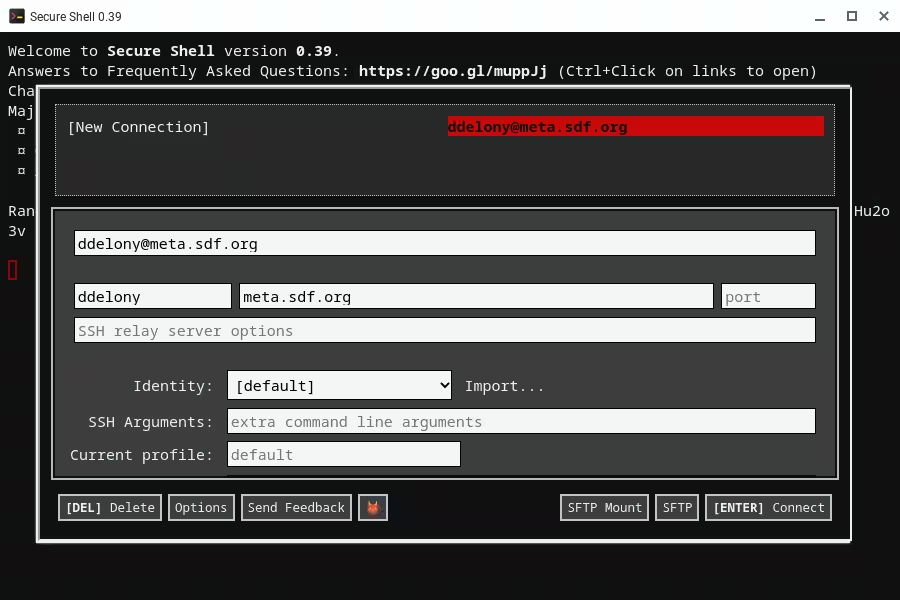
Une fois que vous avez rempli vos informations et que vous vous êtes connecté avec succès à votre serveur distant, vous pouvez commencer votre connexion à tout moment en cliquant dessus dans le menu.
Cette extension prend également en charge les sessions Mosh. Mosh est excellent car vous pouvez rester connecté même lorsque votre connexion sans fil est interrompue ou que vous fermez votre ordinateur portable. Il vous suffit de cliquer sur l'option Mosh stylisée et un menu similaire à celui de la configuration de connexion sera affiché. Il vous suffit de saisir les mêmes informations que celles que vous avez remplies précédemment et vous aurez une connexion Mosh depuis votre navigateur.
Utiliser SSH sous Linux
Une option plus flexible sur un Chromebook est d'utiliser SSH sous Linux si votre appareil le prend en charge. De cette façon, vous n'aurez pas à dépendre d'une extension de navigateur pour vous connecter à un serveur distant.
Si vous n'avez pas encore configuré l'environnement Linux sous Chrome OS, ouvrez Paramètres et allez dans Développeurs > Environnement de développement Linux (bêta). Chrome OS mettra en place un environnement Linux Debian connu sous le nom de Crostini.
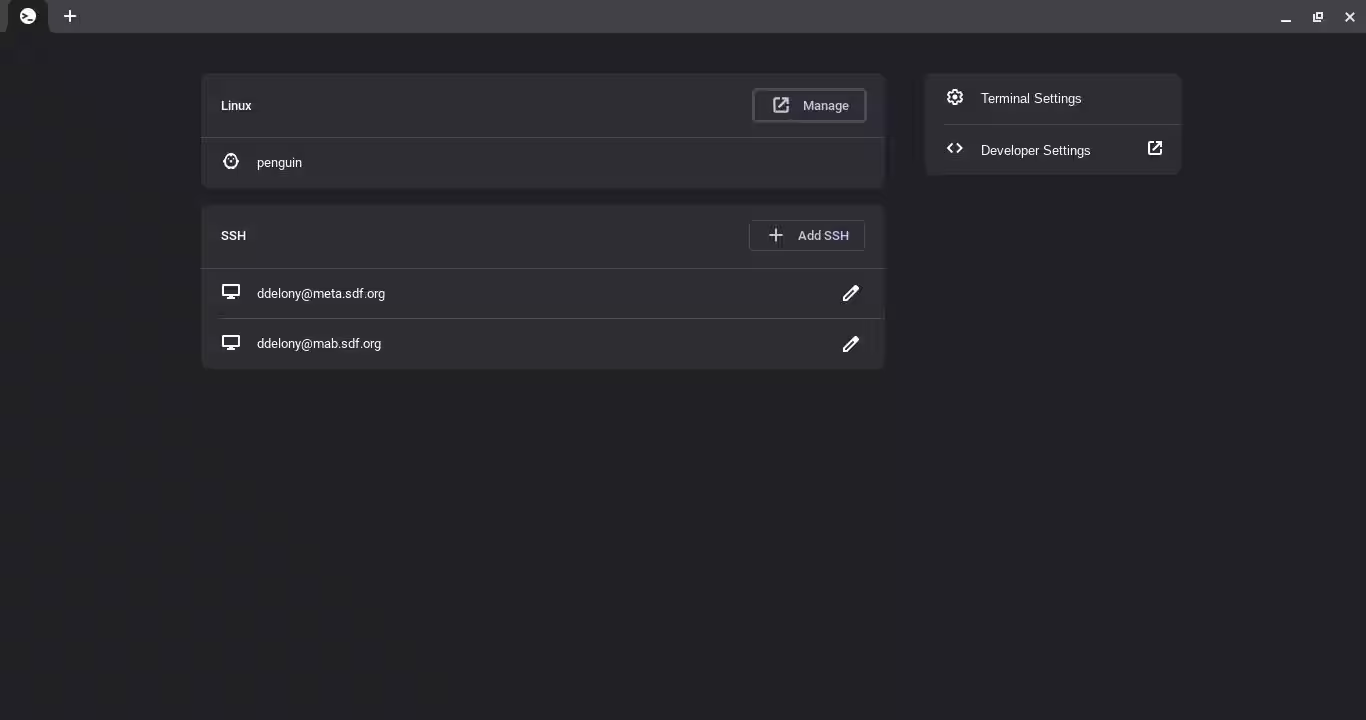
Chrome OS 103 et supérieur disposent d'une interface où vous pouvez lancer le terminal et de nouveaux onglets qui vous permettent de configurer des serveurs couramment utilisés.
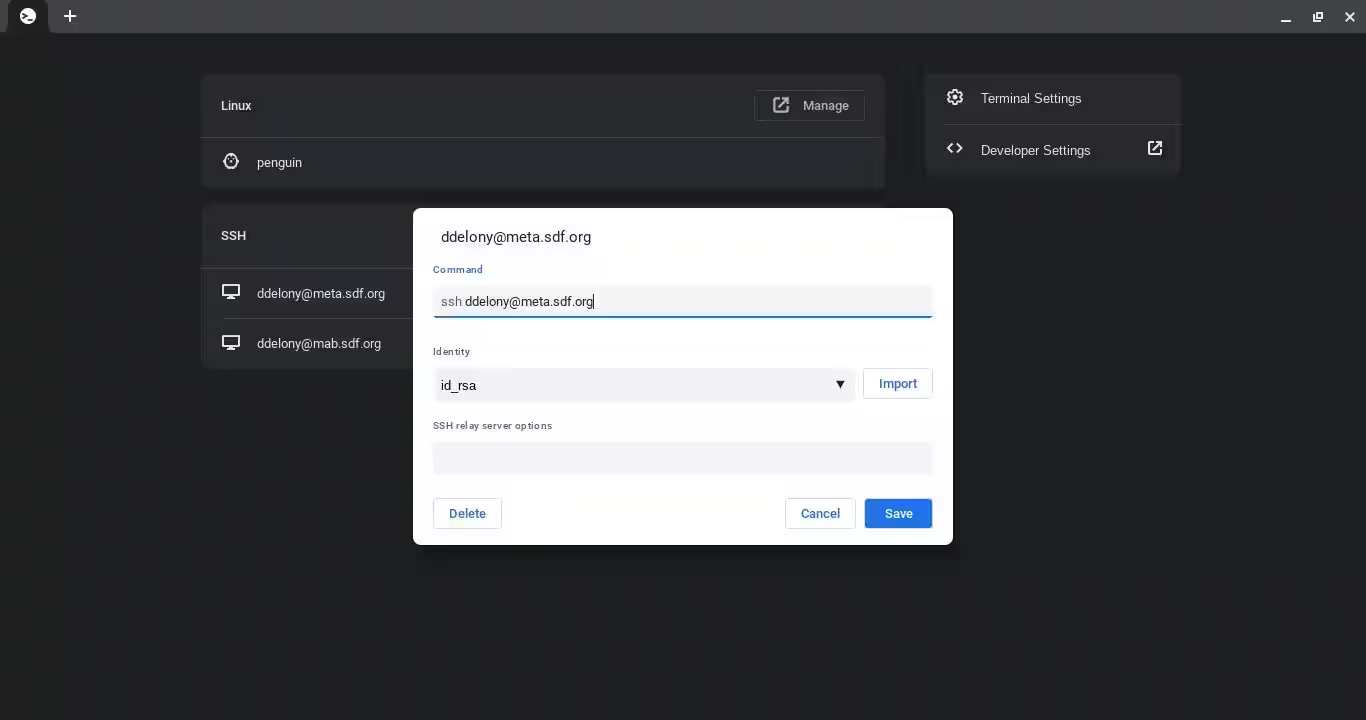
Pour ajouter un serveur, il suffit de cliquer sur Ajouter SSH et de remplir votre nom d'utilisateur et l'adresse de votre serveur, ainsi que d'autres options, dans les champs appropriés. Comme avec l'extension, si vous avez une clé SSH, vous pouvez également l'ajouter.
Si vous avez généré une clé en utilisant l'environnement Linux, vous pouvez la trouver dans Fichiers sous Mes Fichiers > Linux > .ssh > id_rsa. Si vous ne voyez rien commençant par ".", cliquez sur Plus (celui avec les trois points) puis cliquez sur Afficher les Fichiers Cachés. Pour utiliser une clé, sélectionnez-la dans le menu déroulant.
Si vous n'avez pas configuré de clé SSH, vous pouvez le faire en suivant les instructions dans la section suivante.
Avec la connexion du serveur SSH configurée, vous pouvez simplement cliquer dessus et lancer une session SSH.
En alternative, vous pouvez également démarrer SSH depuis la ligne de commande Linux de Chromebook. C'est bon pour des sessions SSH ponctuelles. Dans le menu, cliquez sur Penguin pour démarrer le shell. Vous pouvez ensuite vous connecter comme vous le feriez sur n'importe quelle autre ligne de commande Linux :
ssh user@server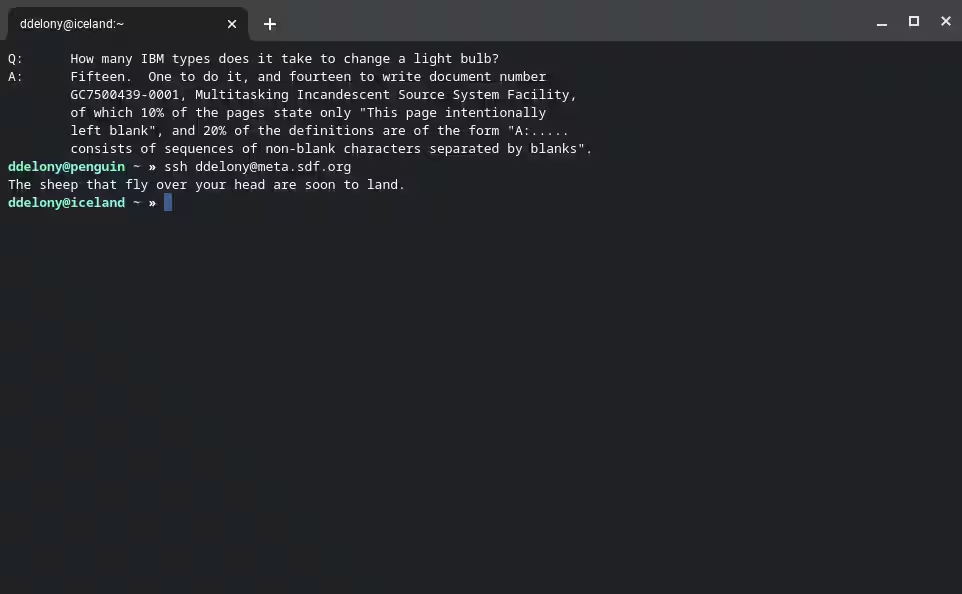
Il suffit de remplacer user et server dans la commande mentionnée ci-dessus par votre nom d'utilisateur et l'adresse du serveur auquel vous essaie de vous connecter. Si votre nom d'utilisateur sur votre machine locale et sur la machine distante est le même, vous pouvez omettre le nom d'utilisateur, car SSH supposerait simplement que votre nom d'utilisateur local est le même sur le serveur distant.
Vous pouvez également lancer Mosh de la même manière, bien que vous deviez l'installer séparément sous Linux :
sudo apt install moshUne fois que c'est configuré, vous pouvez simplement appeler Mosh depuis la ligne de commande :
mosh user@serverGénérer une clé SSH sur les Chromebooks
L'une des fonctionnalités les plus puissantes de SSH est la capacité de générer une paire de clés publique/privée qui vous permet de vous connecter à votre serveur distant de manière plus sécurisée qu'en utilisant simplement un mot de passe ou en vous connectant sans mot de passe.
La paire de clés fonctionne selon le principe d'une clé privée et d'une clé publique. La clé privée est unique à votre ordinateur et reste sur votre machine. Comme son nom l'indique, vous devez la garder privée. En revanche, vous pouvez copier la clé publique sur des serveurs distants.
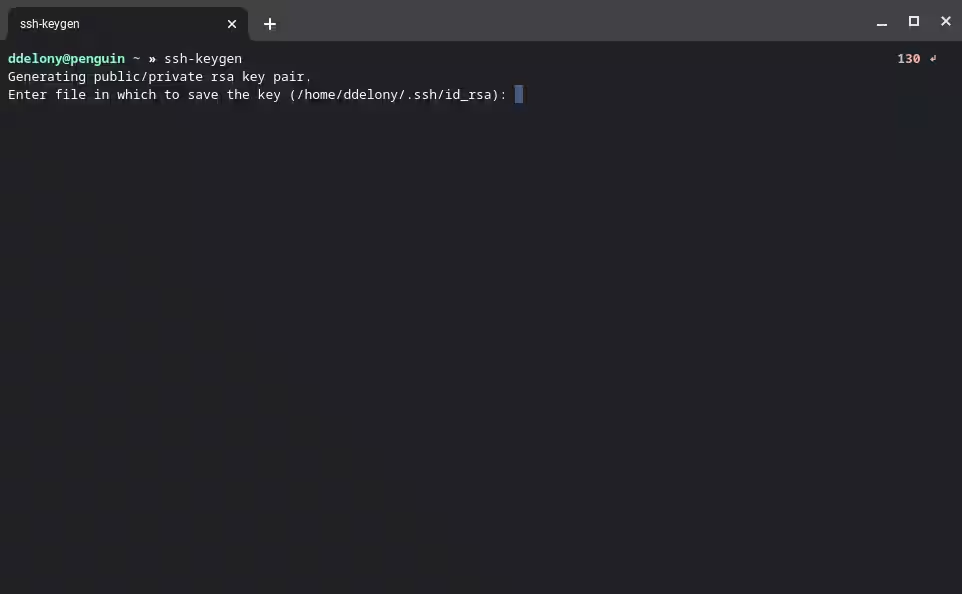
Pour générer une clé, tapez :
ssh-keygenCela va créer la paire de clés. On vous demandera également de saisir une phrase de passe. Elle devrait être plus complexe qu'un mot de passe. Alternativement, vous pouvez simplement laisser ce champ vide.
Pour copier la clé publique sur le serveur, utilisez la commande ssh-copy-id :
ssh-copy-id server user@serverVous pouvez également copier et coller manuellement votre clé publique sur le serveur distant. Votre clé publique se trouve dans .ssh/id_rsa.pub. Copiez le contenu de ce fichier dans le fichier .ssh/authorized_keys sur le serveur distant. Utiliser ssh-copy-id est beaucoup plus facile et rapide que de copier manuellement la paire de clés.
Vous pourrez alors vous connecter au serveur avec votre phrase secrète. Si vous avez choisi de laisser la phrase secrète vide, vous pourrez vous connecter sans mot de passe.
Vous pouvez SSH depuis votre Chromebook
Vous savez maintenant comment vous connecter à un serveur distant avec SSH depuis un Chromebook en utilisant soit une extension de navigateur, soit le client SSH standard sous Linux.
Pour libérer le véritable potentiel des sessions distantes, vous pouvez configurer Mosh et Tmux ensemble. Cela rendra non seulement l'informatique à distance beaucoup plus facile, mais vous permettra également d'exécuter des processus de terminal sans trop vous en soucier.