Prêt à coder en Python dans Visual Studio ? Préparons-le.
Prévoyez-vous de faire un peu de codage en Python ? Visual Studio est une excellente option pour un environnement de développement intégré à essayer.
Vous débutez en programmation avec Python et vous ne savez pas par où commencer ? Visual Studio (VS) est un environnement de développement intégré (ou IDE) populaire, et la première fois que j'ai essayé d'installer Python sur ma machine pour travailler avec VS, je m'arrachaiss les cheveux. Nous vous aiderons à l'installer avec beaucoup moins de perte de cheveux en conséquence.
Installer Python sur Windows ou macOS
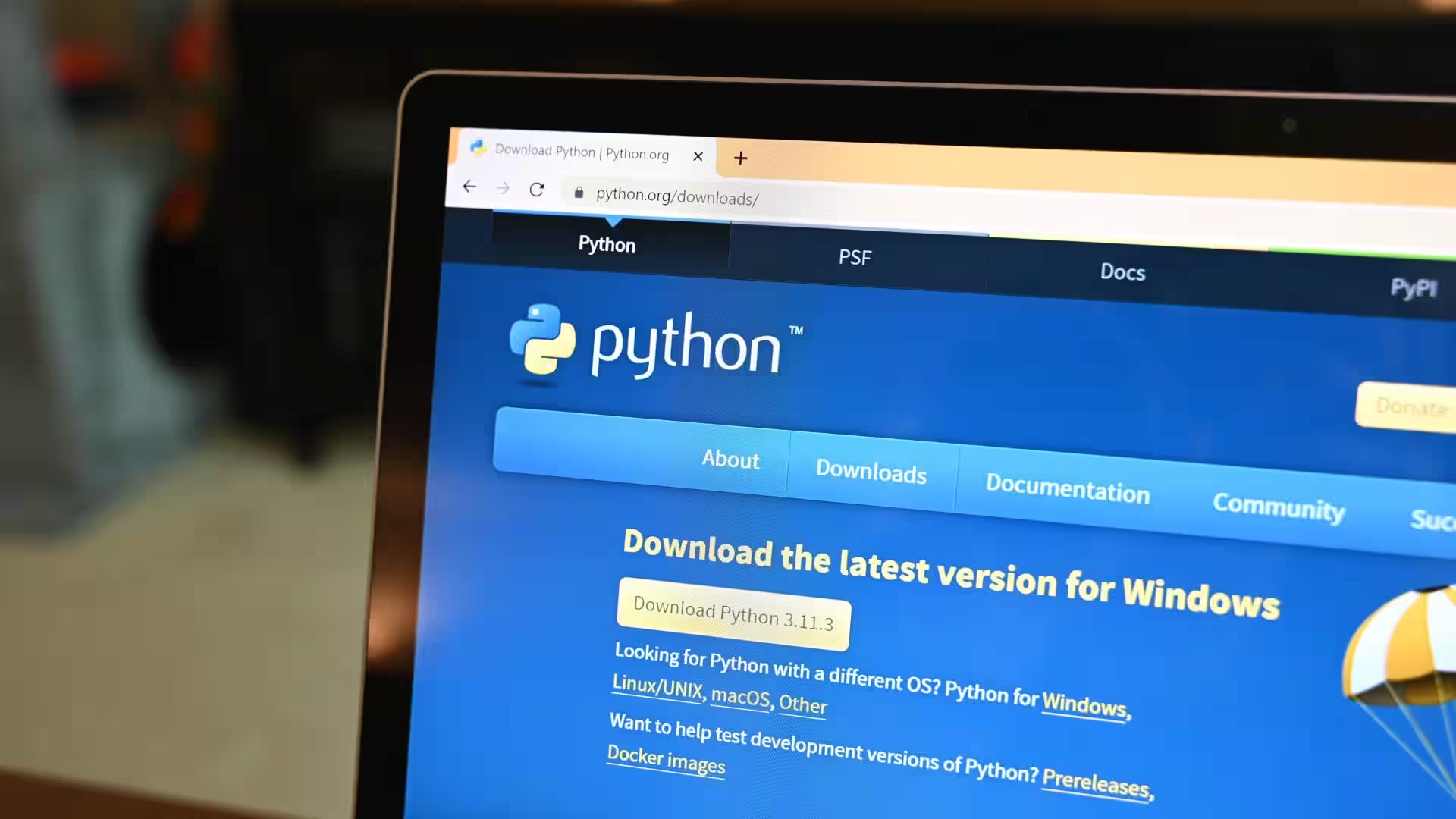
Naturellement, avant de pouvoir commencer à programmer en Python, vous devrez l'installer. Vous pouvez obtenir le paquet à partir de la page de téléchargements de Python.org, vous permettant de choisir quel système d'exploitation vous utilisez. Si vous utilisez Linux, vous pouvez trouver Python en utilisant le gestionnaire de paquets système.
Une fois que vous avez exécuté le fichier d'installation et que tout semble avoir été terminé avec succès, vous pouvez vérifier votre version de Python pour vous assurer qu'elle est correctement installée.
Vérification de Python sur Windows
Maintenez enfoncées les touches Win+R, puis tapez « PowerShell » (sans les guillemets). Appuyez sur Entrée, et la fenêtre PowerShell devrait apparaître.
Une fois cela fait, vous devriez entrer la commande suivante :
python --versionLorsque vous appuyez sur Entrée, la fenêtre PowerShell devrait afficher quelque chose comme ceci :
Python 3.8.4Vous pouvez également utiliser la commande pour obtenir les mêmes résultats :
python -VLorsque vous installez Python sur Windows, vous pouvez y accéder avec n'importe quel IDE de votre choix.
Vérifier Python sur macOS
Appuyez sur les touches CMD+Space et tapez « Terminal » (sans les guillemets). Appuyez sur Entrée et la fenêtre du Terminal s'ouvrira.
Une fois que vous avez ouvert la fenêtre du Terminal, vous pouvez utiliser l'une de ces commandes pour vérifier la version de Python :
python3 --versionou
python3 -VUne fois que vous avez vérifié que vous avez une version de Python installée et obtenu un numéro de version en réponse, nous pouvons configurer Visual Studio.
Installer Python sur Linux
En fonction de votre distribution, Python peut déjà être installé. Nous pouvons vérifier cela en saisissant la commande suivante dans notre terminal et en appuyant sur Entrée :
python3 --versionVous devriez obtenir une sortie qui vous indique la version de Python 3 que nous exécutons. Sinon, vous devrez mettre à jour vos paquets essentiels. Sur les systèmes basés sur Debian et Ubuntu, vous pouvez le faire en utilisant la commande dans le terminal :
sudo apt updateUne fois cela fait, nous devrons préparer notre système en exécutant cette commande :
sudo apt install build-essential zlib1g-dev libncurses5-dev libgdbm-dev libnss3-dev libssl-dev libreadline-dev libffi-devVous pouvez installer Python à partir des fichiers sources de Python.org. C'est la méthode la plus simple pour moi, personnellement. Utilisez votre terminal pour naviguer vers l'emplacement où vos fichiers téléchargés se trouvent. Par défaut, cela devrait être dans votre répertoire «Téléchargements», auquel vous pouvez accéder en utilisant :
cd ~/DownloadsLe fichier que nous avons téléchargé est un fichier compressé qui doit être extrait. Nous pouvons le faire en exécutant :
tar -xJf Python-3.12.1.tar.xzSi la version que vous avez est différente, il vous suffit de changer le nom du fichier pour qu'il corresponde à la version de Python que vous avez téléchargée, et cela devrait fonctionner. Le dossier d'extraction par défaut sera nommé d'après le fichier, et nous pouvons y accéder en utilisant :
cd Python-3.12.1Puisque ceci est une source, nous devons la compiler pour pouvoir l'utiliser sur Linux. Heureusement, il y a un fichier de configuration pratique que nous pouvons utiliser, comme ceci :
./configure --enable-optimizationsLa configuration va créer des fichiers makefile que nous pourrons ensuite utiliser pour installer Python comme ceci :
sudo make installCela va prendre un certain temps, donc nous pouvons faire une petite pause-cookies pendant qu'il construit et compile notre installation Python. Quand ce sera terminé, nous pourrons vérifier la version à nouveau :
python3 --versionCette commande nous a dit que nous utilisions actuellement Python 3.12.1. Succès !
Installer Visual Studio pour macOS et Windows
Visual Studio est un éditeur de code puissant qui possède une énorme quantité de fonctionnalités. Si vous ne l'avez pas encore installé, vous devrez obtenir le package d'installation sur le site de Microsoft. La version Community de VS est gratuite, permettant à quiconque de se lancer dans le développement. Une fois que vous avez téléchargé le fichier d'installation, il suffit de l'exécuter.
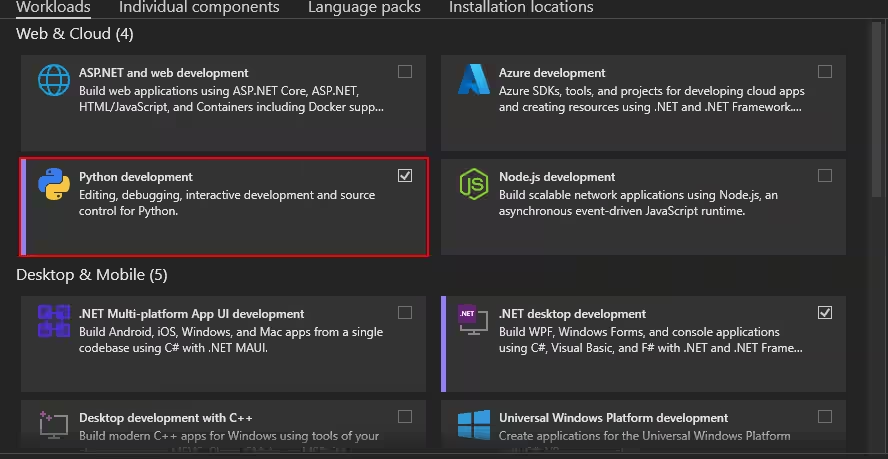
Lorsque la fenêtre d'installation apparaît, il y aura BEAUCOUP de choses que nous pourrons choisir d'ajouter à notre installation. Pour l'instant, nous allons juste sélectionner Python, car c'est tout ce qui nous intéresse. Les téléchargements peuvent prendre un certain temps, en fonction de votre vitesse Internet. Une fois l'installation terminée, nous devrions être prêts à y plonger.
Tester le support de Python
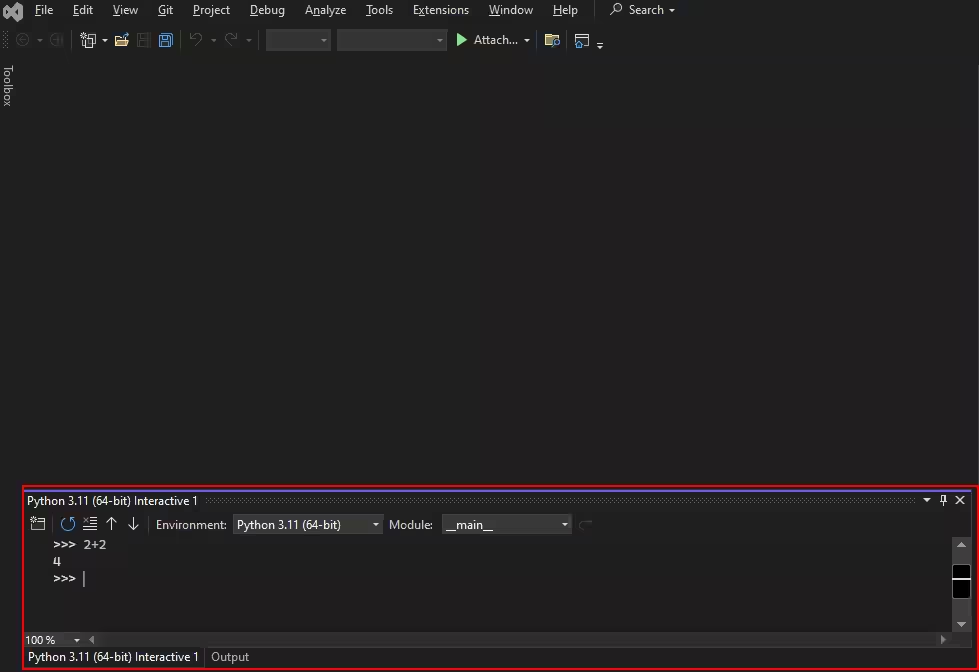
Une fois que nous avons installé VS, nous voulons tester s'il fonctionne avec Python. Pour ce faire, nous ouvrons VS, appuyons sur « Continuer sans code », puis pressons Alt+i.
Dans la fenêtre vide qui suit, nous tapons « 2+2 » (sans les guillemets). Le résultat que nous devrions obtenir devrait être 4 (en bas de la fenêtre).
Installer Visual Studio pour Linux
Malheureusement, VS n'est pas disponible pour Linux, mais ne désespérez pas. Les utilisateurs de Linux peuvent plutôt installer Visual Studio Code pour leur programmation Python. VS Code n'est pas la même chose que VS, mais étant donné que VS n'est pas disponible pour Linux, VS Code est la meilleure alternative.
Pour les utilisateurs de Debian ou d'Ubuntu
Obtenez le paquet en utilisant la commande wget :
wget https://go.microsoft.com/fwlink/?LinkID=760868 -O vscode.debPuis installez le paquet :
sudo dpkg -i vscode.debPour les utilisateurs de Fedora/Red Hat :
Tout d'abord, obtenez le paquet avec cette commande :
wget https://go.microsoft.com/fwlink/?LinkID=760867 -O vscode.rpmUne fois téléchargé, installez le paquet :
sudo rpm -ivh vscode.rpmEt pour exécuter votre installation de VS Code sur Linux, il vous suffit de vous rendre dans le terminal le plus proche et de taper :
codeFélicitations, votre VS Code fonctionne maintenant sous Linux !
Démarrer un projet Python à partir de zéro dans VS
Tout d'abord, si vous utilisez VS Code sur Linux, vous pouvez passer directement à la section en bas de celle-ci.
La fenêtre de débogage est utile pour nous indiquer que nous avons une installation Python fonctionnelle, mais comment commencer un projet de zéro ? C'est simple.
Ouvrez VS à partir de votre icône de démarrage préférée.
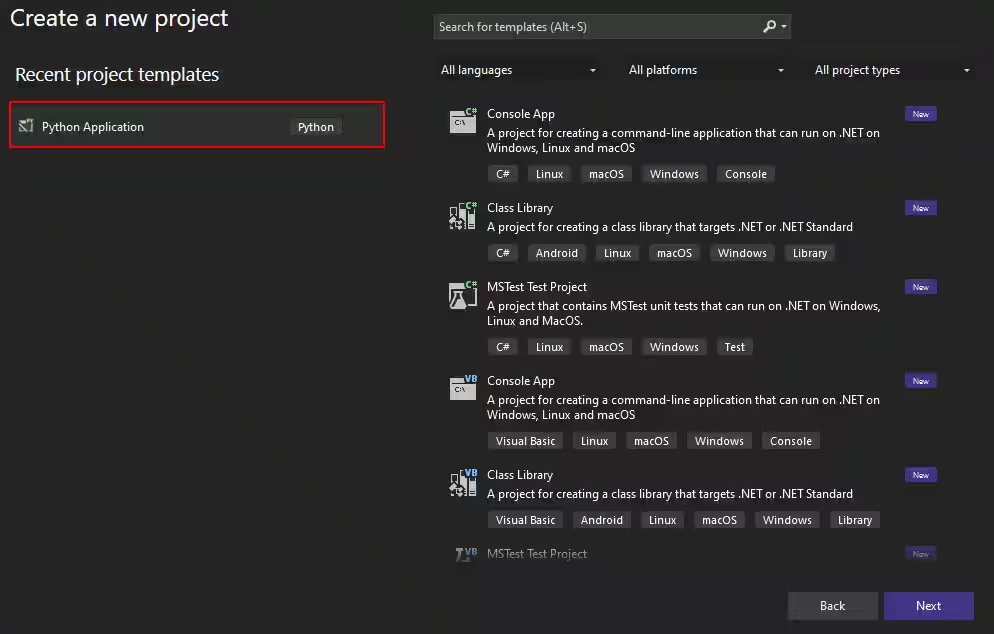
Cliquez sur « Créer un nouveau projet. »
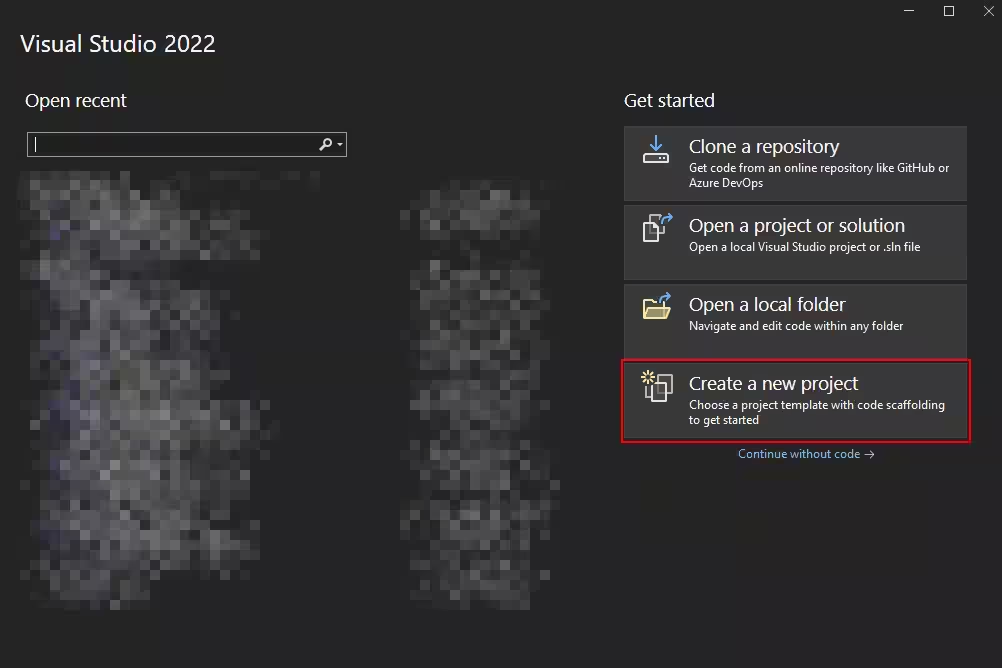
Dans la fenêtre qui suit, nous sélectionnons « Application Python » et cliquons sur « Suivant ».}
Nous configurons le projet et cliquons sur « Créer. »
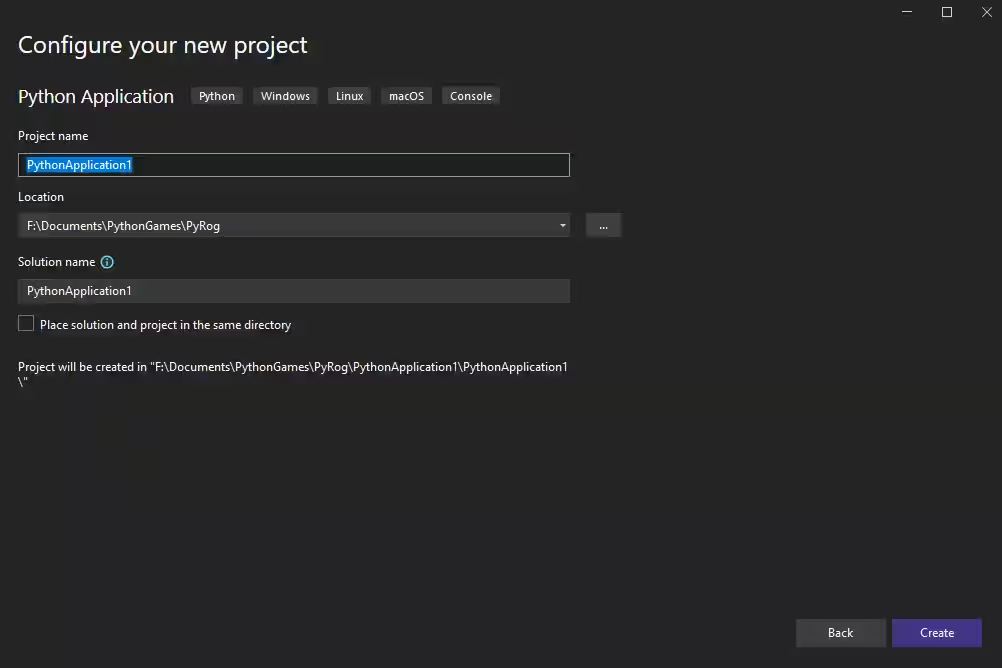
Nous aurons un projet vide pour commencer notre programmation en Python. Félicitations d'avoir configuré Python pour travailler avec VS !
Commencer avec Visual Studio Code sous Linux
Le processus est un peu différent mais beaucoup plus rapide car il n'y a pas de formalités à accomplir lors de la création d'un projet. Nous commençons par taper :
code qui lancera VS Code et vous affichera l'écran "Bienvenue". Nous allons sélectionner l'entrée "Nouveau fichier" :
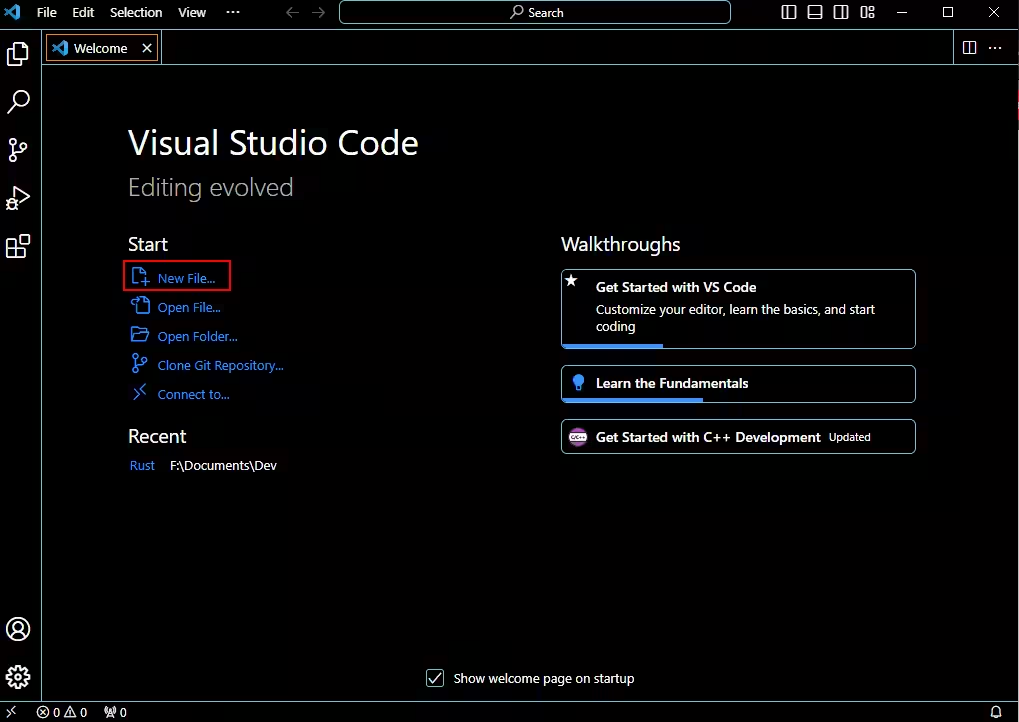
Nous allons entrer un nom de fichier (comme HelloWorld.py), et voilà - nous sommes déjà dans l'IDE. Une fois qu'il détecte une extension de fichier *.py, VS Code vous invitera à installer le plugin Python Intellisense. Vous devriez le faire car cela rend votre codage beaucoup plus facile en automatisant une grande partie du processus. Et c'est tout ! Vous avez maintenant un IDE complet prêt à fonctionner sous Linux.
Gardez à l'esprit que Visual Studio et Visual Studio Code sont des IDE différents. Bien que beaucoup de choses soient similaires, ils ne sont pas identiques.
Autres IDE à considérer
Visual Studio est un IDE lourd, mais d'autres sont beaucoup plus simples à utiliser. Windows a une version très simpliste de Python adaptée aux débutants que vous pouvez obtenir à partir de la page Store. Elle est idéale pour enseigner les bases, mais si vous voulez vraiment coder, vous aurez besoin d'un IDE approprié.
La plupart des développeurs Python professionnels optent pour PyCharm, qui est un IDE dédié à Python. D'autres développeurs habitués à Visual Studio peuvent se tourner vers VS Code (que nous avons installé sur Linux ici), qui offre de nombreuses fonctionnalités similaires, mais dans un package plus léger. Il existe plus d'IDE que vous ne pouvez en compter, et trouver celui qui vous convient le mieux est une question d'essai et d'erreur.