fkill - Arrêt interactif des processus sous Linux
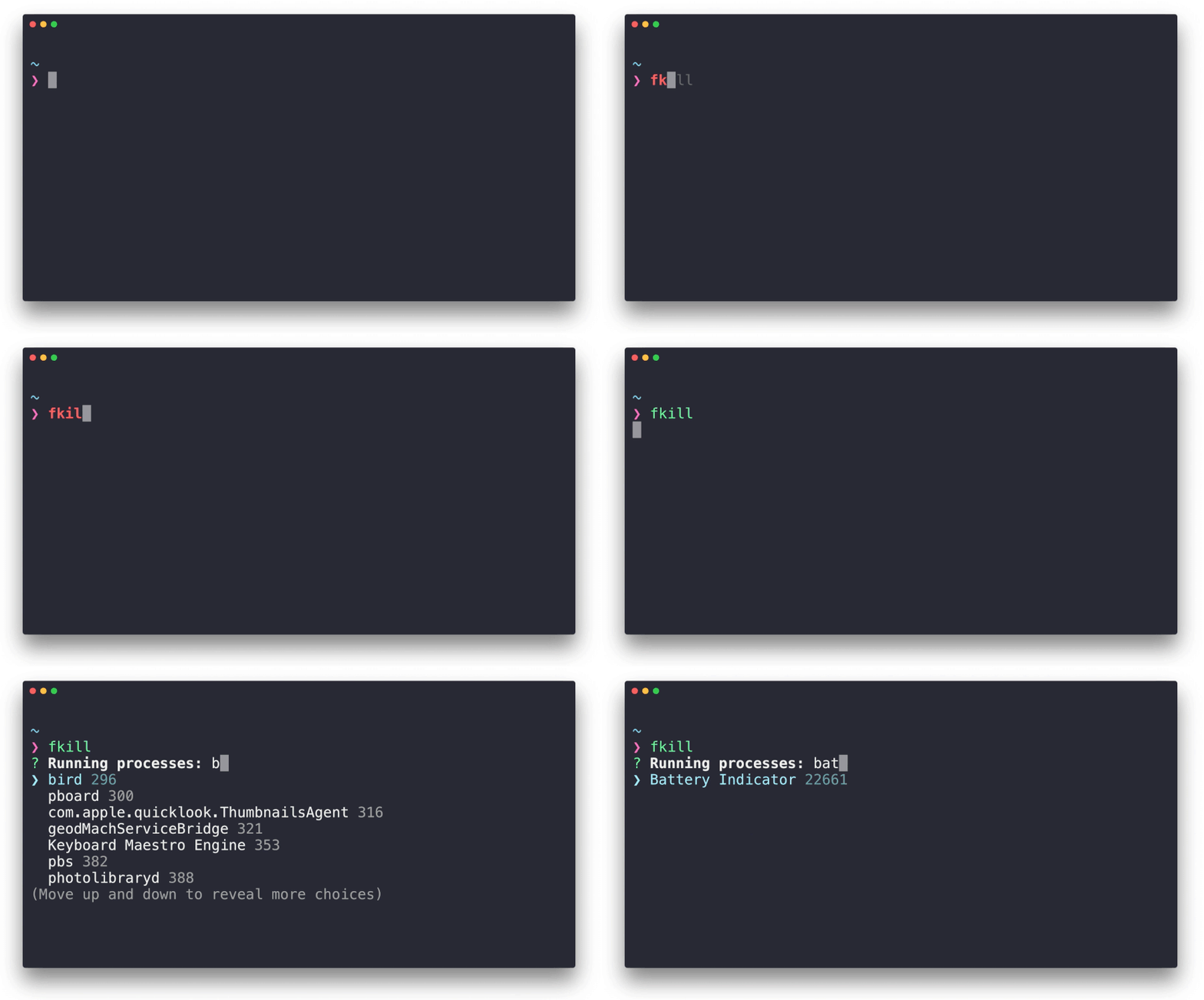
Fkill-cli est un outil de ligne de commande open source gratuit, simple et multiplateforme conçu pour tuer de manière interactive les processus sous Linux, développé à l’aide de Nodejs. Il fonctionne également sur les systèmes d’exploitation Windows et MacOS X. Il nécessite un ID de processus (PID) ou un nom de processus pour le tuer.
Exigences:
- Installer Nodejs 8 et NPM sous Linux
Dans cet article, nous allons expliquer comment installer et utiliser fkill pour tuer de manière interactive des processus dans les systèmes Linux.
Comment installer fkill-cli dans les systèmes Linux
Pour installer l’outil fkill-cli, vous devez d’abord installer les paquets requis Nodejs et NPM sur vos distributions Linux en utilisant les commandes suivantes.
Installer Nojejs et NPM dans Debian/Ubuntu
--------------- Install Noje.js 8 ---------------
curl -sL https://deb.nodesource.com/setup_8.x | sudo -E bash -
sudo apt install -y nodejs

--------------- or Install Noje.js 10 ---------------
curl -sL https://deb.nodesource.com/setup_10.x | sudo -E bash -
sudo apt install -y nodejs
Installer Nojejs et NPM dans CentOS/RHEL et Fedora
--------------- Install Noje.js 8 ---------------
curl --silent --location https://rpm.nodesource.com/setup_8.x | sudo bash -
sudo yum -y install nodejs

--------------- or Install Noje.js 10 ---------------
curl --silent --location https://rpm.nodesource.com/setup_10.x | sudo bash -
sudo yum -y install nodejs
Une fois les packages Nodejs et NPM installés, vous pouvez installer le package fkill-cli à l’aide de la commande npm à l’aide de l’option -g, ce qui permet de l’installer globalement.
$ sudo npm install -g fkill-cli
Une fois que vous avez installé fkill-cli sur votre système, utilisez la commande fkill pour le lancer en mode interactif en l’exécutant sans aucun argument. Une fois que vous avez sélectionné le processus que vous souhaitez tuer, appuyez sur Entrée.
$ fkill

Vous pouvez également fournir un PID ou un nom de processus à partir de la ligne de commande, le nom du processus n’est pas sensible à la casse, voici quelques exemples.
$ fkill 1337
fkill firefox
Pour tuer un port, préfixez-le avec un deux-points, par exemple : :19999.
$ fkill :19999
Vous pouvez utiliser l’indicateur -f pour forcer une opération et -v permet d’afficher les arguments de processus.
$ fkill -f 1337
fkill -v firefox
Pour afficher le message d’aide fkill, utilisez la commande suivante.
$ fkill --help
Découvrez également des exemples de comment tuer des processus à l’aide d’outils Linux traditionnels tels que kill, pkill et killall :
- Guide des commandes kill, pkill et killall pour terminer un processus sous Linux
- Comment trouver et arrêter les processus en cours d’exécution sous Linux
- Comment tuer les processus Linux/les applications qui ne répondent pas à l’aide de la commande 'xkill'
Fkill-cli Dépôt Github : https://github.com/sindresorhus/fkill-cli
Voilà! Dans cet article, nous avons expliqué comment installer et utiliser l’outil fkill-cli sous Linux avec des exemples. Utilisez le formulaire de commentaire ci-dessous pour poser des questions ou partager vos réflexions à ce sujet.