Comment utiliser « Yum History » pour trouver des informations sur les paquets installés ou supprimés
YUM est un gestionnaire de paquets interactif, basé sur rpm, de haut niveau pour les systèmes RHEL/CentOS, il permet aux utilisateurs d’installer de nouveaux paquets, de supprimer/effacer les anciens paquets/paquets indésirables. Il peut exécuter automatiquement des mises à jour du système et effectuer une analyse des dépendances, ainsi que des requêtes sur les packages installés et/ou les packages disponibles et bien plus encore.
Dans cet article, nous allons vous expliquer comment consulter l’historique des transactions YUM afin de trouver des informations sur les paquets installés et ceux qui ont été supprimés/effacés d’un système.
Suggéré pour : 20 commandes Linux YUM pour la gestion des paquets
Vous trouverez ci-dessous quelques exemples d’utilisation de la commande YUM history.
Voir l’historique complet de YUM
Pour afficher un historique complet des transactions YUM, nous pouvons exécuter la commande ci-dessous qui nous montrera : l’identifiant de la transaction, l’utilisateur de connexion qui a exécuté l’action particulière, la date et l’heure auxquelles l’opération a eu lieu, l’action réelle et des informations supplémentaires sur tout problème avec l’opération :
# yum history

Utilisez Yum pour trouver des informations sur le forfait
Les sous-commandes history : info/list/summary peuvent prendre un ID de transaction ou un nom de paquet comme argument. De plus, la sous-commande list peut prendre un argument spécial, tout le sens – toutes les transactions.
La commande historique précédente équivaut à exécuter :
# yum history list all
Et, vous pouvez afficher les détails des transactions concernant un paquet donné tel que le serveur web httpd avec la commande info comme suit :
# yum history info httpd
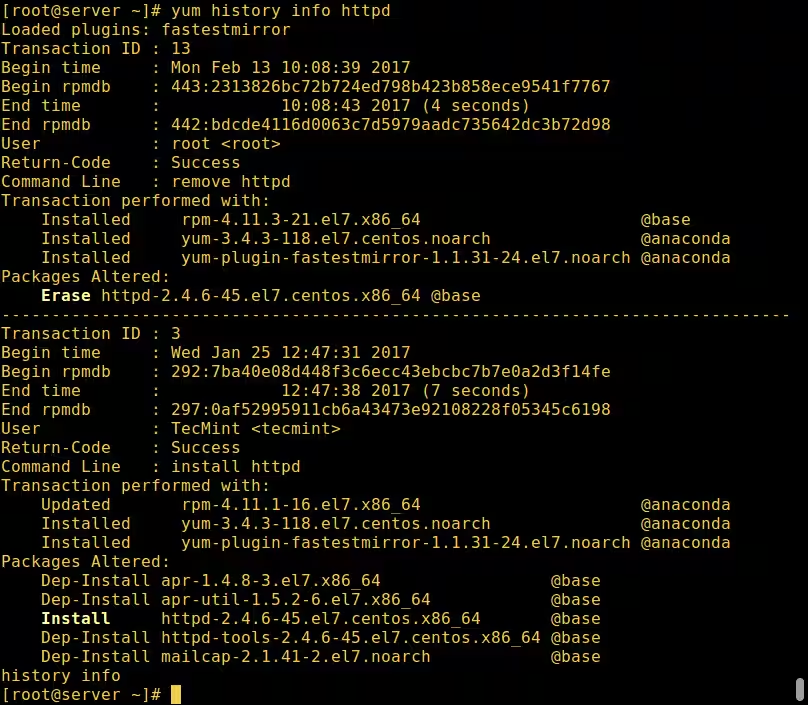
Pour obtenir un résumé des transactions concernant le paquet httpd, nous pouvons lancer la commande suivante :
# yum history summary httpd

Il est également possible d’utiliser un ID de transaction, la commande ci-dessous affichera les détails de l’ID de transaction 15.
# yum history info 15

Utilisez l’historique Yum pour trouver des informations sur les transactions de colis
Il existe des sous-commandes qui impriment les détails de la transaction d’un paquet ou d’un groupe de paquets spécifique. Nous pouvons utiliser package-list ou package_info pour afficher plus d’informations sur le paquet httpd comme ceci :
# yum history package-list httpd
OR
yum history package-info httpd

Pour obtenir l’historique de plusieurs paquets, nous pouvons exécuter :
# yum history package-list httpd epel-release
OR
yum history packages-list httpd epel-release

Utiliser Yum pour restaurer des packages
De plus, il existe certaines sous-commandes d’historique qui nous permettent de : annuler/rétablir/annuler les transactions.
- Annuler – annulera une transaction spécifiée.
- Rétablir – répéter le travail d’une transaction spécifiée
- rollback – annulera toutes les transactions jusqu’au point de la transaction spécifiée.
Ils prennent soit un seul ID de transaction, soit le mot-clé last et un décalage par rapport à la dernière transaction.
Par exemple, en supposant que nous avons effectué 60 transactions, « last » fait référence à la transaction 60 et « last-4 » pointe à la transaction 56.
Suggéré pour lire : Comment utiliser 'yum-utils' pour maintenir Yum et améliorer ses performances
Voici comment fonctionnent les sous-commandes ci-dessus : Si nous avons 5 transactions : V, W, X, Y et Z, où les paquets ont été installés respectivement.
# yum history undo 2    #will remove package W
yum history redo 2    #will  reinstall package W
yum history rollback 2    #will remove packages from X, Y, and Z.
Dans l’exemple suivant, la transaction 2 était une opération de mise à jour, comme indiqué ci-dessous, la commande redo qui suit répétera la transaction 2 en mettant à niveau tous les packages mis à jour à ce moment-là :
# yum history | grep -w "2"

# yum history redo 2

La sous-commande redo peut également prendre quelques arguments facultatifs avant de spécifier une transaction :
- force-reinstall – réinstalle tous les packages qui ont été installés dans cette transaction (via l’installation, la mise à niveau ou la rétrogradation de Yum).
- force-remove – supprime tous les paquets qui ont été mis à jour ou rétrogradés.
# yum history redo force-reinstall 16

Trouver des informations sur la base de données et les sources de l’histoire de Yum
Ces sous-commandes nous fournissent des informations sur l’historique de la base de données et des sources d’informations supplémentaires :
- addon-info – fournira des sources d’informations supplémentaires.
- stats – affiche des statistiques sur la base de données de l’historique actuel.
- sync – nous permet de modifier les données rpmdb/yumdb stockées pour tous les paquets installés.
Considérez les commandes ci-dessous pour comprendre comment ces sous-commandes fonctionnent concrètement :
# yum history addon-info
yum history stats
yum history sync
Pour définir un nouveau fichier d’historique, utilisez la nouvelle sous-commande :
# yum history new
Nous pouvons trouver des informations complètes sur la commande d’historique YUM et plusieurs autres commandes dans la page de manuel yum :
# man yum
Suggéré pour : 4 façons de désactiver/verrouiller certaines mises à jour de paquets à l’aide de Yum
C’est tout pour l’instant. Dans ce guide, nous avons expliqué diverses commandes d’historique YUM pour afficher les détails des transactions YUM. N’oubliez pas de nous faire part de vos réflexions concernant ce guide via la section des commentaires ci-dessous.