Comment créer, déployer et lancer des machines virtuelles dans OpenStack
Dans ce guide, nous allons apprendre à créer des images et à lancer une instance d’une image (machine virtuelle) dans OpenStack et à prendre le contrôle d’une instance via SSH.
Exigences
- Installer OpenStack dans RHEL et CentOS 7
- Configurer le service de mise en réseau OpenStack
Étape 1 : Allouer une adresse IP flottante à OpenStack
1. Avant de déployer une image OpenStack, vous devez d’abord vous assurer que tous les éléments sont en place et nous commencerons par attribuer l’IP flottante.
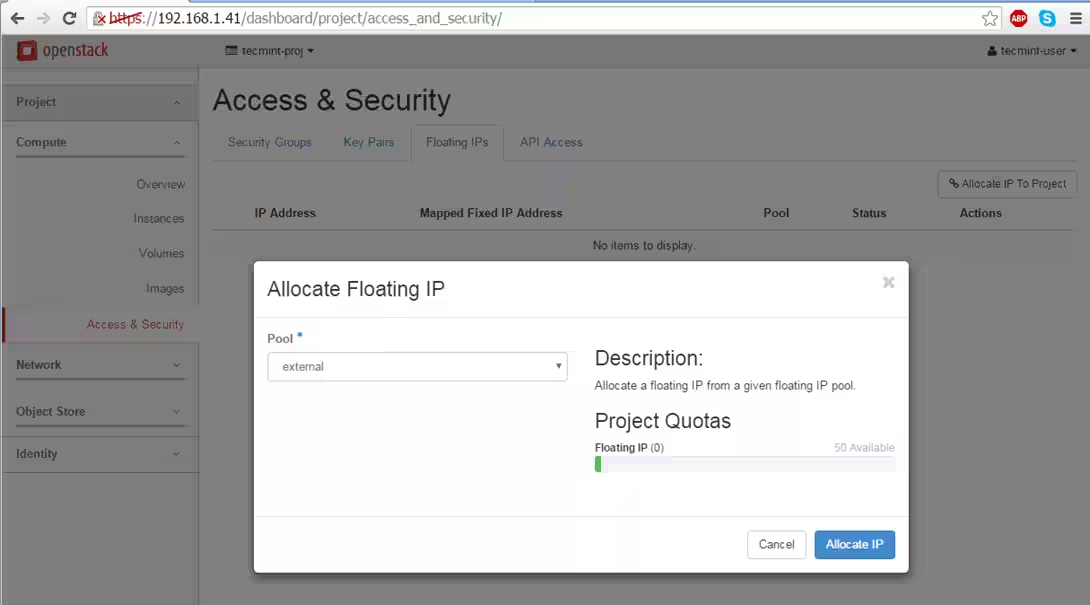
L’IP flottante permet un accès externe à partir de réseaux extérieurs ou d’Internet à une machine virtuelle Openstack. Afin de créer des adresses IP flottantes pour votre projet, connectez-vous avec vos informations d’identification utilisateur et allez dans l’onglet Projet -> Calcul -> Accès et sécurité -> Adresses IP flottantes et cliquez sur Allouer une adresse IP au projet.
Choisissez un pool externe et cliquez sur le bouton Allouer IP et l’adresse IP devrait apparaître dans le tableau de bord. Il est judicieux d’allouer une adresse IP flottante pour chaque instance que vous exécutez.


Étape 2 : Créer une image OpenStack
2. Les images OpenStack ne sont que des machines virtuelles déjà créées par des tiers. Vous pouvez créer vos propres images personnalisées sur votre machine en installant un système d’exploitation Linux dans une machine virtuelle à l’aide d’un outil de virtualisation, tel que KVM, VirtualBox, VMware ou Hyper-V.
Une fois que vous avez installé le système d’exploitation, il vous suffit de convertir le fichier en brut et de le télécharger sur votre infrastructure cloud OpenStack.
Pour déployer les images officielles fournies par les principales distributions Linux, utilisez les liens suivants pour télécharger les dernières images empaquetées :
- CentOS 7 – http://cloud.centos.org/centos/7/images/
- CentOS 6 – http://cloud.centos.org/centos/6/images/
- Fedora 23 – https://download.fedoraproject.org/pub/fedora/linux/releases/23/Cloud/
- Ubuntu – http://cloud-images.ubuntu.com/
- Debian – http://cdimage.debian.org/cdimage/openstack/current/
- Windows Server 2012 R2 – https://cloudbase.it/windows-cloud-images/#download
Les images officielles contiennent en outre le package cloud-init qui est responsable de la paire de clés SSH et de l’injection des données utilisateur.
Dans ce guide, nous allons déployer une image de test, à des fins de démonstration, basée sur une image légère du nuage Cirros qui peut être obtenue en visitant le lien suivant http://download.cirros-cloud.net/0.3.4/.
Le fichier image peut être utilisé directement à partir du lien HTTP ou téléchargé localement sur votre machine et téléchargé sur le cloud OpenStack.
Pour créer une image, accédez au panneau Web OpenStack et accédez à Projet -> Calcul -> Images et cliquez sur le bouton Créer une image. Sur l’invite d’image, utilisez les paramètres suivants et cliquez sur Créer une image lorsque vous avez terminé.
Name: tecmint-test
Description: Cirros test image
Image Source: Image Location  #Use Image File if you’ve downloaded the file locally on your hard disk
Image Location: http://download.cirros-cloud.net/0.3.4/cirros-0.3.4-i386-disk.img
Format: QCOWW2 – QEMU Emulator
Architecture: leave blank
Minimum Disk: leave blank
Minimum RAM: leave blank
Image Location: checked
Public: unchecked
Protected: unchecked


Étape 3 : Lancer une instance d’image dans OpenStack
3. Une fois que vous avez créé une image, vous êtes prêt à partir. Vous pouvez maintenant exécuter la machine virtuelle en fonction de l’image créée précédemment dans votre environnement cloud.
Passez à Project -> Instances et cliquez sur le bouton Lancer l’instance et une nouvelle fenêtre apparaîtra.

4. Sur le premier écran, ajoutez un nom pour votre instance, laissez la zone de disponibilité à nova, utilisez un nombre d’instances et appuyez sur le bouton Suivant pour continuer.
Choisissez un nom d’instance descriptif pour votre instance, car ce nom sera utilisé pour former le nom d’hôte de la machine virtuelle.

5. Ensuite, sélectionnez Image comme source de démarrage, ajoutez l’image de test Cirros créée précédemment en appuyant sur le bouton + et appuyez sur Suivant pour continuer.


6. Allouez les ressources de la machine virtuelle en ajoutant une version la mieux adaptée à vos besoins et cliquez sur Suivant pour continuer.

7. Enfin, ajoutez l’un des réseaux OpenStack disponibles à votre instance à l’aide du bouton + et appuyez sur Lancer l’instance pour démarrer la machine virtuelle.

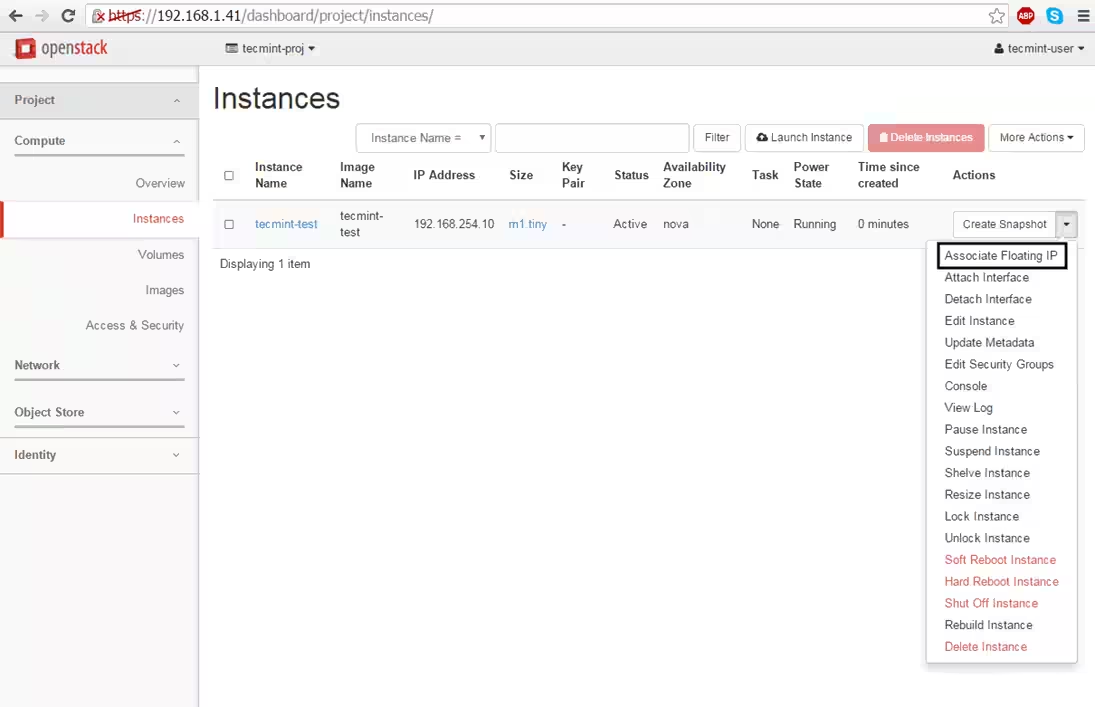
8. Une fois l’instance démarrée, appuyez sur la flèche droite du bouton de menu Créer un instantané et choisissez Associer une adresse IP flottante.
Sélectionnez l’une des adresses IP flottantes créées précédemment et cliquez sur le bouton Associer afin de rendre l’instance accessible depuis votre réseau local interne.

9. Pour tester la connectivité réseau de votre machine virtuelle active, exécutez une commande ping sur l’adresse IP flottante de l’instance à partir d’un ordinateur distant dans votre réseau local.

10. Si vous n’avez aucun problème avec votre instance et que la commande ping réussit, vous pouvez vous connecter à distance via SSH sur votre instance.
Utilisez l’utilitaire View Log de l’instance pour obtenir les informations d’identification par défaut de Cirros, comme illustré dans les captures d’écran ci-dessous.


11. Par défaut, aucun serveur de noms DNS n’est alloué à partir du serveur DHCP du réseau interne pour votre machine virtuelle. Ce problème entraîne des problèmes de connectivité de domaine de la part de l’homologue de l’instance.
Pour résoudre ce problème, arrêtez d’abord l’instance et accédez à Projet -> Réseau -> Réseaux et modifiez le sous-réseau approprié en appuyant sur le bouton Détails du sous-réseau.
Ajoutez les serveurs de noms DNS requis, enregistrez la configuration, démarrez et connectez-vous à la console d’instance pour tester si la nouvelle configuration a été appliquée en envoyant une commande ping à un nom de domaine. Utilisez les captures d’écran suivantes comme guide.


Si vous disposez de ressources physiques limitées dans votre infrastructure et que certaines de vos instances refusent de démarrer, éditez la ligne suivante à partir du fichier de configuration nova et redémarrez la machine afin d’appliquer les modifications.
vi /etc/nova/nova.conf
Modifiez la ligne suivante pour qu’elle ressemble à ceci :
ram_allocation_ratio=3.0

C’est tout! Bien que cette série de guides n’ait fait qu’effleurer la surface du mammouth OpenStack, vous avez maintenant les connaissances de base pour commencer à créer de nouveaux locataires et utiliser de vraies images de système d’exploitation Linux afin de déployer des machines virtuelles dans votre propre infrastructure cloud OpenStack.