Tutoriel des commandes Docker | Commencer avec Docker
Ce tutoriel détaillé sur Docker couvre les commandes Docker essentielles, telles que comment créer un nouveau conteneur, exécuter le conteneur, supprimer un conteneur, et ainsi de suite. De plus, ce guide explique également comment construire votre propre image Docker personnalisée à partir d'un conteneur existant et comment supprimer des conteneurs et des images. Sans plus tarder, commençons à utiliser les bases de Docker !
Étapes d'installation de Docker
Docker peut être installé sur la plupart des systèmes d'exploitation Linux modernes. Si vous n'avez pas encore installé Docker, consultez les guides suivants :
- Installer Docker Engine et Docker Compose sur AlmaLinux, CentOS, Rocky Linux
- Comment installer Docker et Docker Compose sur Ubuntu
- Comment installer Docker et Docker Compose sur Debian
Qu'est-ce qu'une image Docker et un conteneur Docker ?
Avant de commencer avec Docker, permettez-moi de clarifier ce qu'est une image Docker et un conteneur Docker.
Une image Docker est le fichier qui détermine comment un conteneur doit se comporter, et un conteneur Docker est l'état en cours d'exécution ou arrêté d'une image Docker.
Les conteneurs sont isolés du reste des fichiers de l'hôte.
Lorsque nous exécutons un conteneur Docker, il utilise un système de fichiers isolé fourni par une image Docker. L'image Docker comprend tout ce qui est nécessaire pour exécuter une application - toutes les dépendances, configurations, scripts, binaires, etc.
L'image contient également d'autres configurations pour le conteneur, telles que les variables d'environnement, une commande par défaut à exécuter et d'autres métadonnées.
Commencer avec Docker sous Linux
Toutes les étapes données ci-dessous ont été testées sur Ubuntu 24.04, 22.04, 20.04 et 18.04 éditions serveur LTS. Cependant, les étapes fournies dans les sections suivantes sont communes à toutes les plateformes Linux. Par exemple, vous pouvez également exécuter les mêmes commandes sur un système basé sur RHEL (par exemple AlmaLinux).
1. Rechercher des images Docker
Nous pouvons obtenir les images soit à partir de la bibliothèque officielle Docker appelée Docker Hub, soit créer les nôtres.
Pour ceux qui se demandent, Docker Hub est un dépôt central en ligne où tous les utilisateurs de Docker construisent, testent et enregistrent leurs images Docker. Docker Hub possède des dizaines de milliers d'images Docker et le nombre d'images augmente chaque jour.
Vous pouvez rechercher n'importe quelle image Docker avec la commande "docker search" depuis la ligne de commande.
Par exemple, pour rechercher des images Docker basées sur Alpine Linux, exécutez :
sudo docker search alpineExemple de sortie :

Pour rechercher des images basées sur Ubuntu, exécutez :
sudo docker search ubuntuVous pouvez même rechercher des images pour n'importe quelle application, par exemple Nginx, comme ci-dessous :
sudo docker search nginxDocker Hub dispose d'une large gamme d'images. Qu'il s'agisse d'un système d'exploitation, d'une application ou d'une combinaison de plusieurs applications (par exemple, la pile LAMP), vous trouverez des images Docker préconstruites pour tout sur Docker Hub.
Si quelque chose que vous cherchez n'est pas disponible, vous pouvez le créer et le rendre disponible au public via Docker Hub ou le garder privé pour votre propre usage.
2. Télécharger les images Docker
Pour télécharger l'image Docker pour le système d'exploitation Ubuntu, exécutez la commande suivante depuis le Terminal :
sudo docker pull ubuntuLa commande ci-dessus téléchargera la dernière image Ubuntu depuis le Docker hub.
Exemple de sortie :
Using default tag: latest
latest: Pulling from library/ubuntu
405f018f9d1d: Pull complete
Digest: sha256:b6b83d3c331794420340093eb706a6f152d9c1fa51b262d9bf34594887c2c7ac
Status: Downloaded newer image for ubuntu:latest
docker.io/library/ubuntu:latest
Vous pouvez également télécharger une version spécifique de l'image Ubuntu en utilisant la commande :
sudo docker pull ubuntu:20.04Docker nous permet de télécharger n'importe quelle image et de démarrer le conteneur basé sur cette image, quel que soit le système d'exploitation de l'hôte.
Par exemple, pour télécharger l'image du système Alpine OS, exécutez :
sudo docker pull alpine3. Lister les images Docker
Toutes les images Docker téléchargées seront sauvegardées dans le répertoire /var/lib/docker/.
Pour afficher la liste des images Docker téléchargées, exécutez :
sudo docker imagesExemple de sortie :
REPOSITORY   TAG       IMAGE ID       CREATED       SIZE
ubuntu       latest    27941809078c   3 weeks ago   77.8MB
ubuntu       20.04     20fffa419e3a   3 weeks ago   72.8MB
alpine       latest    e66264b98777   5 weeks ago   5.52MB
Comme vous le voyez ci-dessus, j'ai téléchargé trois images Docker - Ubuntu latest, Ubuntu 20.04 et Alpine Linux.
Maintenant, allons-y et voyons comment démarrer ou exécuter les conteneurs basés sur les images téléchargées.
4. Exécuter des conteneurs Docker
Nous pouvons démarrer un conteneur de deux manières - soit en utilisant son Image TAG Docker, soit son Image ID.
TAG fait référence à un instantané particulier de l'image et le ID IMAGE est l'identifiant unique correspondant à cette image.
Jetez un œil à la capture d'écran suivante :

Comme vous le voyez dans les résultats ci-dessus, les balises sont "latest" et "20.04".
27941809078cest l'ID D'IMAGE de Ubuntu latest image Docker,20fffa419e3aest l'identifiant de l'image Docker Ubuntu 20.04- et
e66264b98777est l'identifiant de l'image du Docker Alpine latest.
4.1. Exécuter des conteneurs en utilisant un tag
Une fois que vous avez téléchargé les images Docker de votre choix, exécutez la commande suivante pour démarrer un conteneur Docker et vous y connecter en utilisant son TAG.
sudo docker run -t -i ubuntu:latest /bin/bashOu,
sudo docker run -it ubuntu:latest /bin/bashIci,
-t: Assigne un nouveau terminal pseudo à l'intérieur du conteneur Ubuntu.-i: Nous permet d'établir une connexion interactive en récupérant l'entrée standard (STDIN) du conteneur.ubuntu:latest: Image Docker Ubuntu avec le tag « latest »./bin/bash: shell BASH pour le nouveau conteneur. Ceci est optionnel. Si vous ne mentionnez pas le shell, le shell par défaut sera attribué au conteneur.
Après avoir démarré le conteneur, vous serez automatiquement dirigé vers le shell du conteneur (Invite de commandes) :
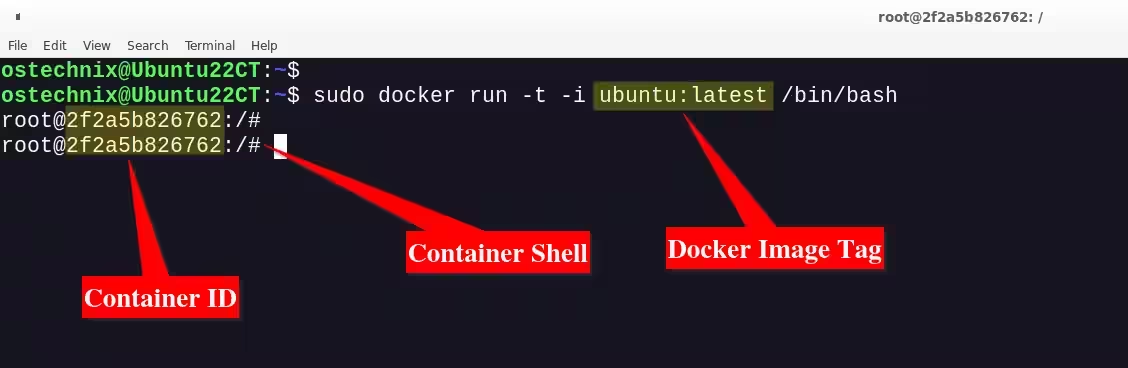
Le nouveau conteneur basé sur la dernière image d'Ubuntu a été démarré maintenant. Un ID unique et un nom seront attribués à tous les nouveaux conteneurs. Comme vous pouvez le voir dans la sortie ci-dessus, l'ID du conteneur Ubuntu est 2f2a5b826762. Nous verrons dans une minute où trouver le nom du conteneur.
Vous pouvez maintenant commencer à travailler dans le conteneur. Une fois que vous avez terminé avec le conteneur, vous pouvez revenir au terminal du système hôte (dans mon cas, il s'agit d'Ubuntu 22.04 LTS) sans terminer le conteneur (système d'exploitation invité).
4.2. Se détacher des conteneurs en cours d'exécution
Pour se détacher d'un conteneur en cours d'exécution (sans le terminer), appuyez sur CTRL+P suivi de CTRL+Q.
Maintenant, vous êtes de retour à la fenêtre du terminal de votre ordinateur hôte d'origine. Veuillez noter que le conteneur fonctionne toujours en arrière-plan et que nous ne l'avons pas encore arrêté.
4.3. Exécuter des conteneurs en utilisant l'ID de l'IMAGE
L'autre moyen de démarrer un conteneur et de se connecter à celui-ci est d'utiliser l'ID de l'IMAGE comme indiqué ci-dessous :
sudo docker run -it 20fffa419e3a /bin/bashIci,
20fffa419e3a- ID de l'image
Pour se détacher du conteneur et revenir au terminal du système hôte, appuyez sur CTRL+P et CTRL+Q. Encore une fois, nous nous sommes seulement détachés du conteneur mais ne l'avons pas arrêté. Le conteneur fonctionne toujours en arrière-plan.
4.4. Exécuter des conteneurs en mode détaché
Dans les sections précédentes, nous avons démarré un conteneur et nous y sommes immédiatement attachés. Puis nous nous sommes détachés du conteneur une fois notre travail avec ce conteneur terminé.
Vous pouvez également démarrer le conteneur en mode détaché (sans l'attacher automatiquement).
Pour exécuter un conteneur en arrière-plan, exécutez :
sudo docker run -it -d alpine:latestExemple de sortie :
d74f2ceb5f3ad2dbddb0b26e372adb14efff91e75e7763418dbd12d1d227129dLes 12 premières lettres dans la sortie ci-dessus indiquent l'ID du conteneur.
Vous pouvez vérifier si le conteneur fonctionne en utilisant la commande docker ps :
$ sudo docker ps
CONTAINER ID   IMAGE           COMMAND     CREATED         STATUS         PORTS     NAMES
d74f2ceb5f3a   alpine:latest   "/bin/sh"   3 seconds ago   Up 2 seconds             zen_pascal
Comme vous pouvez le voir dans la sortie ci-dessus, nous avons créé un conteneur Alpine mais ne nous y sommes pas attachés.
Si vous voulez l'attacher au conteneur, exécutez simplement :
sudo docker attach d74f2ceb5f3a5. Voir les conteneurs en cours d'exécution
Pour afficher la liste des conteneurs en cours d'exécution, exécutez la commande suivante :
sudo docker psExemple de sortie :
CONTAINER ID   IMAGE           COMMAND       CREATED          STATUS          PORTS     NAMES
f7e04eed577e   20fffa419e3a    "/bin/bash"   6 minutes ago    Up 6 minutes              brave_mclean
2f2a5b826762   ubuntu:latest   "/bin/bash"   18 minutes ago   Up 18 minutes             hungry_leavitt
Ici,
- f7e04eed577e est l'identifiant du conteneur Ubuntu créé avec l'image "2f2a5b826762". Et, "brave_mclean" est le nom de ce conteneur.
- 2f2a5b826762 est l'ID du conteneur Ubuntu qui est créé avec l'image "ubuntu:latest". Et, "hungry_leavitt" est le nom de ce conteneur.
Chaque fois qu'un nouveau conteneur est créé, un ID et un nom uniques lui seront attribués, afin que nous puissions accéder au conteneur en utilisant soit son ID, soit son nom.
À savoir : Veuillez noter que l'ID du conteneur et l'ID de l'image Docker sont différents.
Pour lister tous les conteneurs disponibles (en cours d'exécution ou arrêtés), exécutez :
sudo docker ps -a6. Se connecter à ou se détacher des conteneurs en cours d'exécution
Tout d'abord, trouvez le nom ou l'ID du conteneur avec la commande docker ps.
sudo docker psEnsuite, attachez-vous au conteneur en cours d'exécution en utilisant la commande docker attach.
sudo docker attach <container-id>Par exemple, je vais me connecter au conteneur qui a l'ID "f7e04eed577e" comme ci-dessous :
sudo docker attach f7e04eed577eVous pouvez également vous connecter à un conteneur en utilisant son nom.
sudo docker attach brave_mcleanVous êtes maintenant connecté au conteneur.
Pour se détacher du conteneur, il suffit d'appuyer sur CTRL+P suivi de CTRL+Q.
7. Démarrer, Redémarrer, Mettre en Pause et Arrêter les Conteneurs
Vous pouvez démarrer, redémarrer, mettre en pause ou arrêter un conteneur Docker en utilisant son nom ou son ID de conteneur.
Tout d'abord, trouvez le nom ou l'ID du conteneur avec la commande docker ps -a.

Vous pouvez maintenant démarrer un conteneur en utilisant la commande docker start avec le nom ou l'ID comme ci-dessous.
sudo docker start modest_craysudo docker start 10615254bb45Vous pouvez démarrer plusieurs conteneurs en les séparant par des espaces comme ci-dessous.
sudo docker start 24b5ee8c3d3a 56faac6d20ad d74f2ceb5f3aPour redémarrer gracieusement un conteneur en cours d'exécution, faites :
sudo docker start 10615254bb45Pour mettre en pause les processus dans un conteneur en cours d'exécution :
sudo docker pause 10615254bb45Pour relancer les processus dans un conteneur en cours d'exécution :
sudo docker unpause 10615254bb45Pour bloquer un conteneur jusqu'à ce que les autres s'arrêtent :
sudo docker wait 10615254bb45De même, nous pouvons arrêter un conteneur Docker en utilisant son nom ou son ID. Si vous êtes déjà dans le shell du conteneur, vous pouvez arrêter le conteneur en exécutant simplement la commande suivante dans la console du conteneur :
exitVous pouvez également arrêter (éteindre le conteneur) depuis le système hôte Docker en utilisant la commande suivante :
sudo docker stop 10615254bb45Vous pouvez quitter plusieurs conteneurs en les séparant par des espaces comme indiqué ci-dessous.
sudo docker stop 35b5ee8c3d3a 10615254bb45Après être sorti du conteneur, vérifiez s'il est vraiment arrêté en listant les conteneurs en cours d'exécution avec la commande :
sudo docker ps8. Tuer les conteneurs Docker
La commande docker stop arrêtera gracieusement un conteneur en cours d'exécution. Parfois, vous pouvez être bloqué avec un conteneur non réactif ou vous souhaitez arrêter de force un conteneur.
Pour tuer un conteneur en envoyant un SIGKILL à un conteneur en cours d'exécution, exécutez :
sudo docker kill 10615254bb459. Supprimer automatiquement les conteneurs après les avoir fermés
Vous pouvez vouloir tester un conteneur puis le supprimer une fois que vous avez terminé avec le conteneur. Si c'est le cas, vous pouvez supprimer automatiquement le conteneur après l'avoir fermé en utilisant le paramètre --rm :
sudo docker run -it --rm debian:latestUne fois que vous sortez du conteneur, il sera automatiquement supprimé.

Comme vous le voyez dans la sortie ci-dessus, j'ai créé un nouveau conteneur Debian. Une fois que je quitte le conteneur, il est automatiquement supprimé. La sortie de docker ps -a montre que le conteneur Debian n'existe pas.
10. Attribuer un nom aux conteneurs
Si vous regardez de près la sortie des commandes précédentes, chaque conteneur reçoit un nom aléatoire lorsque vous démarrez un conteneur. Si vous ne nommez pas vos conteneurs, Docker les nommera automatiquement pour vous.
Jetez un œil à l'exemple suivant.
$ sudo docker run -it -d alpine:latest
2af79e97a825c91bf374b4862b9e7c22fc22acd1598005e8bea3439805ec335d
$ sudo docker run -it -d alpine:latest
80b53b7e661d33696b65c78267fc3f067b6100799c925910db4721963e3fae0a$ sudo docker ps
CONTAINER ID IMAGE COMMAND CREATED STATUS PORTS NAMES
80b53b7e661d alpine:latest "/bin/sh" 3 seconds ago Up 2 seconds bold_margulis
2af79e97a825 alpine:latest "/bin/sh" 6 seconds ago Up 5 seconds recursing_taussigComme vous le voyez dans la sortie ci-dessus, même si j'ai créé deux conteneurs en utilisant la même image Docker, ils obtiennent tous les deux un ID et un nom différents.
Si vous voulez attribuer un nom statique au conteneur, utilisez l'option --name comme ci-dessous :
sudo docker run -it -d --name ostechnix_alpine alpine:latestLa commande ci-dessus exécutera un nouveau conteneur appelé ostechnix_alpine en mode détaché.
voyons la liste des conteneurs en cours d'exécution :
sudo docker psExemple de sortie :
CONTAINER ID   IMAGE           COMMAND     CREATED         STATUS         PORTS     NAMES
397111fac537   alpine:latest   "/bin/sh"   2 seconds ago   Up 2 seconds             ostechnix_alpine
80b53b7e661d   alpine:latest   "/bin/sh"   7 minutes ago   Up 7 minutes             bold_margulis
2af79e97a825   alpine:latest   "/bin/sh"   7 minutes ago   Up 7 minutes             recursing_taussig
Avez-vous remarqué le nom du premier conteneur dans la sortie ci-dessus ? Oui, nous avons attribué un nom personnalisé (c'est-à-dire ostechnix_alpine) au conteneur.
Attribuer des noms personnalisés aux conteneurs nous apporte un avantage. Nous pouvons facilement identifier ce qui est installé dans ce conteneur en regardant le nom du conteneur.
11. Créer des images Docker personnalisées
Docker n'est pas seulement destiné à télécharger et à utiliser les conteneurs existants. Vous pouvez également créer votre propre image Docker personnalisée.
Démarrons un conteneur Ubuntu :
sudo docker run -it ubuntu:latestMaintenant, vous serez dans la coque du conteneur.
Ensuite, installez n'importe quel logiciel ou faites ce que vous voulez dans le conteneur.
Par exemple, installons le serveur web Apache dans le conteneur.
apt update
apt install apache2
De même, installez et testez tout logiciel de votre choix dans le conteneur.
Une fois que vous avez terminé, détachez-vous du conteneur (ne quittez pas) et revenez au shell du système hôte. Veuillez ne pas arrêter ou éteindre le conteneur. Pour vous détacher du conteneur sans l'arrêter, appuyez sur CTRL+P suivi de CTRL+Q.
Depuis le terminal de votre hôte Docker, exécutez la commande suivante pour trouver l'ID du conteneur :
sudo docker psEnfin, créez une image Docker du conteneur en cours d'exécution en utilisant la commande :
sudo docker commit 377e6d77ebb5 ostechnix/ubuntu_apacheExemple de sortie :
sha256:bc5e5f95ca592a3585fda2c5a40ec30c98e292046ef70390a2c3b7863cc6f7c1Ici,
377e6d77ebb5– ID de conteneur Ubuntu.ostechnix– Nom de l'utilisateur qui a créé le conteneur.ubuntu_apache– Nom de l'image docker créée par l'utilisateur ostechnix.
Vérifions si la nouvelle image Docker est créée ou non avec la commande :
sudo docker imagesExemple de sortie :
REPOSITORY                TAG       IMAGE ID       CREATED          SIZE
ostechnix/ubuntu_apache   latest    bc5e5f95ca59   55 seconds ago   229MB
debian                    latest    d2780094a226   11 days ago      124MB
ubuntu                    latest    27941809078c   3 weeks ago      77.8MB
ubuntu                    20.04     20fffa419e3a   3 weeks ago      72.8MB
alpine                    latest    e66264b98777   5 weeks ago      5.52MB
Comme vous le voyez dans la sortie ci-dessus, la nouvelle image Docker a été créée sur notre système hôte Docker à partir du conteneur en cours d'exécution.
Maintenant, vous pouvez créer un nouveau conteneur à partir de l'image Docker nouvellement créée comme d'habitude avec la commande :
sudo docker run -it ostechnix/ubuntu_apache12. Suppression des conteneurs
Une fois que vous avez terminé toute la R&D avec les conteneurs Docker, vous pouvez les supprimer si vous ne les voulez plus.
Pour ce faire, nous devons d'abord arrêter (éteindre) les conteneurs en cours d'exécution.
Voyons quels sont les conteneurs en cours d'exécution avec la commande :
sudo docker psExemple de sortie :
CONTAINER ID   IMAGE           COMMAND   CREATED         STATUS         PORTS     NAMES
377e6d77ebb5   ubuntu:latest   "bash"    7 minutes ago   Up 7 minutes             elegant_beaver
Arrêtez le conteneur en cours d'exécution en utilisant son ID :
sudo docker stop 377e6d77ebb5Maintenant, supprimez le conteneur en utilisant la commande :
sudo docker rm 377e6d77ebb5De même, arrêtez tous les conteneurs et supprimez-les s'ils ne sont plus nécessaires.
Supprimer plusieurs conteneurs un par un peut être une tâche fastidieuse. Donc, nous pouvons supprimer tous les conteneurs arrêtés en une seule fois, il suffit d'exécuter :
sudo docker container pruneTapez "Y" et appuyez sur la touche ENTRÉE pour supprimer les conteneurs.
WARNING! This will remove all stopped containers.
Are you sure you want to continue? [y/N] y
Deleted Containers:
397111fac5374921b974721ee646b2d5fbae61ca9c6e8b90fbf47952f382a46b
80b53b7e661d33696b65c78267fc3f067b6100799c925910db4721963e3fae0a
[...]
Total reclaimed space: 176B
Cette commande ne fonctionnera qu'avec les dernières versions de Docker.
Vérifiez si tous les conteneurs sont supprimés en utilisant la commande :
sudo docker ps -aSi vous ne voyez aucune sortie, tous les conteneurs sont supprimés.
13. Suppression des images Docker
Rappelez-vous, vous devez d'abord supprimer tous les conteneurs avant de supprimer toutes les images à partir desquelles ces conteneurs ont été créés.
Une fois que vous avez supprimé les conteneurs, vous pouvez supprimer les images Docker dont vous n'avez plus besoin.
Pour trouver la liste des images Docker téléchargées :
sudo docker imagesExemple de sortie :
REPOSITORY                TAG       IMAGE ID       CREATED          SIZE
ostechnix/ubuntu_apache   latest    bc5e5f95ca59   14 minutes ago   229MB
debian                    latest    d2780094a226   11 days ago      124MB
ubuntu                    latest    27941809078c   3 weeks ago      77.8MB
ubuntu                    20.04     20fffa419e3a   3 weeks ago      72.8MB
alpine                    latest    e66264b98777   5 weeks ago      5.52MB
Comme vous le voyez ci-dessus, nous avons 5 images Docker sur notre système hôte.
Supprimons-les en utilisant leur identifiant IMAGE :
sudo docker rmi ce5aa74a48f1Exemple de sortie :
Untagged: ostechnix/ubuntu_apache:latest
Deleted: sha256:bc5e5f95ca592a3585fda2c5a40ec30c98e292046ef70390a2c3b7863cc6f7c1
Deleted: sha256:a8e4797160a2b2d33d8bd1bd67e008260c022b3a53fbcc198b2b74d9eae5961d
De même, supprimez toutes les autres images Docker.
Pour supprimer tous les conteneurs arrêtés, toutes les images, le cache de construction, tous les réseaux, exécutez :
sudo docker system prune -aFaites attention lors de l'utilisation de cette commande. Elle supprimera tous les conteneurs, réseaux et images inutilisés (à la fois orphelins et non référencés).

Par défaut, les volumes ne sont pas supprimés afin d'éviter que des données importantes ne soient effacées, même s'il n'y a actuellement aucun conteneur utilisant le volume.
Si vous voulez tout supprimer, y compris les volumes, utilisez l'option --volumes.
sudo docker system prune -a --volumesDépannage de Docker
Docker ne vous permettra pas de supprimer les images Docker si elles sont utilisées par des conteneurs en cours d'exécution ou arrêtés.
Par exemple, lorsque j'essaie de supprimer une image Docker avec l'ID b72889fa879c, depuis l'un de mes anciens serveurs Ubuntu, j'ai obtenu l'erreur suivante :
Error response from daemon: conflict: unable to delete b72889fa879c (must be forced) - image is being used by stopped container dde4dd285377Ceci est dû au fait que l'image Docker que vous souhaitez supprimer est actuellement utilisée par un autre conteneur.
Alors, vérifions le conteneur en cours d'exécution en utilisant la commande :
sudo docker psExemple de sortie :
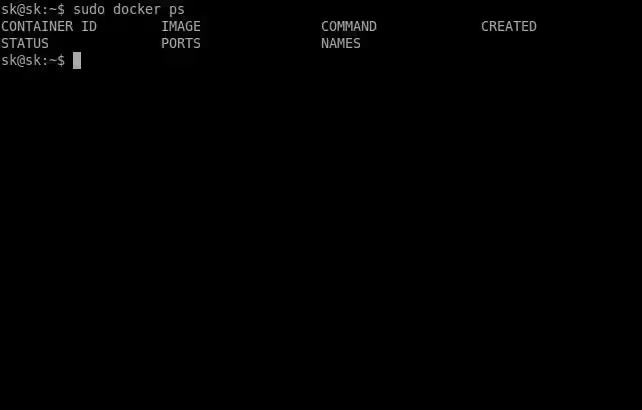
Oups ! Il n'y a aucun conteneur en cours d'exécution.
Vérifions à nouveau tous les conteneurs (en cours d'exécution et arrêtés) avec la commande :
sudo docker ps -aExemple de sortie :

Comme vous le voyez, il y a encore certains conteneurs arrêtés qui utilisent l'une des images Docker. Donc, supprimons tous les conteneurs.
Exemple :
sudo docker rm 12e892156219De même, supprimez tous les conteneurs comme indiqué ci-dessus en utilisant l'ID de leur conteneur respectif.
Une fois que vous avez supprimé tous les conteneurs, supprimez enfin les images Docker.
Exemple :
sudo docker rmi b72889fa879cC'est tout. Vérifiez maintenant s'il y a d'autres images Docker sur l'hôte avec la commande :
sudo docker imagesVous n'aurez probablement maintenant aucune image Docker.
Lire ensuite :
- Expliquer les concepts de mise en réseau de Docker
- Expliquer les volumes Docker avec des exemples
- Une brève introduction au Dockerfile
- Commencer avec Docker Compose sous Linux
- Comment exécuter Docker en tant qu'utilisateur non root sous Linux
- Manuel pour débutants sur Docker Desktop pour Linux
- Tutoriel Podman – Commencez avec Podman
Conclusion
Dans ce tutoriel complet pour débuter avec Docker, nous avons expliqué les bases de Docker telles que la création, l'exécution, la recherche, la suppression de conteneurs, et aussi la construction de votre propre image Docker à partir d'un conteneur. Nous avons également expliqué comment supprimer les conteneurs et les images Docker lorsqu'ils ne sont plus nécessaires.
J'espère que vous avez saisi l'idée de base sur l'utilisation de Docker.
Lecture suggérée :
- Comment mettre automatiquement à jour les conteneurs Docker en cours d'exécution
- ctop – Un outil de surveillance en ligne de commande pour les conteneurs Linux
- Portainer – La façon la plus simple de gérer Docker
- PiCluster – Une application de gestion Docker simple basée sur le web
- Dockly - Gérer les conteneurs Docker depuis le terminal
- Convertir les commandes Docker Run en fichiers Docker-Compose
Pour plus de détails, consultez les liens officiels donnés ci-dessous ou laissez un commentaire dans la section des commentaires ci-dessous.
Ressources :
- Site web Docker
- Documentation Docker