Commandes utiles pour créer un serveur de chat en ligne de commande et supprimer les paquets indésirables sous Linux
Nous voici avec la prochaine partie des trucs et astuces de la ligne de commande Linux. Si vous avez manqué notre précédent article sur les astuces Linux, vous pouvez le trouver ici.
- 5 astuces de la ligne de commande Linux
Dans cet article, nous allons présenter 6 astuces de ligne de commande, à savoir créer un chat en ligne de commande Linux à l’aide de la commande Netcat, effectuer l’ajout d’une colonne à la volée à partir de la sortie d’une commande, supprimer les paquets orphelins de Debian et CentOS, obtenir l’adresse IP locale et distante de la ligne de commande, obtenir une sortie colorée dans le terminal et décoder divers codes de couleur et enfin l’implémentation de hashtags dans la ligne de commande Linux. Vérifions-les un par un.

1. Créer un serveur de chat en ligne de commande Linux
Nous utilisons tous le service de chat depuis longtemps. Nous connaissons Google chat, Hangout, Facebook chat, Whatsapp, Hike et plusieurs autres applications et services de chat intégrés. Savez-vous que la commande Linux nc peut faire de votre boîte Linux un serveur de chat avec une seule ligne de commande.
Qu’est-ce que la commande nc sous Linux et à quoi sert-elle ?
nc est l’amortissement de la commande netcat de Linux. L’utilitaire nc est souvent appelé couteau suisse en fonction du nombre de ses capacités intégrées. Il est utilisé comme outil de débogage, d’enquête, de lecture et d’écriture sur la connexion réseau à l’aide de TCP/UDP, de vérification directe/inverse DNS.
Il est principalement utilisé pour l’analyse des ports, le transfert de fichiers, les portes dérobées et l’écoute des ports. NC a la possibilité d’utiliser n’importe quel port local inutilisé et n’importe quelle adresse source du réseau local.
Utilisez la commande nc (Sur le serveur avec l’adresse IP : 192.168.0.7) pour créer instantanément un serveur de messagerie en ligne de commande.
$ nc -l -vv -p 11119
Explication des commutateurs de commande ci-dessus.
- -v : signifie Verbose
- -vv : plus verbeux
- -p : Le numéro de port local
Vous pouvez remplacer 11119 par tout autre numéro de port local.
Ensuite, sur l’ordinateur client (adresse IP : 192.168.0.15), exécutez la commande suivante pour initialiser la session de chat sur l’ordinateur (où le serveur de messagerie est en cours d’exécution).
$ nc 192.168.0.7 11119
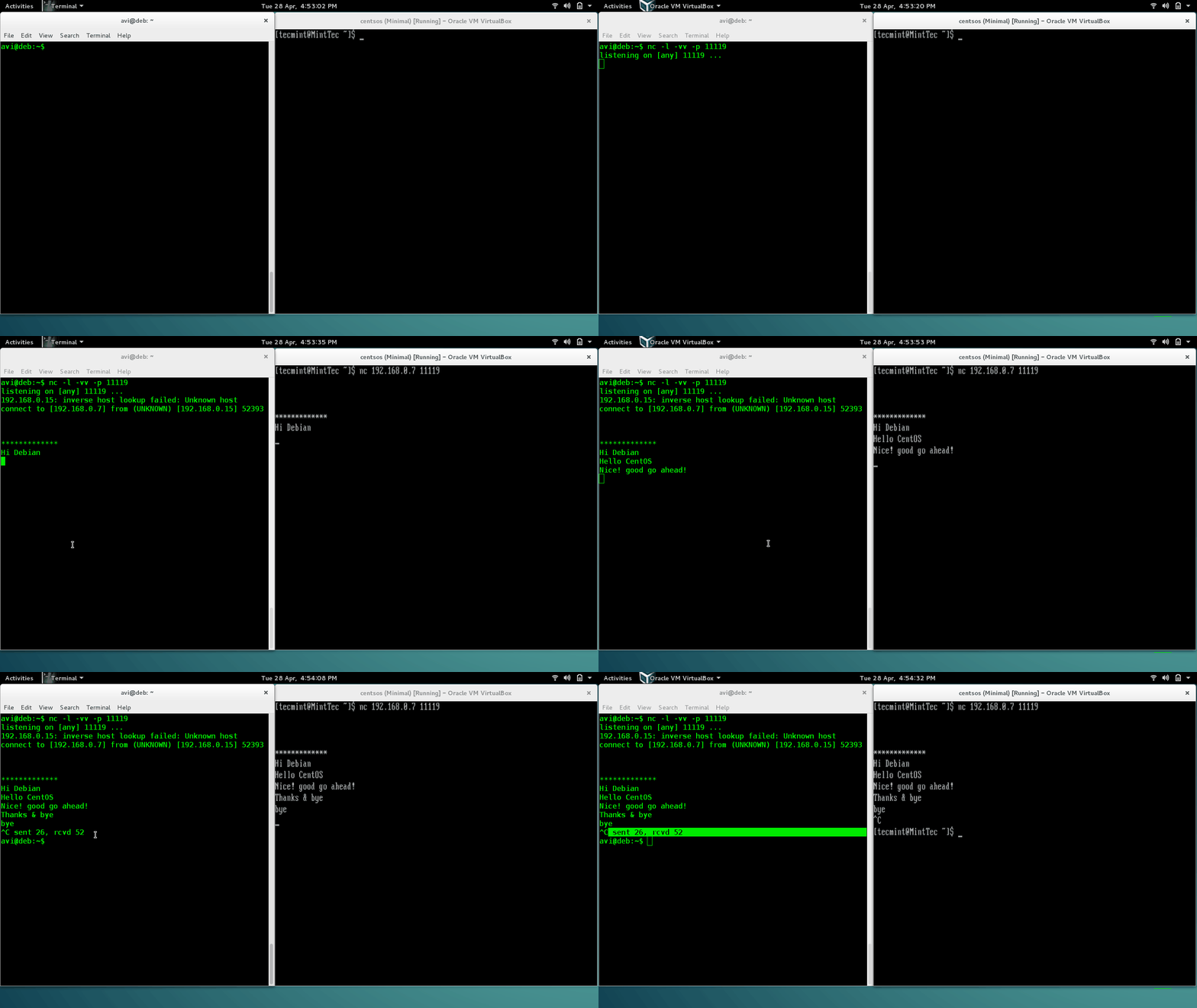
Remarque : Vous pouvez mettre fin à la session de chat en appuyant sur la touche ctrl+c et le chat nc est également un service individuel.
2. Comment additionner des valeurs dans une colonne sous Linux
Comment additionner les valeurs numériques d’une colonne, générée en sortie d’une commande, à la volée dans le terminal.
Sortie de la commande 'ls -l'.
$ ls -l

Notez que la deuxième colonne est numérique qui représente le nombre de liens symboliques et la 5ème colonne est numérique qui représente la taille du fichier. Supposons que nous devions additionner les valeurs de la cinquième colonne à la volée.
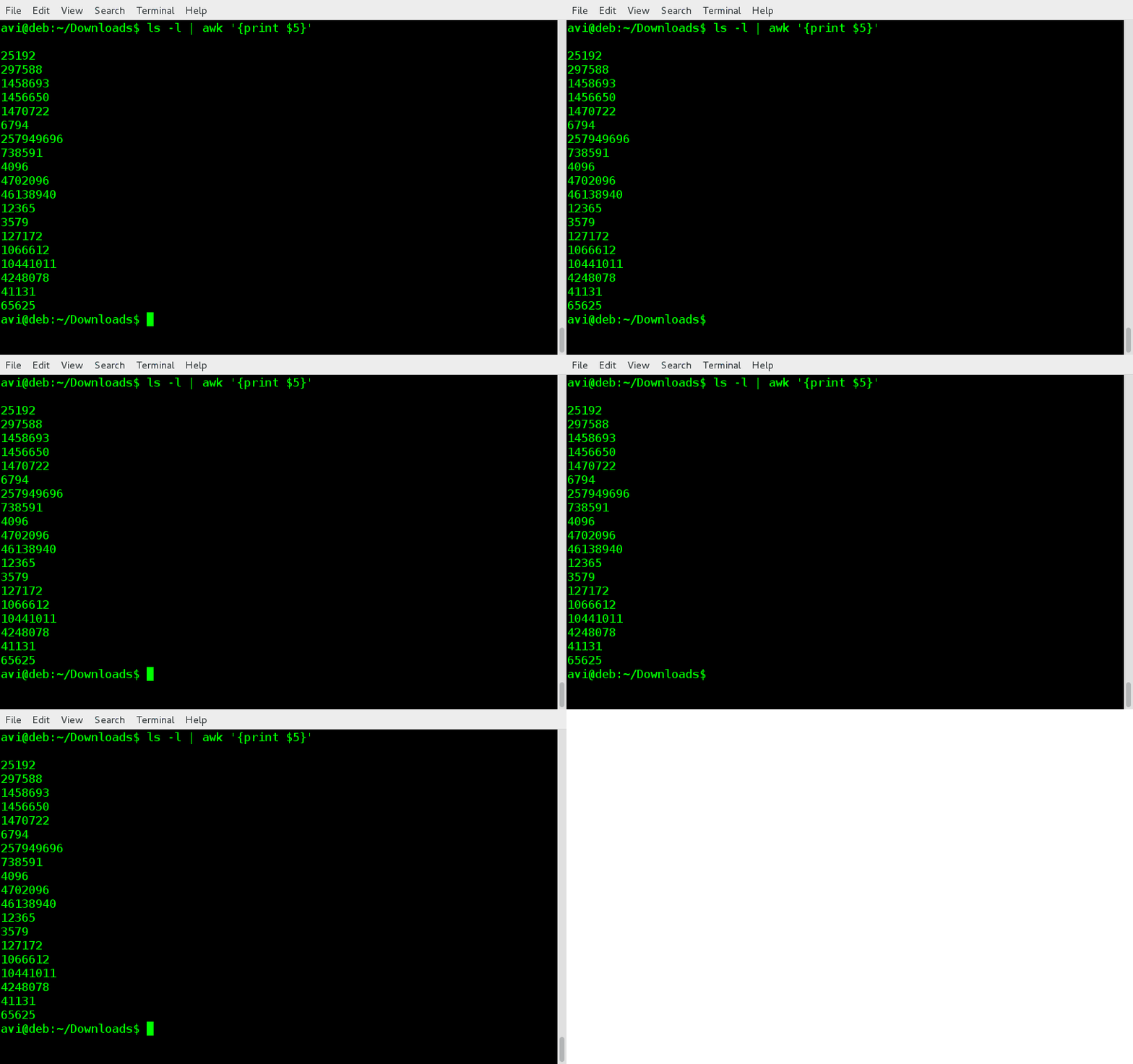
Listez le contenu de la 5ème colonne sans rien imprimer d’autre. Pour ce faire, nous utiliserons la commande 'awk'. « 5 $ » représente la 5e colonne.
$ ls -l | awk '{print $5}'
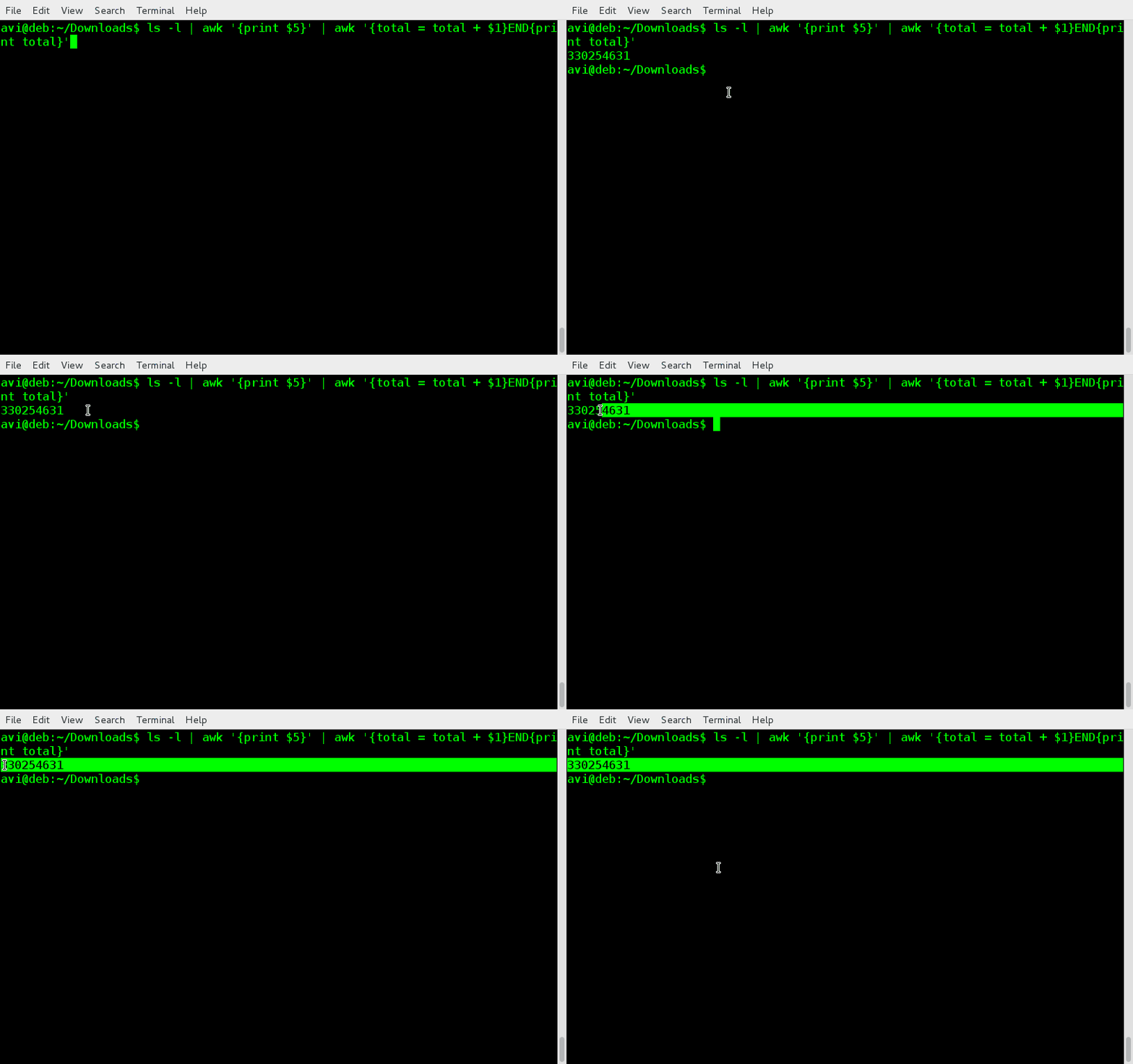
Utilisez maintenant awk pour imprimer la somme de la sortie de la 5ème colonne en la canalisant.
$ ls -l | awk '{print $5}' | awk '{total = total + $1}END{print total}'
Comment supprimer les packages orphelins sous Linux ?
Les packages orphelins sont les packages qui sont installés en tant que dépendance d’un autre package et qui ne sont plus nécessaires lorsque le package d’origine est supprimé.
Supposons que nous ayons installé un paquet gtprogram qui était dépendant de gtdependency. Nous ne pouvons pas installer gtprogram à moins que gtdependency ne soit installé.
Lorsque nous supprimons gtprogram, il ne supprimera pas gtdependency par défaut. Et si nous ne supprimons pas gtdependency, il restera en tant que paquet Orpahn sans connexion à aucun autre paquet.
# yum autoremove [On RedHat Systems]
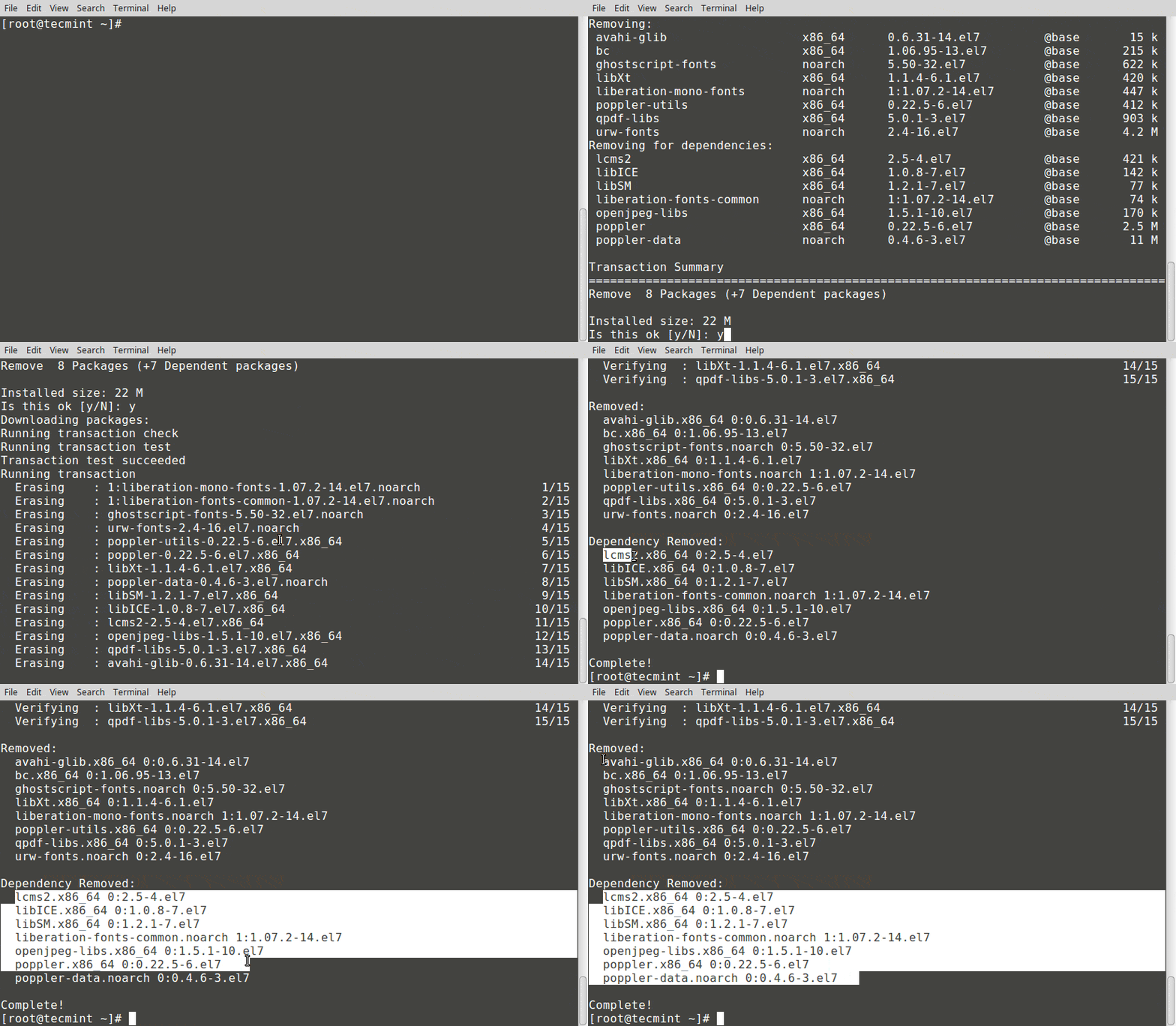
# apt-get autoremove [On Debian Systems]
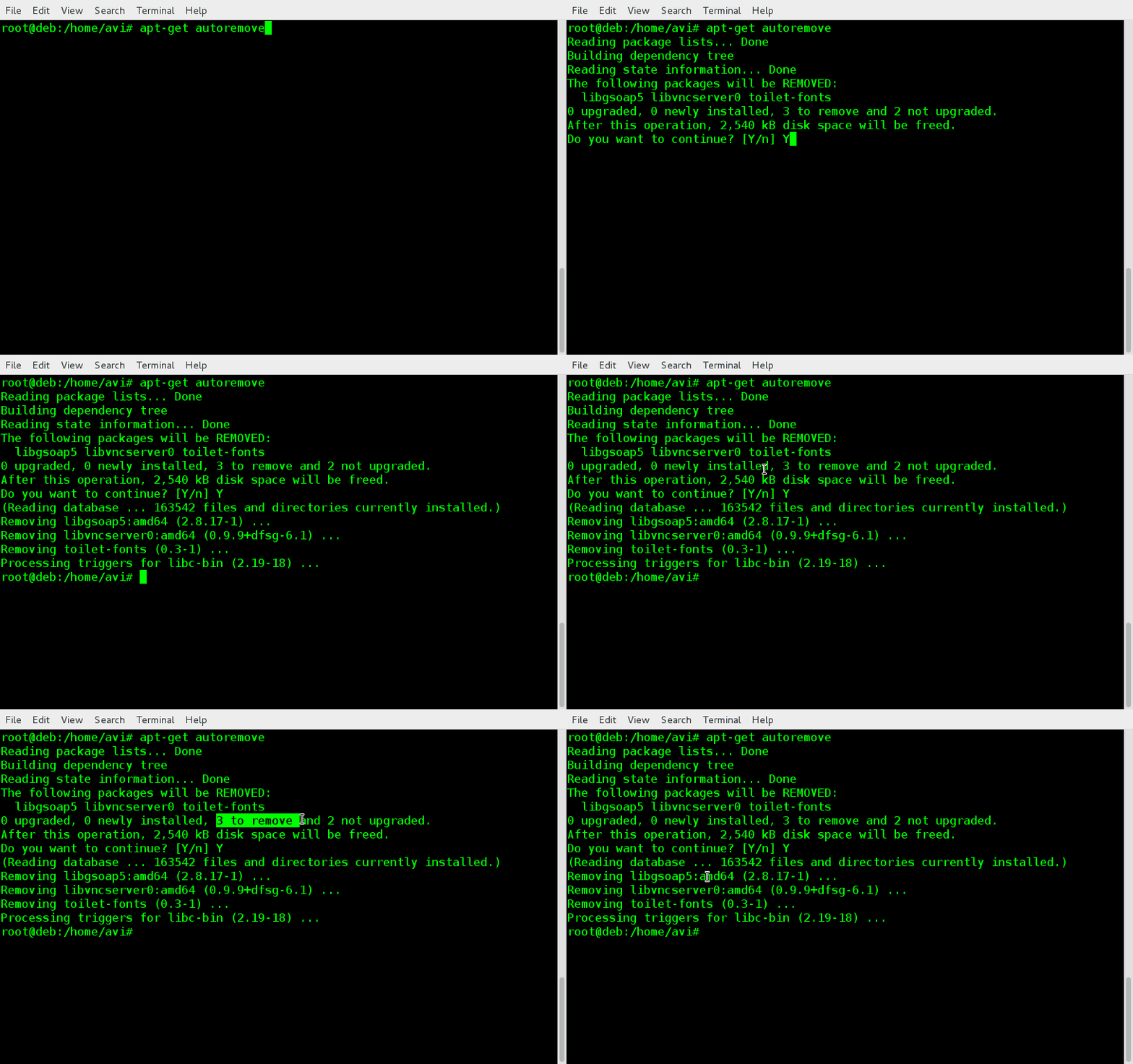
Vous devez toujours supprimer les paquets orphelins pour garder la boîte Linux chargée avec juste les choses nécessaires et rien d’autre.
4. Comment obtenir l’adresse IP locale et publique du serveur Linux
Pour obtenir votre adresse IP locale, exécutez le script à une ligne ci-dessous.
$ ifconfig | grep "inet addr:" | awk '{print $2}' | grep -v '127.0.0.1' | cut -f2 -d:
Vous devez avoir installé ifconfig, sinon, apt ou yum les paquets requis. Ici, nous allons pipeliner la sortie de ifconfig avec la commande grep pour trouver la chaîne « intel addr : « .
Nous savons que la commande ifconfig est suffisante pour afficher l’adresse IP locale. Mais ifconfig génère beaucoup d’autres sorties et notre préoccupation ici est de générer uniquement l’adresse IP locale et rien d’autre.
# ifconfig | grep "inet addr:"

Bien que la sortie soit plus personnalisée maintenant, nous devons filtrer uniquement notre adresse IP locale et rien d’autre. Pour cela, nous utiliserons awk pour imprimer la deuxième colonne uniquement en la canalisant avec le script ci-dessus.
# ifconfig | grep “inet addr:” | awk '{print $2}'

L’image ci-dessus montre clairement que nous avons beaucoup personnalisé le résultat, mais ce n’est toujours pas ce que nous voulons. L’adresse de bouclage 127.0.0.1 est toujours présente dans le résultat.
Nous utilisons l’option use -v avec grep qui n’affichera que les lignes qui ne correspondent pas à celle fournie dans l’argument. Chaque machine a la même adresse de bouclage 127.0.0.1, donc utilisez grep -v pour imprimer les lignes qui n’ont pas cette chaîne, en la canalisant avec la sortie ci-dessus.
# ifconfig | grep "inet addr" | awk '{print $2}' | grep -v '127.0.0.1'

Nous avons presque généré la sortie souhaitée, il suffit de remplacer la chaîne (addr :) depuis le début. Nous utiliserons la commande cut pour n’imprimer que la deuxième colonne. La colonne 1 et la colonne 2 ne sont pas séparées par une tabulation mais par (:), nous devons donc utiliser le délimiteur (-d) en canalisant la sortie ci-dessus.
# ifconfig | grep "inet addr:" | awk '{print $2}' | grep -v '127.0.0.1' | cut -f2 -d:

Finalement! Le résultat souhaité a été généré.
5. Comment colorer le terminal Linux
Vous avez peut-être vu une sortie colorée dans le terminal. De plus, vous sauriez activer/désactiver la sortie colorée dans le terminal. Si ce n’est pas le cas, vous pouvez suivre les étapes ci-dessous.
Sous Linux, chaque utilisateur a un fichier '.bashrc', ce fichier est utilisé pour gérer la sortie de votre terminal. Ouvrez et modifiez ce fichier avec l’éditeur de votre choix. Notez que ce fichier est caché (le point au début du fichier signifie caché).
$ vi /home/$USER/.bashrc
Assurez-vous que les lignes suivantes ci-dessous ne sont pas commentées. c’est-à-dire qu’il ne commence pas par un #.
if [ -x /usr/bin/dircolors ]; then
    test -r ~/.dircolors && eval "$(dircolors -b ~/.dircolors)" || eval "$(dirc$
    alias ls='ls --color=auto'
    #alias dir='dir --color=auto'
    #alias vdir='vdir --color=auto'

    alias grep='grep --color=auto'
    alias fgrep='fgrep --color=auto'
    alias egrep='egrep --color=auto'
fi
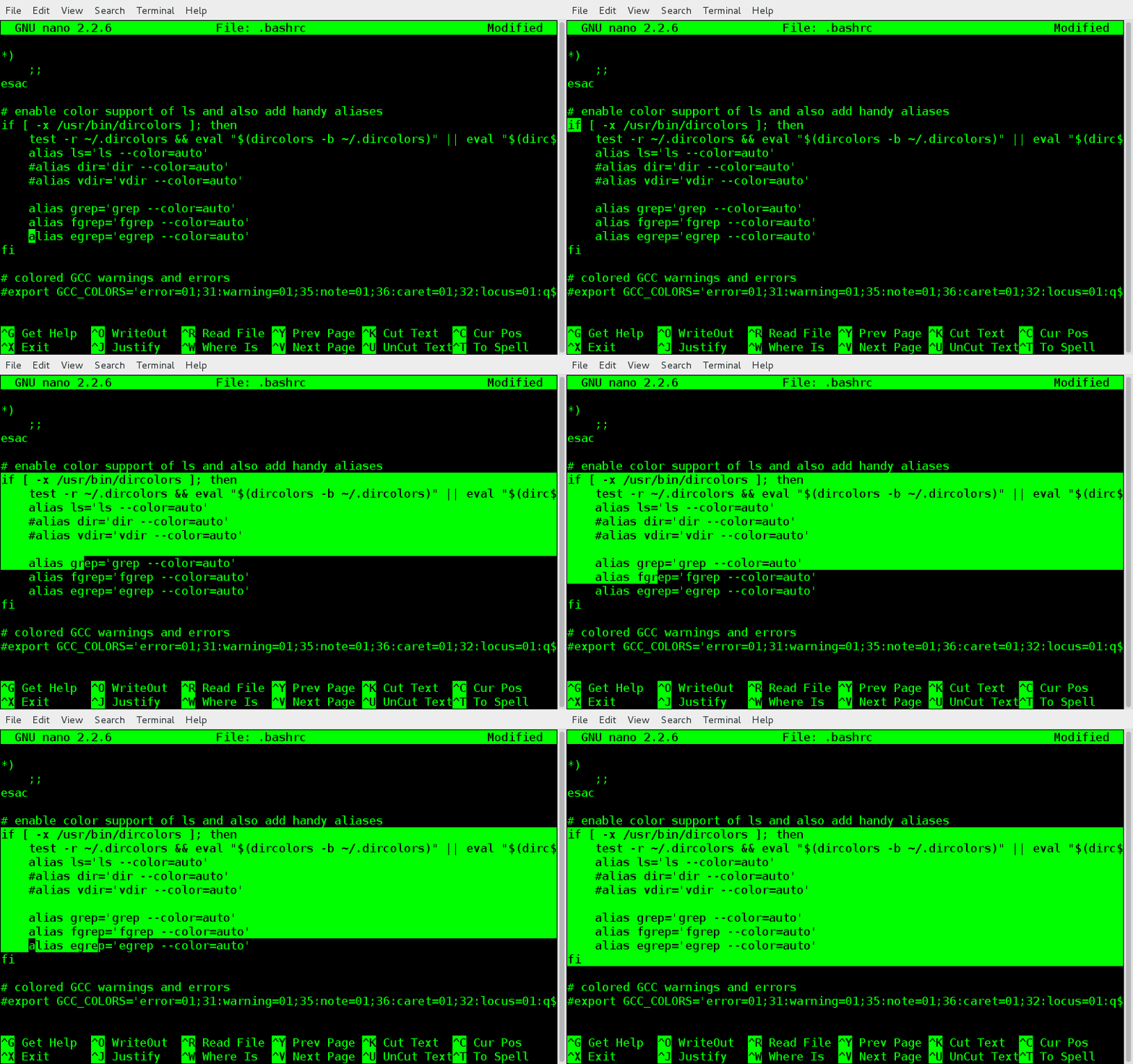
Une fois fait ! Enregistrez et quittez. Pour effectuer les modifications prises en vigueur, déconnectez-vous et connectez-vous à nouveau.
Vous verrez maintenant que les fichiers et les dossiers sont répertoriés dans différentes couleurs en fonction du type de fichier. Pour décoder le code couleur, exécutez la commande ci-dessous.
$ dircolors -p
Comme la sortie est trop longue, pipelines la sortie avec moins de commandes afin que nous obtenions la sortie un écran à la fois.
$ dircolors -p | less

6. Comment hashtag les commandes et les scripts Linux
Nous utilisons des hashtags sur Twitter, Facebook et Google Plus (peut-être à d’autres endroits, je ne l’ai pas remarqué). Ces hashtags permettent aux autres de rechercher plus facilement un hashtag. Très peu de gens savent que nous pouvons utiliser le hashtag dans la ligne de commande Linux.
Nous savons déjà que # dans les fichiers de configuration et la plupart des langages de programmation est traité comme une ligne de commentaire et est exclu de l’exécution.
Exécutez une commande, puis créez un hashtag de la commande afin que nous puissions la retrouver plus tard. Supposons que nous ayons un long script qui a été exécuté au point 4 ci-dessus. Créez maintenant un hashtag pour cela. Nous savons que ifconfig peut être exécuté par sudo ou root user, agissant ainsi en tant que root.
# ifconfig | grep "inet addr:" | awk '{print $2}' | grep -v '127.0.0.1' | cut -f2 -d: #myip
Le script ci-dessus a été hashtaggé avec 'myip'. Recherchez maintenant le hashtag dans reverse-i-serach (appuyez sur ctrl+r), dans le terminal et tapez 'myip'. Vous pouvez également l’exécuter à partir de là.

Vous pouvez créer autant de hashtags pour chaque commande et les retrouver plus tard en utilisant reverse-i-search.
C’est tout pour l’instant. Nous avons travaillé dur pour produire des contenus intéressants et bien informés pour vous. Que pensez-vous que nous en sommes ? Toute suggestion est la bienvenue. Vous pouvez commenter dans l’encadré ci-dessous. Restez connectés ! Gloire.