Accédez à votre ordinateur via un navigateur web en utilisant Apache Guacamole
Apache Guacamole est une application web HTML5 sans client qui peut être utilisée pour accéder à vos serveurs et bureaux distants via un navigateur web. Tout ce dont vous avez besoin est simplement un navigateur web, aucun logiciel, plugin ou outil supplémentaire n'est requis. Installez Guacamole sur n'importe quel système et commencez à accéder à vos bureaux distants en un rien de temps depuis n'importe où. C'est un logiciel totalement gratuit et open source.
Accédez à votre ordinateur de n'importe où via un navigateur web en utilisant Apache Guacamole
Vous pouvez l'installer en utilisant la méthode officielle qui est un peu compliquée pour les débutants et les utilisateurs intermédiaires. Alternativement, il existe un script appelé "Guacamole Install Script" pour le faire automatiquement. Ce script installera la dernière version d'Apache Guacamole sur votre système Linux. Seules de petites interventions de l'utilisateur sont nécessaires. Tout sera effectué automatiquement. Il installera toutes les dépendances et les paquets nécessaires pour configurer une passerelle de bureau à distance parfaite. Ce script fonctionnera sur des versions propres de CentOS 6.x et 7.x. Voici la liste des actions qu'il effectuera :
- Installer les dépendances des packages
- Télécharger les packages Guacamole et MySQL Connector
- Installer le serveur Guacamole
- Installer le client Guacamole
- Installer le connecteur MySQL
- Configurer MariaDB ou MySQL
- Configuration du serveur Tomcat
- Génère un KeyStore Java pour la prise en charge SSL
- Installer et configurer le proxy Nginx (SPDY activé)
- Génère un certificat auto-signé pour le support SSL
- Configurer SELinux pour le proxy Nginx
- Configurer FirewallD ou iptables
Maintenant, voyons comment installer Guacamole sur CentOS 7 édition minimale 64 bits.
Téléchargez le script d'installation de Guacamole à partir de ce lien.
Ou exécutez la commande suivante depuis votre Terminal pour la télécharger.
# wget http://sourceforge.net/projects/guacamoleinstallscript/files/CentOS/guacamole-install-script.shRendez le script exécutable en utilisant la commande :
# chmod +x guacamole-install-script.shEnsuite, exécutez-le pour installer Guacamole sur votre système CentOS.
# ./guacamole-install-script.shIl vous sera demandé de répondre à quelques questions telles que le mot de passe root de MariaDB, le nom de la base de données Guacamole, l'utilisateur de la base de données, le mot de passe de l'utilisateur de la base de données, et l'URL de Guacamole, etc. Répondez-y en conséquence. J'utilise "centos" comme mot de passe dans ce tutoriel pour faciliter la mémorisation. Mais je recommande de utiliser un mot de passe fort.
'.:++++++++++++++++++++++: 'yhhhhhhhhy-
 .+y' '://++++++++++++++++++++++++' ':yhhhhyo:'
 -yNd. '/+++++++++++++++++++++++++++//' .+yo:' '::
 oNMh' ./++++++++++++++++++++++++++++++/:' '''' 'mMh.
 -MMM: /+++++++++++++++++++++++++++++++++-.:/+: yMMs
 -MMMs ./++++++++++++++++++++++++++++++++++++/' .mMMy
 'NMMMy. '-/+++++++++++++++++++++++++++++++/:. :dMMMo
 +MMMMNy:' '.:///++++++++++++++++++++//:-.' ./hMMMMN'
 -MMMMMMMmy+-.''''.---::::::::::--..''''.:ohNMMMMMMy
 sNMMMMMMMMMmdhs+/:--..........--:/oyhmNMMMMMMMMMd-
 .+dNMMMMMMMMMMMMMMNNmmmmmmmNNNMMMMMMMMMMMMMMmy:'
 ./sdNMMMMMMMMMMMMMMMMMMMMMMMMMMMMMMMNmho:'
 ' .:+shmmNNMMMMMMMMMMMMMMMMNNmdyo/-'
 .o:. '.-::/+ossssssso++/:-.' '-/'
 .ymh+-.' ''./ydy.
 /dMMNdyo/-.'''' ''''.-:+shmMNh:
 :yNMMMMMMNmdhhyyyyyyyhhdmNNMMMMMNy:
 ':sdNNMMMMMMMMMMMMMMMMMMMNNds:'
 '-/+syhdmNNNNNNmdhyo/-'

Installation Menu
 Guacamole Remote Desktop Gateway 0.9.9

Enter the root password for MariaDB: centos
Enter the Guacamole DB name: guadb
Enter the Guacamole DB username: guauser
Enter the Guacamole DB password: centos
Enter the Java KeyStore password (least 6 characters): centos
Do you wish to Install the Proxy feature (Nginx)?: Yes
Enter the Guacamole Server IP addres or hostame (default localhost): 192.168.1.150
Enter the URI path (default guacamole):
Maintenant, le script d'installation commencera à télécharger tous les logiciels nécessaires pour configurer la passerelle de bureau à distance. Cela prendra un certain temps en fonction de la vitesse Internet.
Après quelques minutes, il vous sera demandé de compléter l'assistant pour Java KeyStore. Répondez-y en conséquence et tapez Oui pour continuer.
What is your first and last name?
 [Unknown]: What is the name of your organizational unit?
 [Unknown]: ostechnix
What is the name of your organization?
 [Unknown]: ostechnix
What is the name of your City or Locality?
 [Unknown]: Erode
What is the name of your State or Province?
 [Unknown]: Tamilnadu
What is the two-letter country code for this unit?
 [Unknown]: 91
Is CN=Unknown, OU=ostechnix, O=ostechnix, L=Erode, ST=Tamilnadu, C=91 correct?
 [no]: yes
Ensuite, il vous sera demandé de saisir certaines informations pour créer un certificat SSL auto-signé. Répondez aux questions et appuyez sur ENTRÉE pour continuer.
Please complete the Wizard for the Self-Signed SSL Certificate...

Generating a 2048 bit RSA private key
........................................................................+++
......................+++
writing new private key to '/etc/nginx/guacamole.key'
-----
You are about to be asked to enter information that will be incorporated
into your certificate request.
What you are about to enter is what is called a Distinguished Name or a DN.
There are quite a few fields but you can leave some blank
For some fields there will be a default value,
If you enter '.', the field will be left blank.
-----
Country Name (2 letter code) [XX]:IN
State or Province Name (full name) []:Tamilnadu
Locality Name (eg, city) [Default City]:Erode
Organization Name (eg, company) [Default Company Ltd]:OSTechNix
Organizational Unit Name (eg, section) []:Support
Common Name (eg, your name or your server's hostname) []:server
Email Address []:sk@ostechnix.com
Enfin, vous verrez le message de fin d'installation. Notez l'URL de gestion de Guacamole. Vous en aurez besoin pour vous connecter à la console de gestion afin d'accéder aux systèmes distants.
Finished Successfully

You can check the log file /root/guacamole-0.9.9.10-17-Jan.log

Your firewall backup file /root/guacamole-0.9.9.10-17-Jan.firewall.bkp

To manage the Guacamole GW via proxy go to http://<IP>/guacamole/ or https://<IP>/guacamole/

To manage the Guacamole GW go to http://<IP>:8080/guacamole/ or https://<IP>:8443/guacamole/

The username and password is: guacadmin

If you have any suggestions please write to: correo@nacimientohernan.com.ar
Accéder au tableau de bord Guacamole
Ouvrez votre navigateur web et tapez http://<IP>:8080/guacamole/ ou https://<IP>:8443/guacamole/ dans la barre d'adresse. Vous verrez l'écran de bienvenue suivant. Saisissez le nom d'utilisateur et le mot de passe pour accéder à l'interface web de Guacamole. Le nom d'utilisateur et le mot de passe par défaut sont : guacadmin
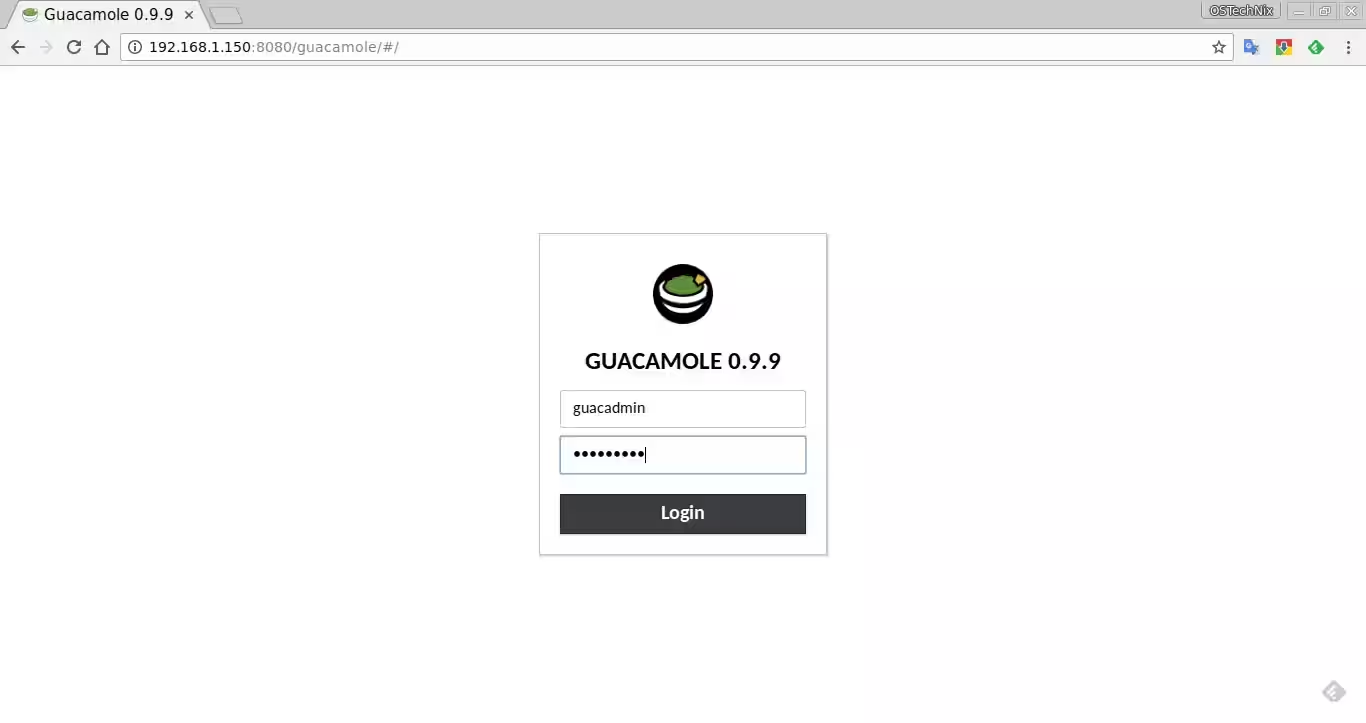
Connexion au tableau de bord Guacamole
Voici à quoi ressemble le tableau de bord Guacamole.
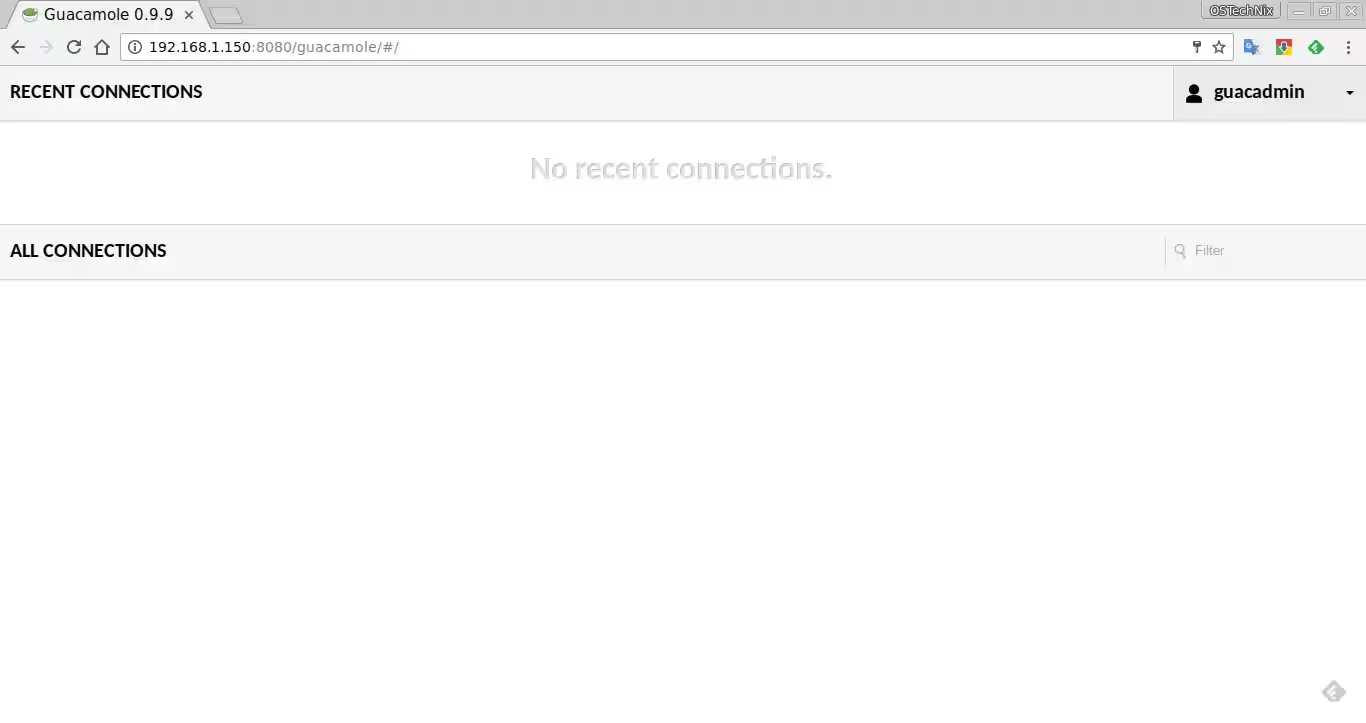
Tableau de bord Guacamole
Comme vous le voyez, nous n'avons encore créé aucune connexion de bureau à distance. La première chose à faire est de changer le mot de passe par défaut de l'utilisateur guacadmin. Pour ce faire, allez à la page Paramètres de guacadmin.
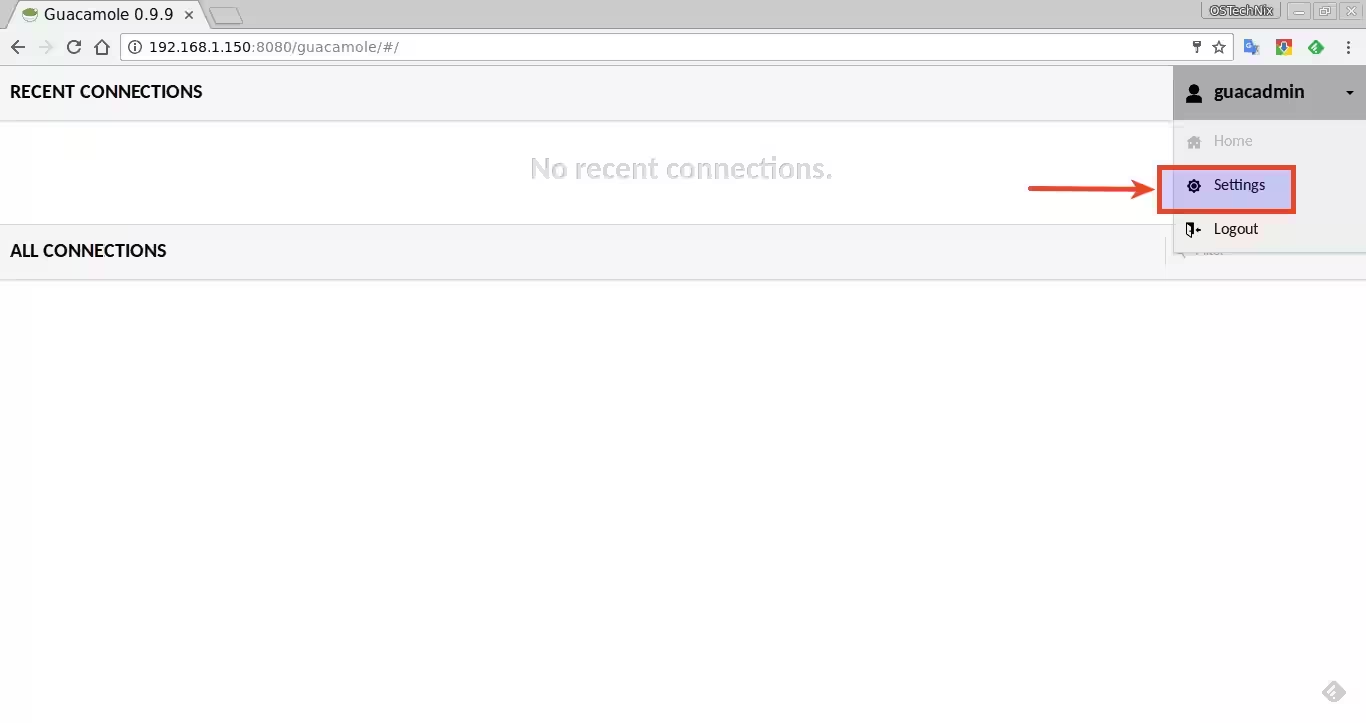
Paramètres de Guacamole
Allez au lien Préférences. Entrez votre mot de passe actuel et mettez à jour le nouveau mot de passe.

Définir le mot de passe Guacamole
Créer de nouvelles connexions
Maintenant, créons une nouvelle connexion bureau à distance. Pour ce faire, allez à guacadmin -> Paramètres -> Connexions. Puis, cliquez sur Nouvelle connexion.
Entrez les détails de votre système distant tels que le nom, l'adresse IP ou le nom d'hôte, le numéro de port, le nom d'utilisateur et le mot de passe du système distant. De plus, vous devez sélectionner le type de protocole dans le menu déroulant Protocole.
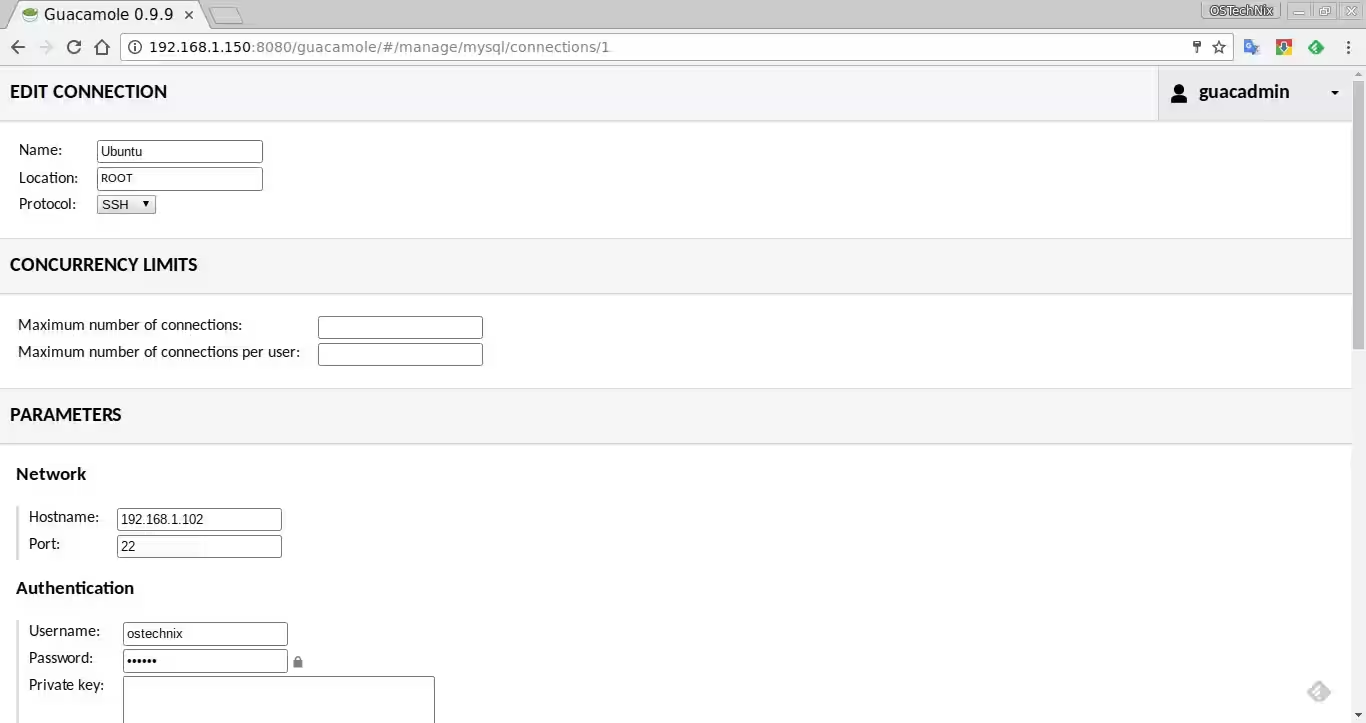
Créer une nouvelle connexion Bureau à distance
De même, vous pouvez créer d'autres connexions en sélectionnant différents protocoles tels que RDP, VNC et telnet, etc.
Une fois que vous avez créé la nouvelle connexion, vous pouvez la lancer depuis le menu déroulant guacadmin en haut à droite.
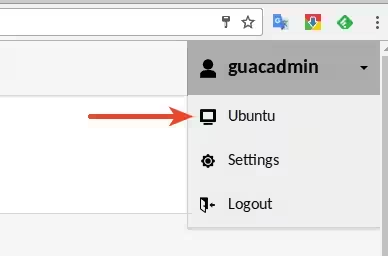
Lancer les systèmes distants
Voici la session SSH active de mon système Ubuntu 16.04 dans le navigateur.
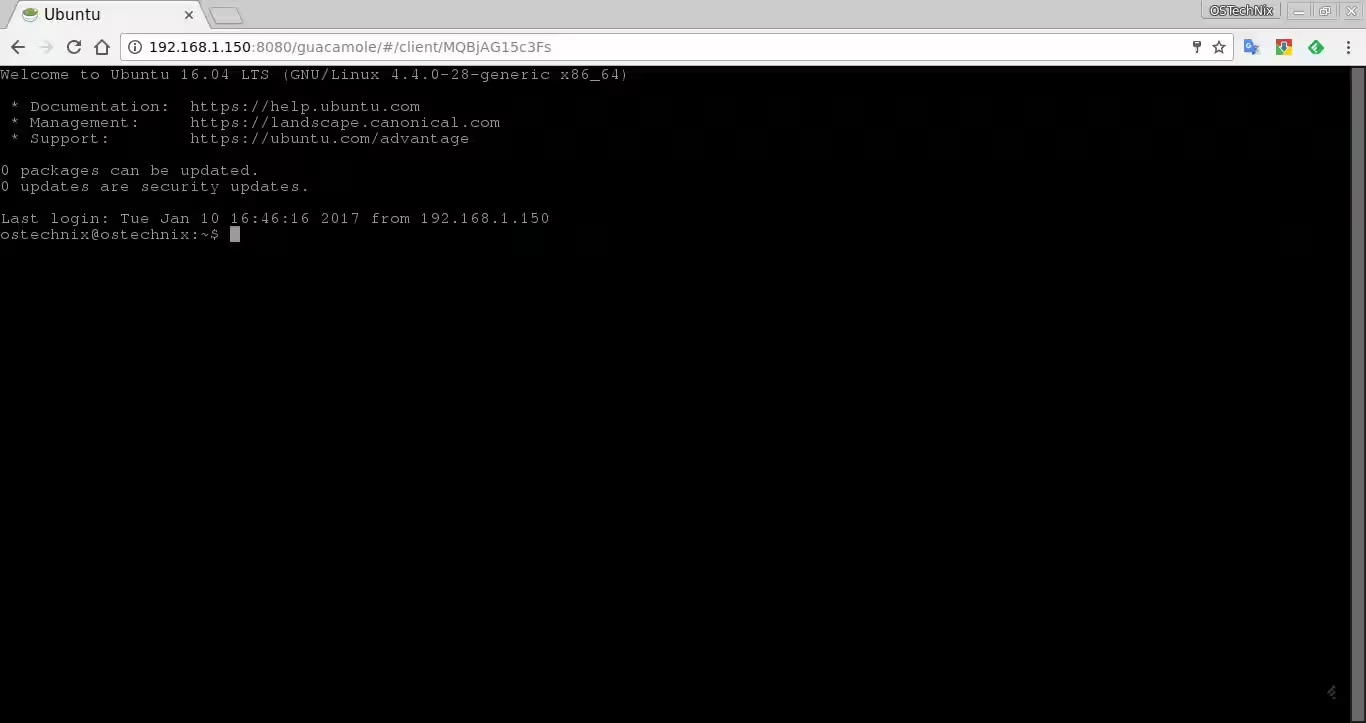
Ubuntu en cours d'exécution
Une fois que vous avez terminé avec votre système à distance, vous pouvez vous déconnecter de celui-ci depuis le menu Guacamole.
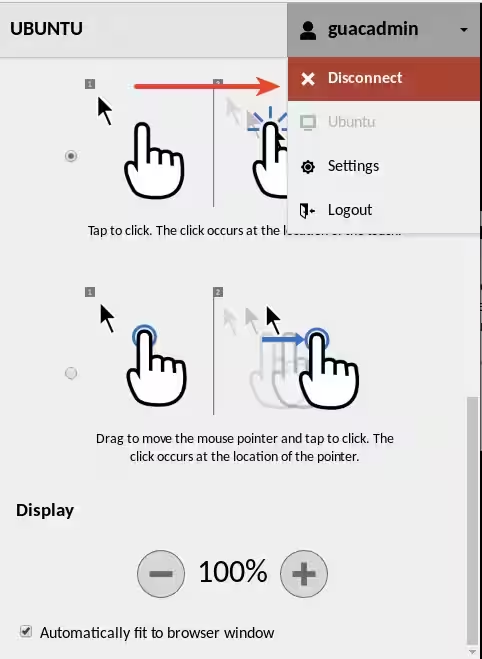
Déconnecter les systèmes distants
Le menu Guacamole est une barre latérale qui est cachée jusqu'à ce qu'elle soit explicitement affichée. Pour ouvrir ce menu, vous devez appuyer sur la combinaison de touches CTRL+ALT+SHIFT sur un ordinateur de bureau. Pour fermer/cacher ce menu, il suffit d'appuyer à nouveau sur CTRL+ALT+SHIFT. Sur les appareils mobiles, vous pouvez ouvrir ce menu en glissant vers la droite depuis le bord gauche de l'écran. Pour cacher le menu, glissez vers la gauche sur l'écran.

Menu Guacamole
Comme je l'ai dit, ce script ne fonctionnera que sur les systèmes CentOS 6/7. Nous publierons les instructions d'installation pour d'autres distributions Linux dans les jours à venir. D'ici là, veuillez consulter le document d'installation officiel pour configurer Guacamole sur d'autres distributions Linux comme Ubuntu, SUSE, Debian, etc.
Ce script a rendu l'installation de Guacamole beaucoup plus facile que la méthode officielle. Si vous voulez configurer une passerelle de bureau à distance sur CentOS, vous pouvez utiliser ce script. J'espère que l'auteur fera un script d'installation commun pour tous les systèmes Linux.
Ressources :
- Site web du script d'installation de Guacamole
- Site web d'Apache Guacamole