Convertir IMG en fichier VDI en utilisant Oracle VirtualBox sous Linux
L'autre jour, j'ai téléchargé un système d'exploitation Linux pour le tester. L'image du système d'exploitation téléchargée était au format IMG, et Oracle VirtualBox ne supporte pas le format IMG. J'ai donc dû trouver un moyen d'utiliser le fichier IMG dans VirtualBox. Après quelques recherches sur Google, j'ai trouvé un moyen simple de convertir le fichier IMG en fichier VDI en utilisant VirtualBox sous Linux. Lisez la suite.
Que sont les fichiers VDI et IMG ?
Fichier VDI, signifie Virtual Disk Image, est le fichier d'image disque par défaut pour VirtualBox. En termes simples, VDI est le disque dur virtuel d'une machine invitée. Contrairement au disque dur physique, nous pouvons augmenter la taille du disque dur virtuel sans perdre de données. Les fichiers d'image disque peuvent être créés soit en taille fixe, soit en taille allouée dynamiquement.
Fichier IMG, également connu sous le nom de fichier Image, qui peut être utilisé pour distribuer l'image complète d'un disque. Il est similaire au fichier ISO. Il est surtout utile pour copier les jeux vidéo. Nous pouvons monter les fichiers IMG sur l'ordinateur et jouer aux jeux sans avoir à les graver sur un disque physique. Pas seulement des jeux, nous pouvons écrire des systèmes d'exploitation et des applications au format IMG. IMG est le format d'image de disque par défaut pour QEMU, un logiciel de virtualisation open source.
J'espère que vous avez compris l'idée de base des fichiers VDI et IMG. Maintenant, voyons comment convertir un fichier IMG en fichier VDI en utilisant VirtualBox.
Convertir un fichier IMG en fichier VDI avec Oracle VirtualBox
Vous devez installer Oracle VirtualBox avant de commencer à convertir les fichiers IMG. Oracle VirtualBox est un logiciel de virtualisation multiplateforme. Il est disponible dans les dépôts par défaut de nombreux systèmes d'exploitation GNU/Linux.
Une fois VirtualBox installé, allez à l'emplacement où vous avez téléchargé le fichier IMG.
La syntaxe pour convertir un fichier IMG en fichier VDI est :
VBoxManage convertdd input.img output.vdiExemple :
$ VBoxManage convertdd eos-eos3.0-amd64-amd64.161024-144409.base.img eos.vdiRemplacez le fichier img par votre propre fichier.
Exemple de sortie :
Converting from raw image file="eos-eos3.0-amd64-amd64.161024-144409.base.img" to file="eos.vdi"...
Creating dynamic image with size 6012964864 bytes (5735MB)...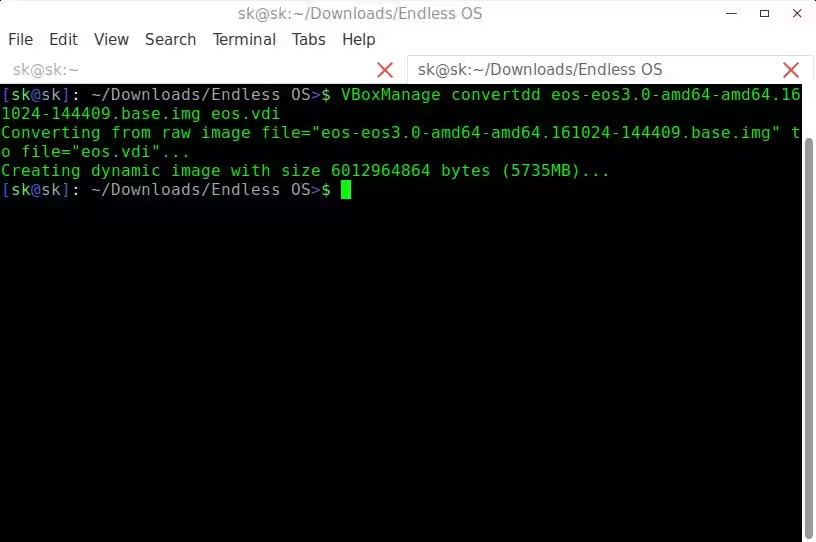
La conversion de l'image prendra quelques instants en fonction de la taille du fichier image. Le fichier image résultant sera enregistré dans le répertoire de travail actuel.
Importer un fichier VDI dans Oracle VirtualBox
Ouvrez Oracle VirtualBox. Cliquez sur Nouveau dans la barre de menu pour créer une nouvelle machine virtuelle.
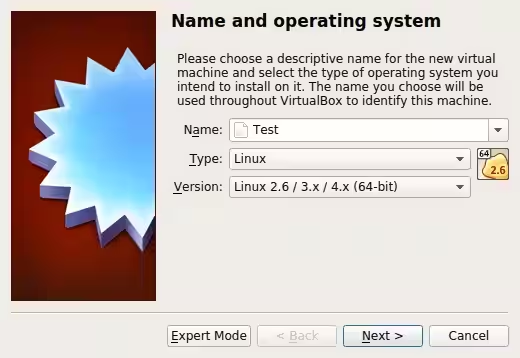
Entrez le nom de la machine virtuelle. Je l'ai nommée « Test ».
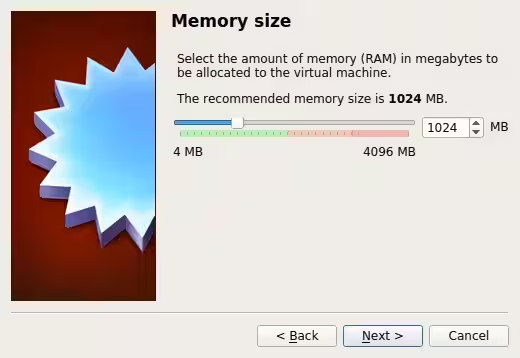
Attribuez ensuite la taille de la mémoire à la machine virtuelle.
Voici la partie importante. Comme nous avons déjà créé le fichier dur virtuel (VDI), vous devez sélectionner l'option « Utiliser un fichier de disque dur virtuel existant ». Choisissez l'emplacement du fichier VDI et cliquez sur Créer.

C'est tout. Voici comment nous convertissons un fichier IMG en fichier VDI sous Linux. Maintenant, commencez à explorer la machine virtuelle.