Configurer un serveur de messagerie local en utilisant SME Server
Il existe de nombreuses distributions Linux disponibles pour installer et configurer un serveur de messagerie. Mais elles peuvent être un peu difficiles pour les débutants. Ce tutoriel étape par étape vous montre comment installer et configurer un serveur de messagerie local pour votre organisation avec SME Server.
Scénario
Dans ce tutoriel, l'adresse IP du serveur de messagerie est 192.168.10.100 et le nom d'hôte est intranet.sktechnix.com. J'ai déjà un serveur DHCP et un routeur, donc je ne vais pas installer ce serveur en tant que passerelle.
Installation du serveur SME
Téléchargez la dernière copie de SME Server 8 ici. Gravez l'ISO sur un CD et démarrez le système en utilisant le CD. Au prompt de démarrage, appuyez sur Entrée :
Le test des médias va prendre un certain temps, donc ici je passe ceci :
Un message d'avertissement apparaîtra pour effacer toutes les données de votre disque dur, appuyez sur oui :
Définissez votre fuseau horaire :

Appuyez sur oui pour formater le disque dur :
Maintenant, l'installation commence, cela prendra quelques instants :
À la fin de l'installation, cliquez sur Redémarrer :
Après le redémarrage, la page de configuration s'ouvrira. Si vous avez une sauvegarde précédente de la configuration du serveur SME, vous pouvez la sélectionner en appuyant sur le bouton « oui » ou cliquer sur « Non » pour continuer :
Entrez le mot de passe administrateur par défaut (le nom d'administrateur par défaut est "admin") :
Retapez le mot de passe pour vérifier :
Entrez le nom de domaine principal :
Entrez le nom du système, c'est-à-dire le nom d'hôte de ce serveur :
Sélectionnez votre interface locale par défaut si vous avez plus d'un adaptateur réseau :
Entrez l'adresse IP et le masque de sous-réseau de votre interface réseau locale :
Sélectionnez maintenant le mode de fonctionnement de ce serveur. Comme je l'ai mentionné précédemment, j'ai déjà un routeur dans mon réseau, j'ai donc ici sélectionné le mode « serveur uniquement » :
Entrez l'adresse IP de votre passerelle si vous en avez une, sinon laissez-la vide :
Ici, j'ai désactivé le service DHCP pour ce serveur, car j'ai déjà celui de mon réseau :
Enregistrez maintenant vos modifications en appuyant sur le bouton « Oui » :
Maintenant, les changements seront appliqués à notre serveur. Le serveur sera redémarré automatiquement et vous pourrez voir votre écran de connexion comme ci-dessous :
Configurer le serveur de messagerie
Vous pouvez maintenant configurer ce serveur comme votre serveur de messagerie depuis l'un de vos systèmes clients en entrant https://192.168.10.100/server-manager/ dans le navigateur et en appuyant sur Entrée. La section d'administration du serveur SME s'ouvrira. Entrez le nom d'utilisateur "admin" et le mot de passe de l'administrateur que vous avez défini précédemment :
La section de bienvenue de la page de configuration du serveur PME devrait apparaître :
Créer des utilisateurs et des groupes
Créons maintenant quelques utilisateurs et groupes pour eux. Cliquez sur l'onglet « Collaboration » dans le coin supérieur gauche, puis sélectionnez l'onglet « Utilisateurs » pour créer un nouvel utilisateur. Dans ce tutoriel, j'utilise deux utilisateurs appelés « client1 » et « client2 ». « client1 » appartient au groupe « Ventes » et « client2 » appartient au groupe « service ». Vous utiliserez les vôtres.
Cliquez sur « Ajouter un compte utilisateur », remplissez les détails de votre nouvel utilisateur et appuyez sur le bouton « Ajouter ».
Définissez le mot de passe pour votre nouvel utilisateur en cliquant sur le bouton « Réinitialiser le mot de passe » :
Entrez le mot de passe et cliquez sur « Enregistrer » :
Maintenant, le mot de passe de l'utilisateur est donné :
Créons maintenant un groupe pour le nouvel utilisateur « client1 ». Cliquez sur l'icône « Groupes » dans l'onglet « Collaboration » en haut à gauche et cliquez sur « Ajouter un groupe » :
Remplissez les détails du groupe et assignez les utilisateurs au groupe. Dans notre exemple, le nom du groupe est "sales" et l'utilisateur appartenant à ce groupe est "client1" :
Ajoutez respectivement les autres utilisateurs et groupes comme indiqué ci-dessus. Maintenant, le serveur de messagerie est prêt. Vous pouvez accéder à ce serveur de messagerie en utilisant n'importe quel client de messagerie tel que Microsoft Outlook ou Thunderbird, etc.
Activer le service de messagerie Web
Voulez-vous accéder à votre serveur de messagerie depuis n'importe quel navigateur ? Oui, vous le pouvez. Cliquez sur l'onglet « Configuration », sélectionnez « e-mail ». L'écran suivant devrait apparaître :
Cliquez sur le bouton « Modifier les paramètres d'accès par e-mail » et sélectionnez « Autoriser HTTPS » dans la boîte déroulante d'accès Webmail, puis enregistrez vos modifications :
Ouvrez le navigateur depuis n'importe quel de vos clients et tapez https://192.168.10.100/webmail dans la barre d'adresse puis appuyez sur Entrée :
Maintenant, envoyons et recevons quelques mails à nos utilisateurs locaux. Entrez le nom d'utilisateur et le mot de passe de votre nouvel utilisateur que vous avez créé précédemment :
Maintenant, la boîte de réception de l'utilisateur apparaîtra :
Envoyez maintenant un e-mail de test à un autre utilisateur. Dans notre exemple, j'envoie un e-mail de test de "client1@sktechnix.com" à "client2@sktechnix.com". Cliquez sur "Nouveau message", saisissez les détails du destinataire et appuyez sur "Envoyer le message" :
Maintenant, déconnectez-vous de client1 et connectez-vous à client2 :
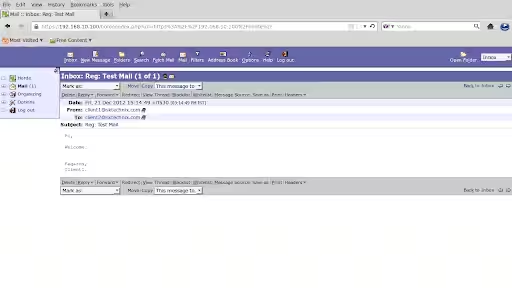
Maintenant, le mail de test sera reçu dans la boîte de réception de l'utilisateur client2.
C'est tout. Si vous voulez accéder à votre serveur de messagerie en utilisant un nom de domaine au lieu de votre adresse IP, vous devez configurer ce serveur comme serveur DNS ou ajouter les enregistrements MX à votre serveur DNS existant.