20 commandes Linux avancées incontournables pour les utilisateurs de niveau intermédiaire
Vous avez peut-être trouvé le premier article, 'Commandes utiles pour les débutants' très utile, car il était destiné aux débutants, cet article est conçu pour les utilisateurs de niveau intermédiaire et avancé.
Il couvre des sujets tels que la personnalisation de la recherche, la compréhension des processus et de la façon de les terminer, l’optimisation du terminal Linux pour la productivité et la compilation de programmes C, C++ et Java dans un environnement de type Unix.
21. Trouver la commande
La commande find est utilisée pour rechercher des fichiers dans le répertoire donné, en commençant hiérarchiquement par le répertoire parent et en se déplaçant vers les sous-répertoires.
find -name *.sh

L’option -name rend la recherche sensible à la casse. Vous pouvez utiliser l’option -iname pour rechercher des fichiers insensibles à la casse avec différents modèles de majuscules dans l’extension.
Le * est un caractère générique et recherche tous les fichiers ayant une extension .sh vous pouvez utiliser un nom de fichier ou une partie du nom de fichier pour personnaliser la sortie.
find -iname *.SH
La commande suivante permet de rechercher tous les fichiers portant l’extension « .tar.gz » dans le répertoire courant et ses sous-répertoires, y compris les périphériques montés.
find -name *.tar.gz
22. Commande grep
La commande grep recherche dans un fichier spécifié les lignes qui contiennent une correspondance avec les chaînes ou les mots fournis.
Dans ce cas, il est utilisé pour rechercher l’utilisateur 'tecmint' dans le fichier '/etc/passwd'.
grep tecmint /etc/passwd
L’option -i est utilisée pour rechercher la chaîne « TECMINT » (insensible à la casse) dans le fichier '/etc/passwd'.
grep -i TECMINT /etc/passwd
L’option -r est utilisée pour rechercher récursivement la chaîne « 127.0.0.1 » dans le fichier '/etc/hosts'.
grep -r "127.0.0.1" /etc/hosts

23. Commandement de l’homme
La commande man est le pager manuel du système, qui fournit une documentation en ligne pour toutes les options possibles avec une commande et son utilisation.
Presque toutes les commandes Linux sont accompagnées de leurs pages de manuel correspondantes. Par exemple, les options suivantes 'man cat' (page de manuel pour la commande cat) et 'man ls' (page de manuel pour la commande ls) affichent les pages de manuel d’une commande donnée.
man cat
man ls

24. ps Commande
La commande ps donne l’état des processus en cours d’exécution avec un ID unique appelé PID.
ps
Pour répertorier l’état de tous les processus avec l’ID de processus et le PID, utilisez l’option -A.
ps -A
La commande ps est très utile lorsque vous voulez savoir quels processus sont en cours d’exécution ou peuvent parfois avoir besoin d’un PID, pour qu’un processus soit tué. Vous pouvez l’utiliser avec la commande grep pour trouver une sortie personnalisée.
ps -A | grep -i ssh
Ici, ps est canalisé avec la commande grep pour trouver une sortie personnalisée et pertinente de notre besoin.

25. tuer la commande
La commande kill sous Linux est cruciale pour mettre fin efficacement aux processus non réactifs ou non pertinents. Contrairement à Windows, où le redémarrage est souvent nécessaire après l’arrêt d’un processus, Linux vous permet d’arrêter et de redémarrer des processus sans redémarrer l’ensemble du système.
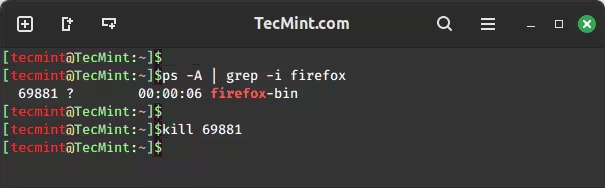
Par exemple, si vous devez arrêter le programme 'firefox' s’il ne répond pas, vous pouvez utiliser la commande ps avec grep pour trouver le pid du processus, puis utiliser la commande 'kill' pour arrêter le processus.
ps -A | grep -i firefox
kill 69881
Chaque fois que vous réexécutez un processus ou démarrez un système, un nouveau pid est généré pour chaque processus et vous pouvez connaître les processus en cours d’exécution et leur pid à l’aide de la commande 'ps'.
Une autre façon de tuer le même processus est.
pkill apache2
La commande kill nécessite l’identifiant du travail/l’identifiant du processus pour l’envoi des signaux, alors que, dans pkill, vous avez la possibilité d’utiliser un modèle, de spécifier le propriétaire du processus, etc.
26. où se trouve la commande
La commande whereis permet de localiser les pages binaires, sources et manuelles de la commande.
Par exemple, pour localiser les pages binaires, sources et manuel de la commande 'ls' et 'kill'.
whereis ls
whereis kill

La commande whereis est utile pour savoir où les binaires sont installés pour l’édition manuelle parfois.
27. Commande systemctl
La commande systemctl contrôle le démarrage, l’arrêt, le redémarrage, l’activation, la désactivation et la vérification de l’état d’un service ou d’un programme.
sudo systemctl start sshd
sudo systemctl stop sshd
sudo systemctl restart sshd
sudo systemctl enable sshd
sudo systemctl disable sshd
sudo systemctl status sshd
28. Commande alias
La commande alias est une commande shell intégrée qui vous permet d’attribuer un nom à une commande longue ou à une commande fréquemment utilisée.
J’utilise fréquemment la commande 'ls -l', qui se compose de 5 caractères, espaces compris. Par conséquent, j'ai créé un alias pour cela en tant que 'l'.
alias l='ls -l'
Vérifiez si cela fonctionne ou non.
l

Pour supprimer l'alias 'l', utilisez la commande 'unalias' suivante.
unalias l
Vérifiez si 'L' est toujours un alias ou non.
l

l: command not found
Ajouter un peu de fun aux commandes Linux en créant des alias pour des commandes importantes spécifiques à d’autres commandes importantes.
alias cd='ls -l' (set alias of ls -l to cd)
alias su='pwd'   (set alias of pwd to su)
Maintenant, imaginez l’humour lorsque votre ami tape la commande cd, s’attendant à changer de répertoire, mais à la place, il obtient une liste de répertoires. De même, s’il tente 'su', tout ce qu’il voit est l’emplacement du répertoire de travail.
Vous pouvez supprimer l’alias ultérieurement à l’aide de la commande 'unalias', comme expliqué ci-dessus.
29. Commande df
La commande df permet d’afficher des informations sur l’utilisation de l’espace disque sur le système de fichiers. Il indique l’espace total, utilisé et disponible sur chaque système de fichiers monté.
df -h
L’option -h permet d’imprimer l’utilisation de l’espace disque dans un format lisible par l’homme, en indiquant les tailles en gigaoctets (Go) et en mégaoctets (Mo) pour chaque système de fichiers monté sur votre système.

30. du Commande
La commande du permet d’afficher l’utilisation de l’espace disque des fichiers et des répertoires, ce qui inclut l’espace disque total occupé par un fichier ou un répertoire spécifique, y compris l’espace utilisé par ses sous-répertoires.
du -h
L’option -h est utilisée pour imprimer l’utilisation du fichier dans un format lisible par l’homme, indiquant les tailles en gigaoctets (Go) et mégaoctets (Mo).

31. rm Commande
La commande rm signifie remove, qui est utilisée pour supprimer ou supprimer définitivement des fichiers et des répertoires du système de fichiers.
La syntaxe de base pour supprimer un fichier est la suivante :
rm file
La syntaxe de base pour supprimer un répertoire est la suivante :
rm -rf directory
L’option -r (récursive, supprime les répertoires et leur contenu) et -f (force la suppression des fichiers sans demande de confirmation).
La commande « rm -rf » est une commande destructrice. Si vous l’exécutez accidentellement dans le mauvais répertoire, tous les fichiers et le répertoire lui-même sont définitivement perdus.
32. Commande echo
La commande echo, comme son nom l’indique, fait écho à un texte sur la sortie standard. Cela n’a rien à voir avec le shell, et le shell ne lit pas non plus la sortie de la commande echo.
Cependant, dans un script interactif, un écho transmet le message à l’utilisateur via le terminal. C’est l’une des commandes couramment utilisées dans les scripts, les scripts interactifs.
echo "linux-console.net is a very good website"

linux-console.net is a very good website
Créons un petit script bash interactif qui affichera un message de bienvenue personnalisé sur le terminal.
#!/bin/bash

echo "Welcome to the Interactive Welcome Script!"
echo "----------------------------------------"

Prompt the user to enter their name
echo "Please enter your name:"
read name

Display a personalized welcome message
echo "Hello, $name! Welcome to the interactive script. Have a great day!"
Enregistrez ce script dans un fichier, par exemple welcome_script.sh, et rendez-le exécutable à l’aide de la commande.
chmod +x welcome_script.sh
Ensuite, vous pouvez l’exécuter en tapant dans le terminal.
./welcome_script.sh

33. Commande passwd
La commande passwd est utilisée pour changer son propre mot de passe ou le mot de passe d’un autre utilisateur lorsqu’elle est exécutée par les privilèges sudo.
Par exemple, pour modifier le mot de passe de l’utilisateur actuel, il suffit de taper :
passwd
Si vous disposez des privilèges sudo, vous pouvez modifier le mot de passe d’un autre utilisateur en spécifiant le nom d’utilisateur :
sudo passwd username
34. Commande lpr
La commande lpr est utilisée pour soumettre des travaux d’impression à une imprimante. Il envoie des fichiers à la file d’attente d’impression d’une imprimante, ce qui permet aux utilisateurs d’imprimer des documents à partir de la ligne de commande.
lpr document.txt
La commande 'lpq' vous permet de voir l’état d’une imprimante (qu’elle soit en service ou non) et les travaux (fichiers) en attente d’impression.
35. Commande cmp
La commande cmp compare deux fichiers de n’importe quel type et écrit les résultats dans la sortie standard. Par défaut, 'cmp' renvoie 0 si les fichiers sont identiques ; S’ils diffèrent, l’octet et le numéro de ligne auxquels la première différence s’est produite sont signalés.
Pour fournir des exemples de la commande cmp, considérons deux fichiers :
cat file1.txt

Hi My name is Tecmint
cat file2.txt

Hi My name is tecmint [dot] com
Maintenant, comparons deux fichiers et voyons le résultat de la commande.
cmp file1.txt file2.txt

file1.txt file2.txt differ: byte 15, line 1
36. Commande wget
La commande wget est un utilitaire gratuit pour le téléchargement non interactif (c’est-à-dire qu’il peut fonctionner en arrière-plan) de fichiers à partir du Web. Il prend en charge les protocoles HTTP, HTTPS, FTP et les proxys HTTP.
Par exemple, pour télécharger un fichier nommé « Server-Health.sh » à partir d’un site Web, vous devez utiliser :
wget https://linux-console.net/wp-content/scripts/Server-Health.sh
37. Commande de montage
La commande mount est utilisée pour monter un système de fichiers qui ne se monte pas tout seul. Vous avez besoin de l’autorisation root pour monter un périphérique.
Tout d’abord, exécutez 'lsblk' après avoir branché votre système de fichiers et identifiez votre périphérique, puis notez le nom attribué à votre périphérique.
lsblk

NAME   MAJ:MIN RM   SIZE RO TYPE MOUNTPOINT
sda      8:0    0 931.5G  0 disk
├─sda1   8:1    0 923.6G  0 part /
├─sda2   8:2    0     1K  0 part
└─sda5   8:5    0   7.9G  0 part [SWAP]
sr0     11:0    1  1024M  0 rom
sdb      8:16   1   3.7G  0 disk
└─sdb1   8:17   1   3.7G  0 part
D’après cet écran, il était clair que j’avais branché une clé USB de 4 Go, donc 'sdb1' est mon système de fichiers à monter. Devenez root pour effectuer cette opération et passez au répertoire /dev où tout le système de fichiers est monté.
su
cd /dev
Créez un répertoire nommé tout ce qui devrait être pertinent pour référence.
mkdir usb
Montez maintenant le système de fichiers 'sdb1' dans le répertoire 'usb'.
mount /dev/sdb1 /dev/usb
Vous pouvez maintenant accéder à /dev/usb à partir du terminal ou du système X-windows et accéder aux fichiers à partir du répertoire monté.
38. Commande gcc
Le gcc est le compilateur intégré pour le langage 'c' dans l’environnement linux. Il s’agit d’un simple programme c, enregistrez-le sur votre bureau sous le nom Hello.c (rappelez-vous que l’extension '.c’est indispensable).
#include <stdio.h>
int main()
{
  printf("Hello world\n");
  return 0;
}
Ensuite, compilez-le et exécutez-le.
gcc Hello.c
./a.out

Hello world
Lors de la compilation d’un programme c, la sortie est automatiquement générée dans un nouveau fichier « a.out » et chaque fois que vous compilez un programme c, le même fichier « a.out » est modifié.
Par conséquent, il est conseillé de définir un fichier de sortie lors de la compilation et il n’y a donc aucun risque d’écrasement du fichier de sortie.
gcc -o Hello Hello.c
Ici, '-o' envoie la sortie dans le fichier 'Hello' et non 'a.out'.
39. Commande g++
Le g++ est le compilateur intégré pour 'C++' , le premier langage de programmation orienté objet. Il s’agit d’un simple programme C++, enregistrez-le sur votre bureau en tant que Add.cpp (rappelez-vous que l’extension '.cpp' est indispensable).
#include <iostream>

using namespace std;

int main()
    {
          int a;
          int b;
          cout<<"Enter first number:\n";
          cin >> a;
          cout <<"Enter the second number:\n";
          cin>> b;
          cin.ignore();
          int result = a + b;
          cout<<"Result is"<<"  "<<result<<endl;
          cin.get();
          return 0;
     }
Ensuite, compilez-le et exécutez-le.
g++ Add.cpp
./a.out

Enter the first number:
...
...
Lors de la compilation d’un programme C++, la sortie est automatiquement générée dans un nouveau fichier « a.out » et chaque fois que vous compilez un programme C++, le même fichier « a.out » est modifié.
Par conséquent, il est conseillé de définir un fichier de sortie lors de la compilation et il n’y a donc aucun risque d’écrasement du fichier de sortie.
g++ -o Add Add.cpp
./Add

Enter the first number:
...
...
40. java Commande
Java est l’un des langages de programmation les plus utilisés au monde et est considéré comme rapide, sécurisé et fiable. La plupart des services Web d’aujourd’hui fonctionnent sur Java.
Créez un programme Java simple en collant le test ci-dessous dans un fichier, nommé tecmint.java (rappelez-vous que l’extension '.java' est indispensable).
class tecmint {
  public static void main(String[] arguments) {
    System.out.println("Tecmint ");
  }
}
Ensuite, compilez-le et exécutez-le.
javac tecmint.java
java tecmint
Presque toutes les distributions sont équipées d’un compilateur gcc, la plupart des distributions ont des compilateurs G++ et Java intégrés, tandis que d’autres ne le sont pas. Vous pouvez apt ou yum le paquet requis.
N’oubliez pas de mentionner votre précieux commentaire et le type d’article que vous souhaitez voir ici. Je reviendrai bientôt avec un sujet intéressant sur les faits moins connus sur Linux.