10 Extensions GNOME Indispensables pour Améliorer Votre Bureau Ubuntu
Avez-vous l'impression que votre bureau Ubuntu devient désordonné dès que vous ouvrez plus de quelques applications ? Toujours en train de déplacer des fenêtres, en espérant garder les choses un peu plus organisées ?
Eh bien, vous n'êtes pas seul. Par défaut, Ubuntu utilise une version personnalisée de l'environnement de bureau GNOME, qui croit en la simplicité avant tout, ce qui signifie : moins de boutons, moins d'options, et une forte promotion des espaces de travail.
GNOME veut que vous considériez chaque espace de travail comme un petit bureau bien rangé, avec seulement une ou deux fenêtres dessus, mais si vous êtes comme moi, cela semble trop restrictif. Je préfère un bureau où je contrôle mes fenêtres, et non l'inverse, et c'est là que les Extensions GNOME sont utiles.
Extensions GNOME sont de petits modules que vous pouvez installer pour débloquer des fonctionnalités supplémentaires et ajuster la façon dont votre bureau Ubuntu se comporte. Aujourd'hui, je vais partager mes 10 extensions GNOME préférées qui rendent Ubuntu plus productif, puissant et réellement amusant à utiliser.
1. Commutateur de fenêtres Alt-Tab avancé
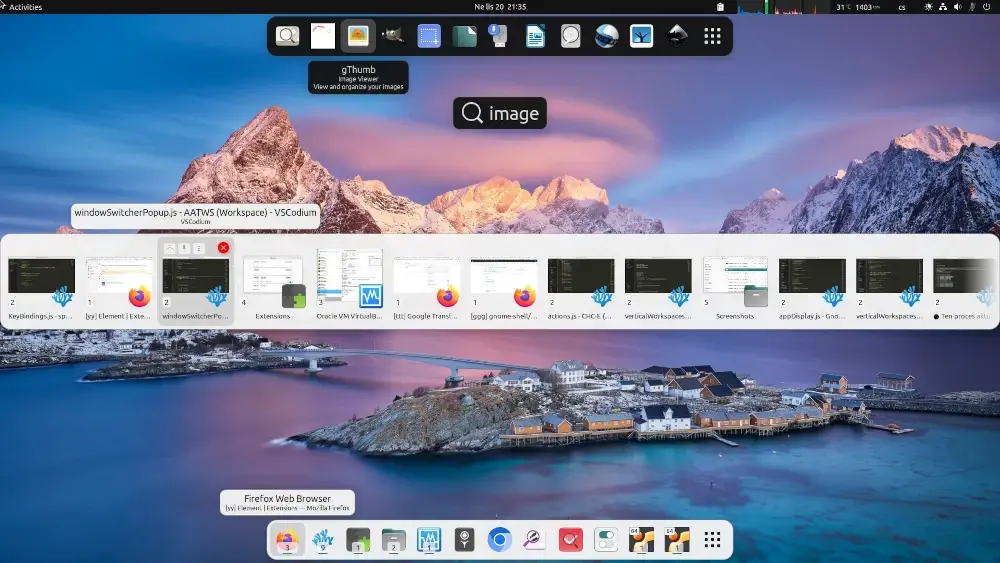
Si le Alt-Tab par défaut semble trop basique, alors ce commutateur de fenêtre avancé Alt-Tab (AATWS) est un remplacement très personnalisable qui fait bien plus que simplement passer d’une application ouverte à une autre.
Il ajoute un mode pratique taper-pour-rechercher, qui vous permet de filtrer et de trier les fenêtres de différentes manières, et vous donne même un contrôle total sur la navigation entre les espaces de travail et les moniteurs avec des raccourcis personnalisés. Considérez-le comme transformer Alt-Tab en un mini lanceur d'applications et gestionnaire de fenêtres combiné.
Ce qui est cool, c'est qu'il prend également en charge le contrôle de la souris et, lorsqu'il est utilisé avec le mode auto-hide, peut même remplacer les extensions du dock. Par défaut, GNOME dispose en réalité de trois bascules distinctes (l'une regroupe par applications, l'autre montre toutes les fenêtres, et la dernière se limite à l'application en cours).
Mais une fois que vous installez cette extension, elle remplace soigneusement toutes celles-ci par un seul commutateur puissant et personnalisable qui a tout simplement du sens.
2. Déplacer automatiquement les fenêtres
Auto Move Windows est une petite extension pratique basée sur une idée simple, où vous pouvez assigner des applications à des espaces de travail spécifiques afin qu'elles s'ouvrent toujours exactement là où vous le souhaitez, par exemple, faire en sorte que Firefox apparaisse toujours dans le Workspace 2, Slack dans le Workspace 3 et votre terminal dans le Workspace 1.
À partir de ce moment-là, vous n'avez plus besoin d'y penser, il vous suffit de lancer l'une de ces applications, qui saute instantanément dans son espace de travail assigné sans que vous touchiez à quoi que ce soit, ce qui complète parfaitement le flux de travail de GNOME, qui se déroule ainsi :
- Ouvrir l'aperçu
- Lancez l'application
- Attrapez-le avec votre souris
- Faites-le glisser vers l'espace de travail que vous voulez
C’est l’un de ces outils de productivité à régler et oublier, qui semblent insignifiants au début mais vous font gagner énormément de temps et de clics sur le long terme.

3. Fenêtre au-dessus
Avez-vous déjà été sur un appel Zoom ou Google Meet, mais au moment où vous passez à une autre application, la fenêtre de réunion disparaît derrière tout le reste ? Ou peut-être utilisez-vous un terminal avec des commandes, mais vous voulez aussi continuer à naviguer sur le web ou écrire du code en même temps.
C'est là que l'extension Window On Top brille, qui ajoute un bouton bascule « Toujours au premier plan » dans la barre de titre de la fenêtre (ou parfois via un clic droit), qui maintient une fenêtre spécifique au-dessus de toutes les autres, peu importe combien de fois vous utilisez Alt-Tab ou ouvrez de nouvelles applications.
Pensez-y comme à coller un post-it sur votre bureau, ce qui est très pratique pour :
- Garder un appel vidéo visible tout en prenant des notes dans une autre application.
- Regarder une vidéo tutorielle tout en suivant dans le terminal.
- Avoir un lecteur de musique toujours accessible pendant le travail.
- Surveiller les statistiques ou les journaux du système tout en exécutant d'autres tâches.

4. Coquille de carrelage
Si vous avez déjà utilisé un gestionnaire de fenêtres en tuiles comme i3 ou AwesomeWM, vous savez à quel point ils sont incroyablement efficaces, mais soyons réalistes – ils peuvent sembler intimidants pour les débutants, avec des courbes d'apprentissage raides et des tonnes de raccourcis clavier à mémoriser.
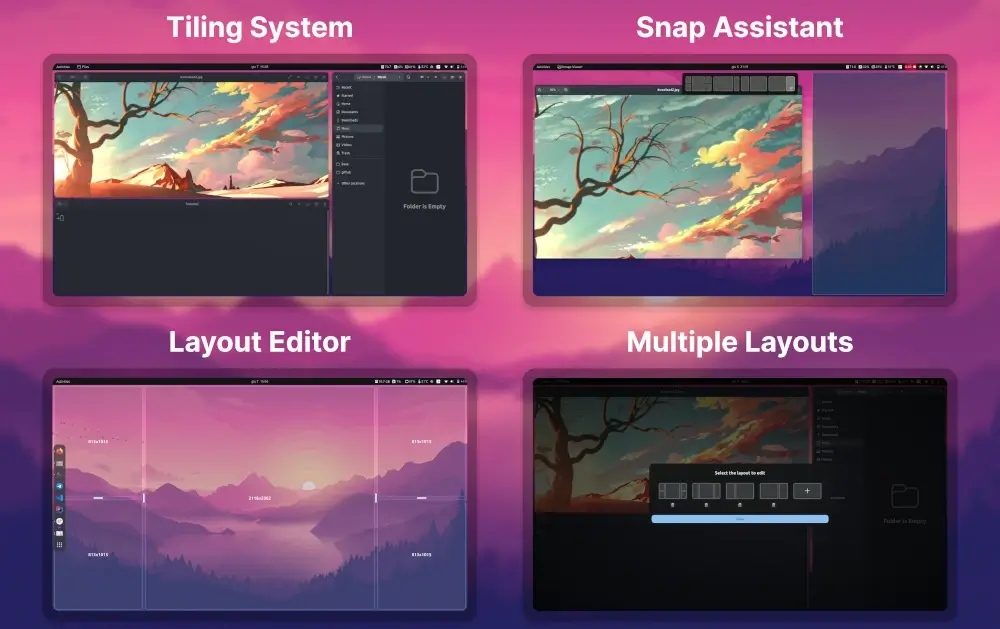
C'est là qu'intervient Tiling Shell, qui vous donne le pouvoir du tiling directement à l'intérieur de GNOME, sans vous obliger à abandonner le bureau avec lequel vous êtes déjà à l'aise.
Voici pourquoi je l'aime :
- Il vous permet de disposer les fenêtres en mosaïque de trois manières différentes, vous offrant des dispositions flexibles qui correspondent à votre flux de travail.
- Par défaut, il ajoute un petit indicateur dans le panneau supérieur, ce qui vous permet de passer instantanément d'une option de mise en page à une autre.
- Lorsque vous choisissez une disposition, la fenêtre sur laquelle vous êtes concentré est automatiquement ajustée dans la zone sélectionnée — sans glisser, sans redimensionner, sans tracas.
Pensez-y comme aux Snap Layouts de Windows 11, mais plus intelligents et plus personnalisables.
5. Indicateur d’espace de travail
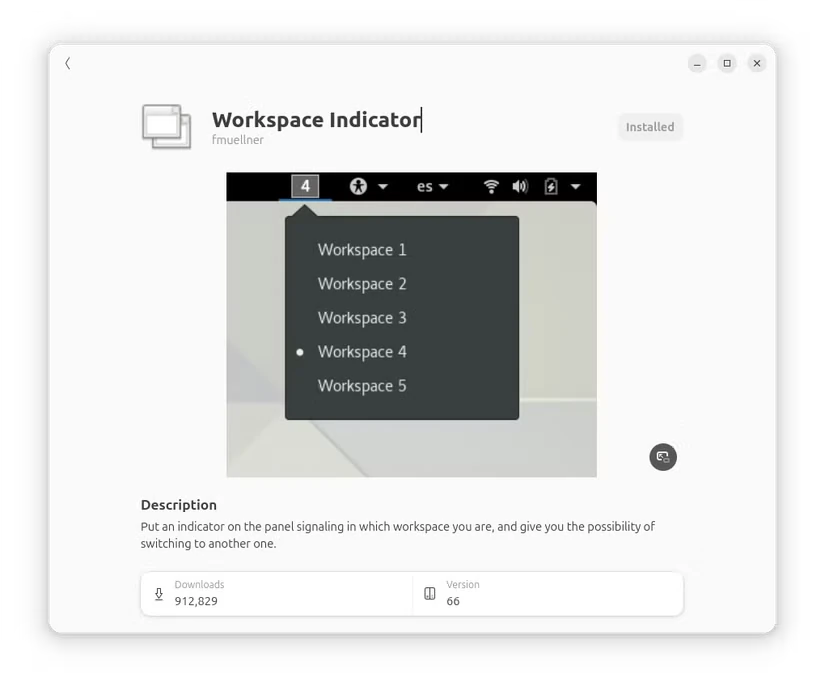
Par défaut, GNOME garde la gestion de votre espace de travail principalement invisible, ce qui signifie que lorsque vous jonglez avec plusieurs bureaux, il est facile de perdre la trace de l'emplacement de vos fenêtres ouvertes ou de savoir quel espace de travail vous utilisez actuellement.
C'est là qu'intervient Workspace Indicator, qui ajoute un menu déroulant pratique à votre barre supérieure affichant clairement votre espace de travail actuel, vous permettant de passer rapidement d'un espace de travail à un autre sans avoir à utiliser les raccourcis clavier ou à déplacer les fenêtres.
Pour toute personne qui travaille avec plusieurs applications simultanément, cette petite extension peut améliorer considérablement le flux de travail et réduire la confusion constante du « dans quel espace de travail ai-je mis cette fenêtre ? ». Elle est simple, discrète et rend instantanément Ubuntu plus organisé et plus facile à gérer.
6. Dash vers Dock
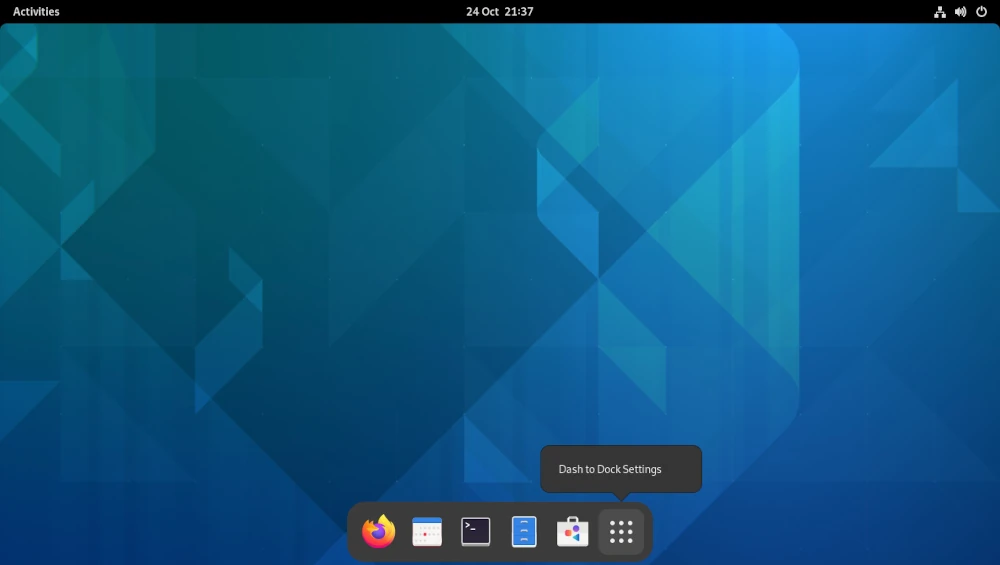
Dash to Dock transforme complètement la façon dont vous interagissez avec vos applications préférées sur Ubuntu. Par défaut, GNOME masque le dock, vous laissant ouvrir l'aperçu « Activités » pour lancer ou changer d'applications, ce qui peut sembler maladroit si vous êtes habitué à un flux de travail de bureau plus traditionnel.
Dash to Dock résout ce problème en transformant le dock caché en un panneau entièrement personnalisable et toujours visible. Vous pouvez épingler les applications utilisées fréquemment pour un accès rapide, redimensionner les icônes pour qu'elles s'adaptent parfaitement à votre écran, et même configurer le dock pour qu'il se cache automatiquement lorsqu'il n'est pas utilisé, vous offrant ainsi plus d'espace sur l'écran pour votre travail.
En plus de cela, vous pouvez le déplacer en bas, à gauche ou à droite de l'écran selon vos préférences. Pour tous ceux qui sont nostalgiques de l'ancien dock Ubuntu Unity, Dash to Dock ramène cette commodité familière et va même plus loin avec des fonctionnalités que GNOME n'a jamais incluses par défaut. C'est une petite extension qui fait une énorme différence dans la productivité au quotidien.
7. Dash vers le panneau
Si vous avez déjà utilisé Windows ou KDE Plasma, il se peut que l’absence d’un panneau unique et unifié vous manque, où vous pouvez voir vos applications ouvertes, les notifications système et les icônes de lancement rapide, le tout au même endroit. Par défaut, GNOME sépare ces éléments : la barre supérieure affiche les indicateurs système, tandis que le dock sur le côté affiche vos applications préférées et celles en cours d’exécution.
Dash to Panel modifie cela en fusionnant le dock et la barre supérieure en un seul panneau personnalisable en bas de votre écran, ce qui signifie que vous pouvez voir toutes vos fenêtres ouvertes d'un coup d'œil, accéder à vos applications épinglées et surveiller les indicateurs système sans déplacer vos yeux à travers différentes parties de l'écran.
Vous pouvez le redimensionner, choisir la taille des icônes, changer sa position, et même le faire se cacher automatiquement, ce qui donne essentiellement à votre bureau Ubuntu une sensation familière, efficace et très organisée.

8. Indicateur du presse-papiers
Si vous avez déjà copié un texte important, pour ensuite l’écraser accidentellement en copiant autre chose, vous savez à quel point cela peut être frustrant. C’est exactement ce que Clipboard Indicator résout en conservant un historique de tout ce que vous copiez, comme du texte, des liens et même des images – vous permettant ainsi d’accéder facilement aux entrées précédentes du presse-papiers.
Une fois installé, il ajoute une petite icône à votre barre supérieure où vous pouvez rapidement parcourir l'historique de votre presse-papiers et sélectionner des éléments à coller, sans avoir à les recopier. Pour toute personne qui travaille avec plusieurs documents, commandes terminales ou recherches sur le web, c'est un gain de temps énorme et cela peut éviter ces moments de « oups, je l'ai perdu ».

9. Caféine
Ubuntu est conçu pour être économe en énergie, ce qui est idéal pour les ordinateurs portables ou les utilisateurs soucieux de l'énergie, mais il réduira la luminosité de votre écran, l'éteindra ou mettra votre ordinateur en veille après une période d'inactivité. Bien que cela soit utile la plupart du temps, cela peut être frustrant dans des situations où vous voulez que votre ordinateur reste allumé - comme regarder un film, faire une présentation, effectuer de longs téléchargements ou exécuter des scripts qui prennent du temps à se terminer.
C'est là qu'intervient Caffeine, qui ajoute une petite icône de tasse de café à votre panneau supérieur. D'un seul clic, vous pouvez activer ou désactiver Caffeine. Lorsqu'il est activé, il empêche temporairement votre système de passer en veille, gardant l'écran et les applications actifs exactement quand vous en avez besoin.

10. Thèmes Utilisateur
Si vous utilisez Ubuntu depuis un certain temps, vous avez probablement remarqué le thème par défaut orange et violet partout, ce qui est correct, mais cela peut devenir monotone après un certain temps. C'est là qu'intervient User Themes, qui vous permet d'installer et d'appliquer facilement des thèmes personnalisés pour GNOME Shell, donnant à votre bureau un aspect complètement nouveau sans toucher aux fichiers système ni attendre les mises à jour officielles d'Ubuntu.
Que vous préfériez les thèmes sombres, les couleurs pastel ou quelque chose de élégant et moderne, vous pouvez télécharger des thèmes depuis des sites comme GNOME-Look et les activer instantanément. Avec Thèmes Utilisateur, vous n'êtes plus limité à l'apparence par défaut ; vous pouvez personnaliser votre bureau Ubuntu pour correspondre à votre style personnel, améliorer la clarté visuelle, ou même rendre votre flux de travail plus confortable.
Comment installer des extensions GNOME
La plupart de ces extensions sont disponibles sur le site Web des extensions GNOME, qui fonctionne comme un magasin d'applications pour votre bureau Ubuntu et fonctionne directement depuis votre navigateur Web (Firefox ou Chrome/Chromium).
Vous aurez besoin de l'extension officielle du navigateur pour activer la fonctionnalité « installer depuis le site web ».
sudo apt install gnome-shell-extensions gnome-shell-extension-prefs
Une fois cela fait, visitez le site des extensions GNOME, trouvez l'extension que vous souhaitez, et activez-la simplement en basculant ON. Certaines extensions peuvent vous demander de redémarrer GNOME Shell (appuyez sur Alt + F2, tapez r, et appuyez sur Entrée) ou de vous déconnecter puis vous reconnecter.
Pensées finales
La configuration GNOME par défaut d'Ubuntu est propre et simple, mais elle peut sembler un peu limitée. Cependant, avec ces extensions GNOME, vous pouvez prendre le contrôle de votre bureau. Vous pouvez gérer les fenêtres de manière plus intelligente, garder vos espaces de travail organisés, changer d'applications plus rapidement, et même donner à votre bureau un nouveau look frais.
La meilleure partie ? Vous n'avez pas besoin de changer votre flux de travail ou d'installer un environnement de bureau complètement nouveau. Il vous suffit de choisir les extensions qui correspondent à votre style, de les essayer et de voir ce qui fonctionne le mieux pour vous.
Laquelle de ces extensions êtes-vous impatient d'essayer en premier ? Ou avez-vous une extension GNOME préférée que je n'ai pas mentionnée ? Partagez vos impressions dans les commentaires – j'aimerais beaucoup vous lire !