Comment sauvegarder et restaurer les paquets installés dans Ubuntu
Si vous avez déjà réinstallé Ubuntu, vous connaissez la difficulté de tout remettre en place, comme trouver des applications, ajouter des PPA et réinstaller les logiciels un par un.
À l'époque, des outils comme Aptik aidaient à automatiser cela, mais puisqu'Aptik n'est plus maintenu, vous n'avez pas besoin de vous y fier, Ubuntu est déjà livré avec le gestionnaire de paquets dpkg, qui peut accomplir le travail par lui-même.
Dans ce tutoriel, je vais vous montrer comment sauvegarder vos paquets installés et les restaurer plus tard en utilisant les commandes dpkg.
Étape 1 : Sauvegarder les packages installés
La toute première chose que nous devons faire est de générer une liste de tous les paquets actuellement installés sur votre système Ubuntu.
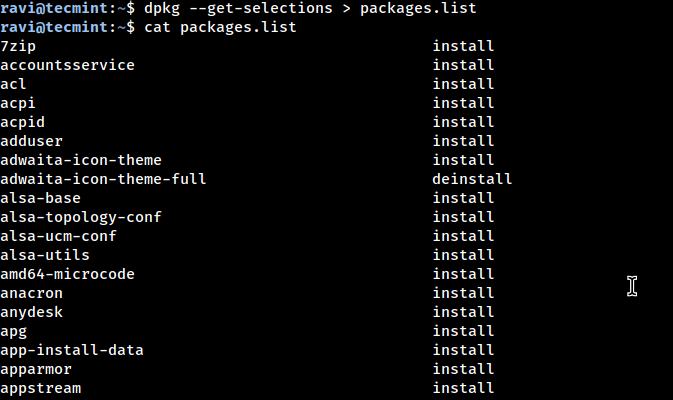
dpkg --get-selections > packages.list
Lorsque la commande se termine, vous aurez un fichier appelé packages.list dans votre répertoire actuel.
cat packages.list
Astuce de pro : Vous pouvez copier ce fichier sur une clé USB, un disque externe ou un stockage en cloud pour le sauvegarder.
Étape 2 : Sauvegardez vos dépôts de logiciels (optionnel)
La liste de paquets que vous avez créée ci-dessus est utile, mais elle indique seulement à Ubuntu quelles applications vous aviez installées ; elle ne se souvient pas d'où provenait certaines d'entre elles.
De nombreuses applications populaires, telles que Google Chrome, VirtualBox, Spotify ou VS Code, sont installées via des PPAs (Archives de Paquets Personnels) ou des dépôts tiers.
Si vous ne sauvegardez pas ces sources, Ubuntu ne saura pas où trouver ces applications lorsque vous restaurerez votre liste de paquets.
sudo cp -r /etc/apt/sources.list* ~/sources-backup/
sudo cp -r /etc/apt/trusted.gpg* ~/sources-backup/
Voici ce que font ces commandes :
/etc/apt/sources.list→ Le fichier principal contenant les dépôts par défaut d’Ubuntu./etc/apt/sources.list.d/→ PPA supplémentaires et sources tierces que vous avez ajoutées./etc/apt/trusted.gpg*→ Clés de sécurité qui vérifient les paquets de ces dépôts.cp -r … ~/sources-backup/→ Copie tout dans un nouveau dossier appelé sources-backup à l'intérieur de votre répertoire personnel.
Étape 3 : Restaurer les paquets installés
Une fois que vous avez réinstallé Ubuntu (ou configuré un système neuf), il est temps de restaurer toutes vos applications précédemment installées en utilisant la sauvegarde que vous avez créée à l'Étape 1.
Copiez votre fichier packages.list dans votre répertoire personnel sur le nouveau système et exécutez.
sudo dpkg --set-selections < packages.list
sudo apt update
sudo apt dselect-upgrade
Ce qui se passe ici :
dpkg --set-selections < packages.list→ Lit votre liste de sauvegarde et indique à Ubuntu quels paquets doivent être installés.sudo apt update→ Met à jour l’index des paquets d’Ubuntu afin qu’il sache quelles versions sont disponibles dans les dépôts.sudo apt dselect-upgrade→ Installe tout depuis votre liste en passant par chaque paquet et en le récupérant depuis les dépôts.
Selon le nombre d'applications que vous avez installées, ce processus pourrait prendre quelques minutes.
Étape 4 : Restaurer vos dépôts (si nécessaire)
Si vous avez suivi l'Étape 2 et sauvegardé vos PPA et clés de dépôt, la dernière étape consiste à les restaurer afin que Ubuntu puisse retrouver toutes vos applications tierces et garantir que des programmes comme Google Chrome, VirtualBox, Spotify ou VS Code se réinstalleront correctement.
Copiez le dossier de sauvegarde dans le répertoire des sources du système :
sudo cp -r ~/sources-backup/* /etc/apt/
Mettez à jour l'index des paquets d'Ubuntu pour reconnaître ces dépôts :
sudo apt update
Si vous voulez vérifier à tout moment quels PPA et sources tierces sont actuellement actifs, exécutez :
ls /etc/apt/sources.list.d/
Conclusion
Sauvegarder et restaurer vos packages installés dans Ubuntu ne doit pas être un casse-tête. Alors que des outils comme Aptik étaient autrefois populaires, ils ne sont plus maintenus, et avec dpkg, Ubuntu offre déjà une solution fiable et intégrée.
En suivant ces étapes, vous pouvez rapidement recréer votre environnement logiciel après une réinstallation ou sur un nouveau système, en économisant du temps et en évitant la frustration de réinstaller les applications une par une. N'oubliez pas aussi de sauvegarder vos dépôts si vous dépendez de PPA tiers, afin que rien ne soit oublié.