Comment exécuter l'IA locale dans ONLYOFFICE sur Ubuntu en utilisant Ollama
Mis à jour : Cet article a été actualisé pour couvrir les dernières façons de modifier des documents localement sur Ubuntu, en mettant en avant ONLYOFFICE, LocalAI, GPT4All et Ollama, et comment ils permettent d'utiliser l'IA pour une écriture intelligente et la génération de contenu. :
Si vous cherchez des moyens de modifier des documents sur Ubuntu localement en utilisant votre outil d'IA préféré comme assistant d'écriture intelligent, vous avez plusieurs options parmi lesquelles choisir.
Par exemple, vous pouvez opter pour ONLYOFFICE Desktop Editors, une suite bureautique open-source pour Linux, intégrée à des plateformes d'IA telles que LocalAI et GPT4All.
Les deux services vous permettent d'installer votre LLM préféré et d'utiliser ses capacités pour l'édition de documents locale dans le paquet ONLYOFFICE.
Cependant, si vous n’aimez pas LocalAI et GPT4All, et avez besoin d’une alternative, il existe une autre plateforme d’IA qui peut vous donner accès à une grande variété d’outils d’IA modernes et puissants en combinaison avec ONLYOFFICE Desktop Editors.
Ce que cela implique est Ollama, une plateforme d'IA open-source conçue pour exécuter des LLMs localement sur votre machine Linux.
Étape 1 : Installer ONLYOFFICE Desktop Editors sur Ubuntu
Commençons par installer ONLYOFFICE Desktop Editors sur Ubuntu, qui est une suite bureautique open-source pour Linux et d'autres systèmes d'exploitation, offrant des éditeurs pour les documents texte, les feuilles de calcul, les présentations, les formulaires PDF et les fichiers PDF.
Ce programme offre une prise en charge native des fichiers Word, Excel et PowerPoint, ce qui en fait une alternative correcte à MS Office pour les utilisateurs de Linux.
La façon la plus efficace d’installer ONLYOFFICE Desktop Editors sur Ubuntu est d’ajouter son dépôt puis d’ajouter la clé GPG :
mkdir -p -m 700 ~/.gnupg
gpg --no-default-keyring --keyring gnupg-ring:/tmp/onlyoffice.gpg --keyserver hkp://keyserver.ubuntu.com:80 --recv-keys CB2DE8E5
chmod 644 /tmp/onlyoffice.gpg
sudo chown root:root /tmp/onlyoffice.gpg
sudo mv /tmp/onlyoffice.gpg /usr/share/keyrings/onlyoffice.gpg
Deuxièmement, vous devez ajouter le dépôt de l’application :
echo 'deb [signed-by=/usr/share/keyrings/onlyoffice.gpg] https://download.onlyoffice.com/repo/debian squeeze main' | sudo tee -a /etc/apt/sources.list.d/onlyoffice.list
Troisièmement, mettons à jour le cache du gestionnaire de paquets en exécutant ceci :
sudo apt-get update
Enfin, terminons le processus d'installation :
sudo apt-get install onlyoffice-desktopeditors
Vous pouvez maintenant exécuter ONLYOFFICE Desktop Editor via le terminal :
desktopeditors
En utilisant la page de démarrage, vous pouvez facilement créer de nouveaux fichiers bureautiques ou ouvrir ceux stockés localement sur votre machine Ubuntu.
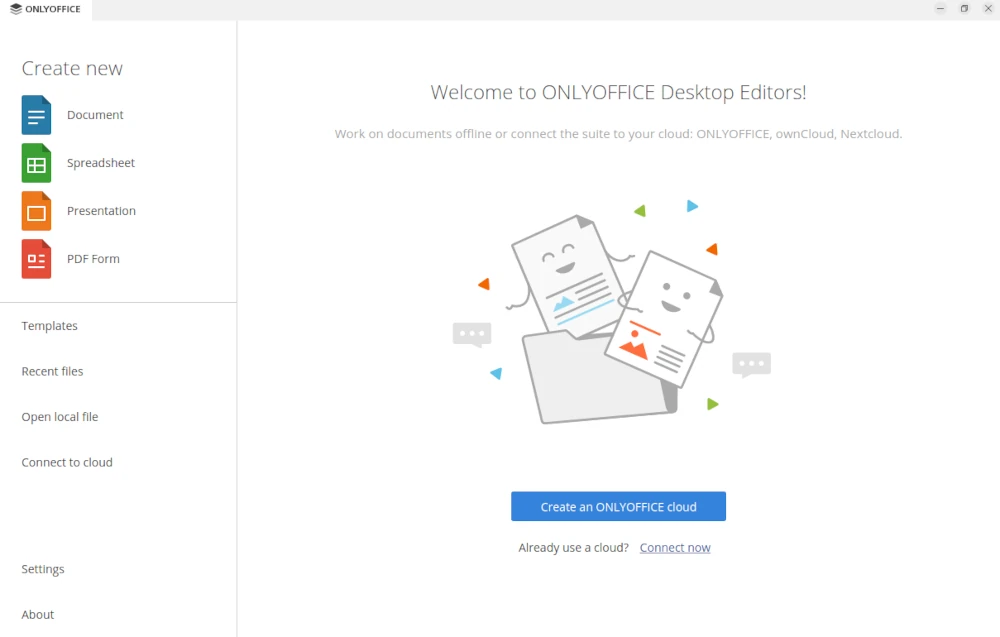
Si vous préférez des méthodes d'installation alternatives pour ONLYOFFICE Desktop Editors, il existe un guide détaillé sur Comment installer ONLYOFFICE Desktop Editors sous Linux.
Étape 2 : Installer Ollama et exécuter un modèle d'IA localement
La deuxième étape nécessite que vous déployiez Ollama sur votre machine Ubuntu et que vous exécutiez l'un de ses modèles IA.
C'est une plateforme open-source qui offre un accès facile à de nombreux chatbots d'IA pouvant être utilisés à différentes fins, du codage à la génération de contenu.
Le plus grand avantage de cette plateforme est qu'elle vous permet d'exécuter et d'utiliser des modèles d'IA localement via le terminal.
En ce qui concerne la configuration requise de votre matériel, le principal problème est la RAM. Certains modèles d'IA sophistiqués nécessitent au moins 64 Go de RAM.
Cependant, il existe certains modèles compacts qui ne nécessitent pas beaucoup de ressources. La mémoire recommandée minimum est de 16 Go de RAM.
Pour installer Ollama sur Ubuntu, ouvrez le terminal et exécutez cette commande :
curl -fsSL https://ollama.com/install.sh | sh
Cette commande installe Ollama automatiquement, mais il existe également une méthode d'installation manuelle avec des packages et des pilotes supplémentaires pour de meilleures performances.
Si vous souhaitez essayer cette méthode, consultez la documentation d'Ollama sur GitHub.
Lorsque Ollama est installé, vous pouvez l'exécuter avec la commande suivante :
ollama serve
Tout est prêt pour exécuter le premier modèle d'IA. Veuillez parcourir attentivement la bibliothèque Ollama et sélectionner ce qui vous convient le mieux.
À titre d'exemple, exécutons le modèle deepseek-r1 qui pourrait atteindre des performances comparables à OpenAI-o1.
Pour faire fonctionner ce modèle, entrez la commande suivante dans le terminal :
ollama run deepseek-r1
Après une installation réussie, vous pouvez envoyer vos demandes au chatbot via le terminal. Néanmoins, nous irons plus loin et utiliserons le modèle installé pour l'édition de documents dans ONLYOFFICE Desktop Editors.
Étape 3 : Installer et configurer le plugin IA dans les éditeurs de bureau ONLYOFFICE
Dans ONLYOFFICE Desktop Editors, l'intégration avec des services et outils tiers, y compris les chatbots IA, fonctionne via des plugins, qui peuvent être trouvés dans le Gestionnaire de plugins et depuis là, vous pouvez y accéder dans l'onglet Plugins.
Lorsque vous ouvrez le Gestionnaire de plugins, vous verrez le marché de plugins intégré avec différents plugins, mais vous devez installer celui appelé IA.
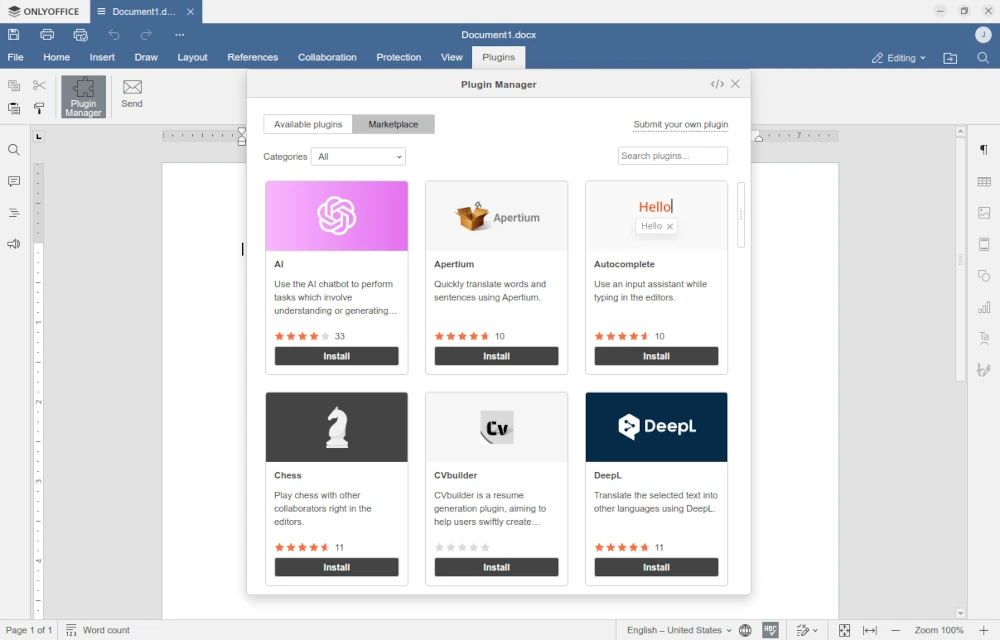
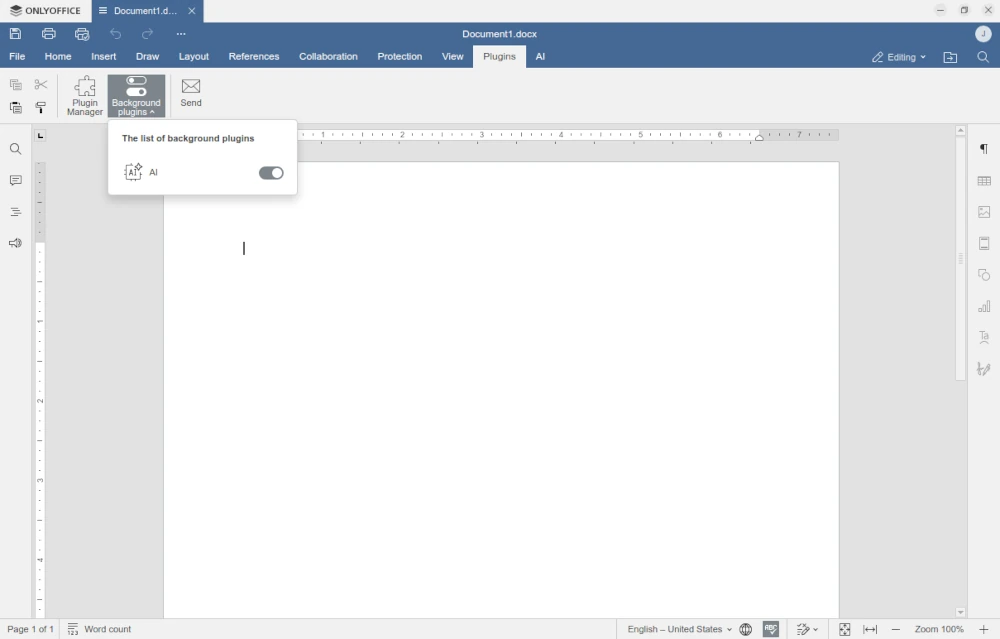
Après l'installation, le plugin doit être activé manuellement. Vous pouvez le faire en accédant au menu des plugins Background dans l'onglet Plugins et en activant le curseur AI.
Cette action activera le plugin IA, et vous verrez un nouvel onglet dans la barre d'outils supérieure. En utilisant le nouvel onglet ajouté, vous pourrez configurer le plugin et ajouter le modèle Ollama installé lors de l'étape précédente.
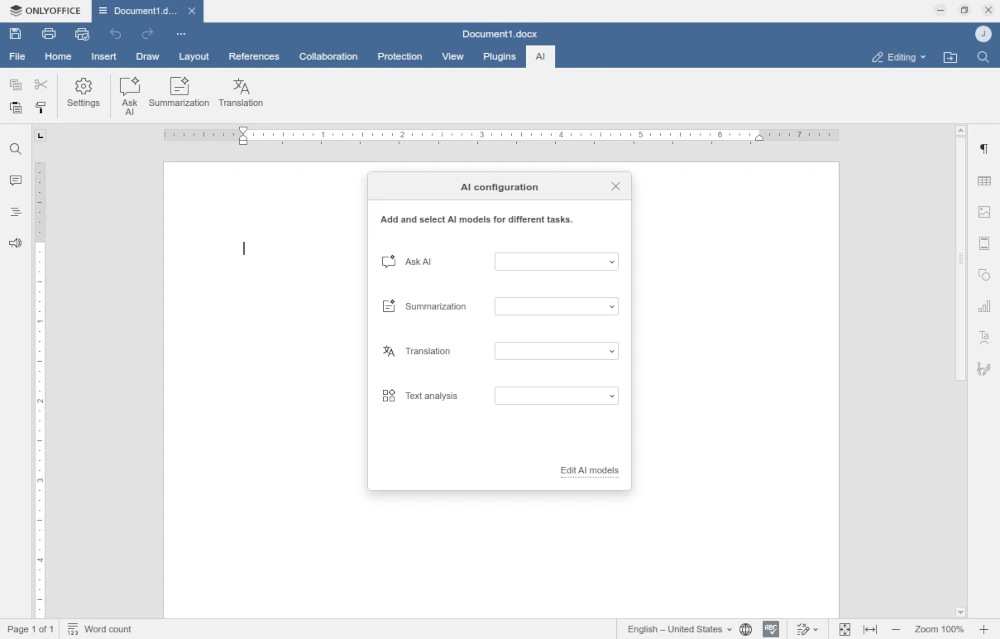
Lorsque le plugin IA est activé, la seule chose que vous devez faire est d'ajouter votre modèle IA local dans ses paramètres.
Pour ce faire, passez à l’onglet IA et cliquez sur Paramètres. Dans la fenêtre de configuration de l’IA, cliquez sur Modifier le modèle IA et sélectionnez Ajouter.
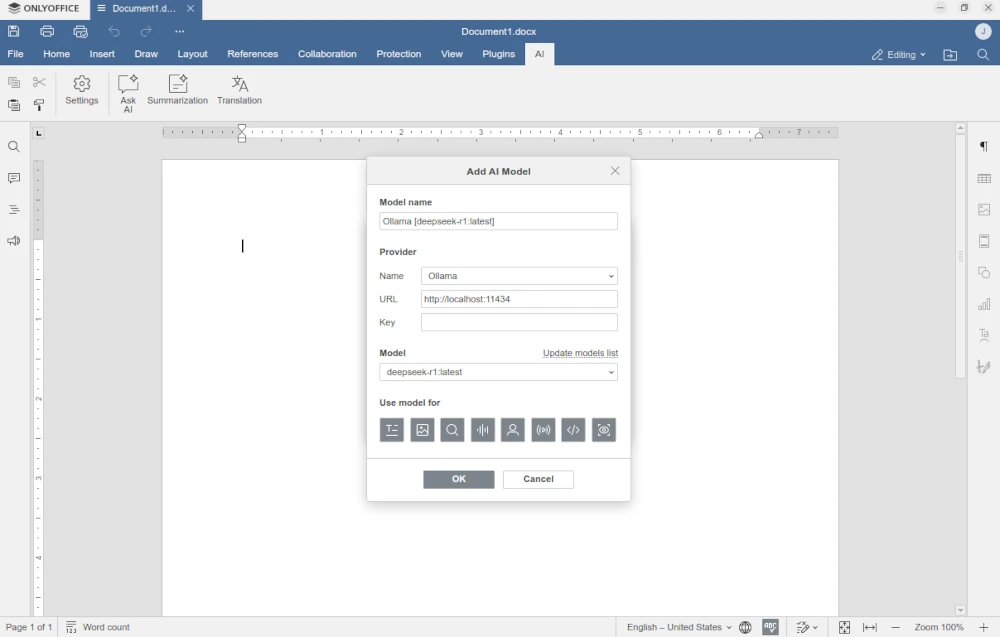
Dans la fenêtre Ajouter un modèle d'IA, vous devez choisir le fournisseur d'IA souhaité. La liste par défaut comprend plusieurs options, telles que OpenAI, Mistral, Together AI, Anthropic, Groq, GPT4ALL, DeepSeek, Google Gemini et, bien sûr, Ollama.
Sélectionnez Ollama dans la liste et assurez-vous que le paramètre URL est http://localhost:11434, qui est le paramètre par défaut pour le API Ollama.
Le champ Clé doit rester vide, et le champ Modèle doit spécifier deepseek-r1: latest. Cliquez sur OK.
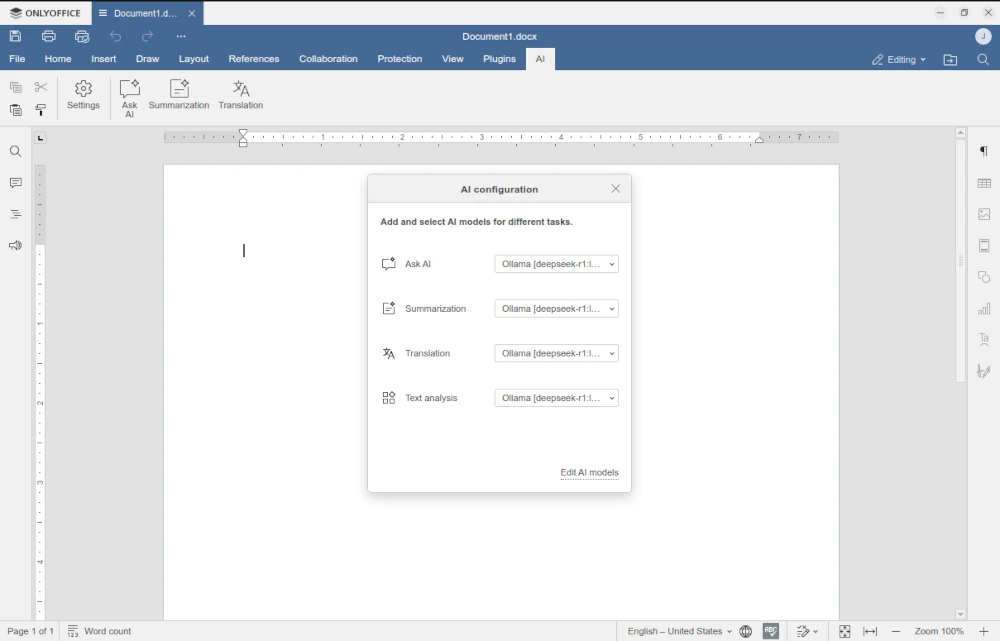
La dernière action consiste à définir le modèle d'IA ajouté comme option préférée pour diverses tâches. Revenez au menu de configuration de l'IA et sélectionnez votre LLM pour toutes les options disponibles, Demander à l'IA, Résumé, Traduction et Analyse de texte.
Si vous avez d'autres modèles d'IA, vous pouvez les choisir là où c'est nécessaire. De cette façon, vous pouvez attribuer diverses tâches à certains modèles.
Par exemple, un modèle peut être utilisé pour le travail de traduction, et l'autre peut s'occuper des résumés.
Étape 4. Commencez à utiliser l'assistant IA lors de l'édition de documents
Votre assistant IA est maintenant prêt à rendre votre expérience d'édition de documents agréable. Vous pouvez libérer votre créativité et laisser le chatbot effectuer le travail de routine :
- Tapez votre texte et demandez à l'IA de le vérifier pour les fautes de grammaire et d'orthographe.
- Rendez votre texte plus long ou plus court, ou réécrivez-le complètement.
- Trouvez la signification des mots que vous ne connaissez pas.
- Vérifiez les définitions des mots et des nations.
- Laissez l'IA générer du nouveau contenu textuel pour vous.
- Traduisez ce dont vous avez besoin sans utiliser de dictionnaires en ligne.
- Discutez avec l'assistant IA dans une fenêtre séparée et bien plus encore.
Pour accéder aux fonctionnalités de l'IA, utilisez les options dans l'onglet IA ou le menu contextuel.
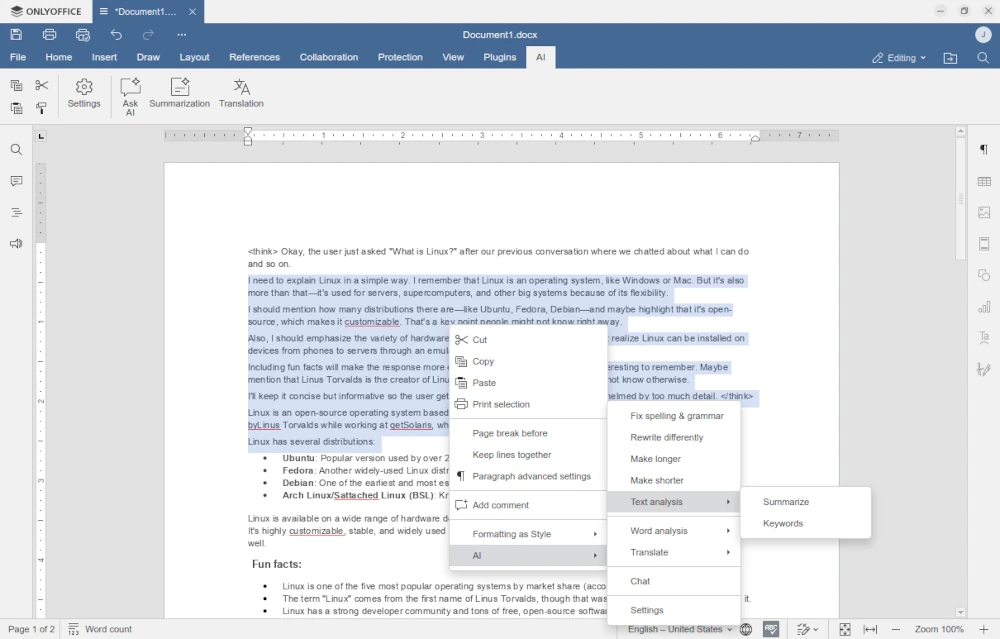
En utilisant Ollama, vous pouvez ajouter certains autres modèles disponibles dans ONLYOFFICE Desktop Editors et vérifier s'ils sont meilleurs pour ce dont vous avez besoin.
Conclusion
Avec l'intégration de Ollama et des Éditeurs de bureau ONLYOFFICE, vous bénéficiez d'outils d'IA puissants que vous pouvez utiliser localement pour éditer des documents, des feuilles de calcul, des présentations et des fichiers PDF sur votre machine Ubuntu.
Le principal avantage de cette combinaison est que vous avez une totale liberté et pouvez choisir n'importe quel modèle d'IA que vous souhaitez. La seule préoccupation est la performance de votre matériel puisque certains LLM consomment beaucoup de ressources. Plus vous avez de RAM, mieux c'est.
Maintenant que vous savez comment activer l'édition de documents propulsée par l'IA sur Ubuntu avec ONLYOFFICE Desktop Editors et Ollama, n'hésitez pas à partager vos commentaires et impressions.