Comprendre la syntaxe de la commande Bash : tutoriel pour débutants
Bash, le Bourne Again Shell, est un puissant interpréteur de langage de commande largement utilisé dans les environnements Linux. L’apprentissage de la syntaxe des commandes Bash peut vous aider à effectuer un large éventail de tâches, de la manipulation de fichiers de base aux scripts avancés. Dans ce guide, nous allons explorer la syntaxe essentielle de la commande Bash et couvrir 18 exemples, en passant des niveaux de base aux niveaux intermédiaires. Que vous débutiez ou que vous cherchiez à construire une base pour des commandes plus complexes ou que vous souhaitiez écrire votre premier script bash, ce tutoriel vous aidera à prendre confiance dans l’utilisation efficace de Bash.
Dans ce tutoriel, vous allez apprendre :
- La structure de base des commandes Bash
- Comment utiliser efficacement les options et les arguments
- Exemples pratiques de commandes Bash courantes

Prise en main de la syntaxe de commande Bash
Chaque commande Bash suit une structure simple : le nom de la commande, suivi d’options (pour modifier le comportement de la commande) et d’arguments (pour spécifier des cibles). La compréhension de cette syntaxe est essentielle pour maîtriser la ligne de commande Linux. Plongeons dans 18 exemples, en commençant par des commandes simples et en passant à des commandes plus avancées.
Impression de texte avec echo : La commande
echoaffiche le texte dans le terminal.echo "Hello, World!"Cet exemple renvoie « Hello, World ! » au terminal. La commande echo est un moyen fondamental d’imprimer des messages ou des variables dans les scripts Bash.

Liste des fichiers et des répertoires avec ls : utilisez
lspour répertorier les fichiers et les répertoires du répertoire actuel.lsVous verrez une liste de tous les fichiers et répertoires. Ajoutez l’option
-lpour une liste détaillée.
Création d’un répertoire avec mkdir : La commande
mkdircrée de nouveaux répertoires.mkdir new_directoryChanger de répertoire avec cd : Utilisez
cdpour naviguer dans les répertoires.cd /path/to/directoryAffichage du répertoire courant avec pwd : la commande
pwdimprime le répertoire courant.pwdAffichage du contenu d’un fichier avec cat : la commande
cataffiche le contenu d’un fichier.cat filename.txtCopie de fichiers avec cp : La commande
cpcopie des fichiers ou des répertoires.cp source_file.txt destination.txtCela crée une copie de « source_file.txt » nommée « destination.txt » dans le répertoire courant.
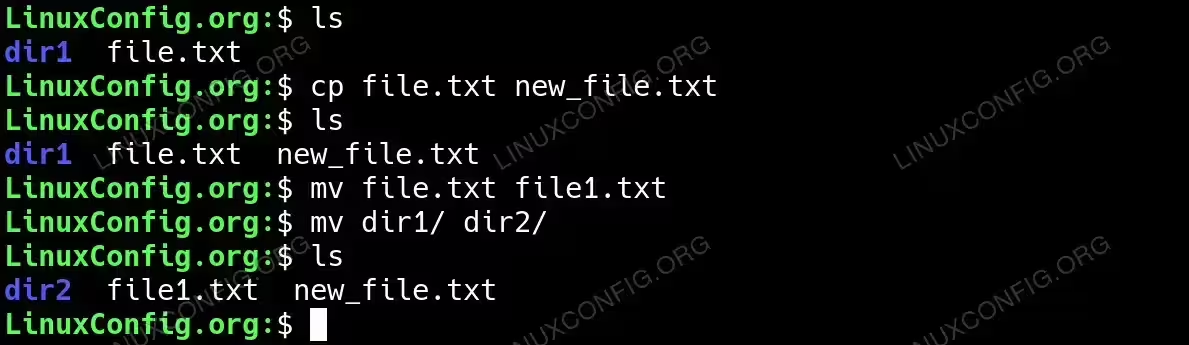
Déplacement de fichiers avec mv : utilisez
mvpour déplacer ou renommer des fichiers.mv old_name.txt new_name.txtSuppression de fichiers avec rm : La commande
rmsupprime les fichiers.rm unwanted_file.txtTrouver des fichiers avec find :
recherchede fichiers et de répertoires.find /path -name "filename"Compter les lignes, les mots et les caractères avec wc :
wcfournit des comptes pour les fichiers texte.wc filename.txtRecherche dans les fichiers avec grep : La commande
greprecherche des modèles de texte.grep "text" filename.txtVérification de l’utilisation du disque avec du : Utilisez
dupour vérifier l’utilisation de l’espace du répertoire.du -sh /path/to/directoryAffiche la taille totale du répertoire spécifié. L’option
-hfournit une sortie lisible par l’homme.Surveillance de l’espace disque avec df : la commande
dfindique l’utilisation de l’espace disque.df -hAffichage des processus système avec ps : La commande
psaffiche les processus actuels.ps auxGestion des processus avec kill : la commande
killarrête les processus.kill PIDUtilisation de l’historique pour le rappel de commande : la commande
historiquerépertorie les commandes exécutées précédemment.historyDéfinition des autorisations avec chmod : La commande
chmodmodifie les autorisations des fichiers.chmod 755 filename.sh
Cette commande crée un répertoire nommé « new_directory ». L’utilisation de -p avec mkdir vous permet de créer des répertoires imbriqués.
Passez au répertoire spécifié, ce qui en fait le répertoire de travail actuel.
Ceci est utile pour suivre votre emplacement dans la structure du répertoire.
Cela montre le contenu de « filename.txt » dans le terminal. Ajoutez plus ou moins pour l’affichage paginé.
Cela renomme « old_name.txt » en « new_name.txt ». Pour déplacer, spécifiez un chemin d’accès au répertoire différent pour la destination.
Soyez prudent car les fichiers supprimés ne sont pas facilement récupérables. Ajoutez -r pour supprimer les répertoires.
Recherche « filename » dans le chemin d’accès spécifié. Vous pouvez utiliser des caractères génériques pour développer les options de recherche.
Affiche le nombre de lignes, de mots et de caractères de « filename.txt ». Utilisez -l, -w ou -c pour des comptes spécifiques.
Recherche les lignes contenant « texte » dans « filename.txt ». Ajoutez -i pour la recherche insensible à la casse.
Répertorie tous les systèmes de fichiers montés et leur utilisation. L’option -h facilite la lecture de la sortie.
Affiche une liste complète des processus en cours d’exécution avec des informations détaillées.
Termine le processus avec l’ID de processus (PID) spécifié. Utilisez ps pour trouver le PID.
Affiche la liste des commandes passées. Réexécutez les commandes à l’aide de !number.
Définit les autorisations afin que le propriétaire puisse lire, écrire et exécuter le fichier, tandis que les autres ne peuvent que lire et exécuter.
Conclusion
Ce guide vous a présenté les commandes Bash essentielles, couvrant la gestion de base des fichiers, la gestion des processus et les autorisations de fichiers. La maîtrise de ces commandes fournira une base solide pour des tâches plus avancées sous Linux. Pratiquez ces commandes et découvrez comment vous pouvez les combiner pour automatiser des tâches et rationaliser votre flux de travail dans le terminal.