Comment installer PyCharm sur Ubuntu 20.04 Linux Desktop
PyCharm est un IDE graphique (environnement de développement intégré) qui peut être installé sur Ubuntu Desktop. De nombreux programmeurs Python apprécient d’utiliser PyCharm car il peut être utilisé pour analyser le code, déboguer des programmes et est intégré à Git et à d’autres systèmes de contrôle de version, ainsi qu’à des applications de développement Web. PyCharm est développé par JetBrains. Il est gratuit et open source, ou du moins l’édition communautaire l’est.
PyCharm dispose d’une autocomplétion intelligente pour vous aider à augmenter votre productivité de programmation. Il dispose également de vérifications PEP8, d’une assistance aux tests, de refactorisations intelligentes et d’une foule d’inspections, le tout pour vous aider à augmenter la qualité de votre Python.
Dans ce tutoriel, vous allez voir comment installer PyCharm sur Ubuntu 20.04 Focal Fossa Linux. Suivez les étapes ci-dessous si vous souhaitez essayer PyCharm sur Ubuntu pour vos besoins en programmation Python.
Dans ce tutoriel, vous allez apprendre :
- Comment installer PyCharm sur Ubuntu à partir de la ligne de commande
- Comment installer PyCharm sur Ubuntu à l’aide de l’interface utilisateur graphique

PyCharm sur Ubuntu 20.04 Focal Fossa
Configuration logicielle requise et conventions utilisées
Installer PyCharm sur Ubuntu 20.04 instructions étape par étape
Installer PyCharm Ubuntu à partir de la ligne de commande
Commencez par ouvrir une fenêtre de terminal et exécutez la commande
aptci-dessous. Sélectionnez la version de votre choix à installer :sudo snap install pycharm-community --classic OR sudo snap install pycharm-professional --classic OR sudo snap install pycharm-educational --classicLE SAVIEZ-VOUS ?
Snap maintiendra automatiquement votre installation de Pycharm IDE à jour. Cependant, PyCharm peut également être installé par téléchargement direct au cas où vous souhaiteriez éviter le gestionnaire de paquets Snap.Vous pouvez démarrer le PyCharm à l’aide de la commande ci-dessous :
pycharm-community
OR
pycharm-professional
OR
pycharm-educational
C’est fait.
Installer PyCharm à l’aide de l’interface utilisateur graphique
Utilisez le menu
Activitésen haut à gauche pour ouvrir l’applicationlogicielle.
Recherchez
l’application pycharm. Sélectionnez la version de PyCharm que vous préférez installer.
Pour installer PyCharm Ubuntu, appuyez sur le bouton
Installer.
Entrez votre nom d’utilisateur et votre mot de passe. Votre utilisateur doit appartenir au groupe d’administration sudo.
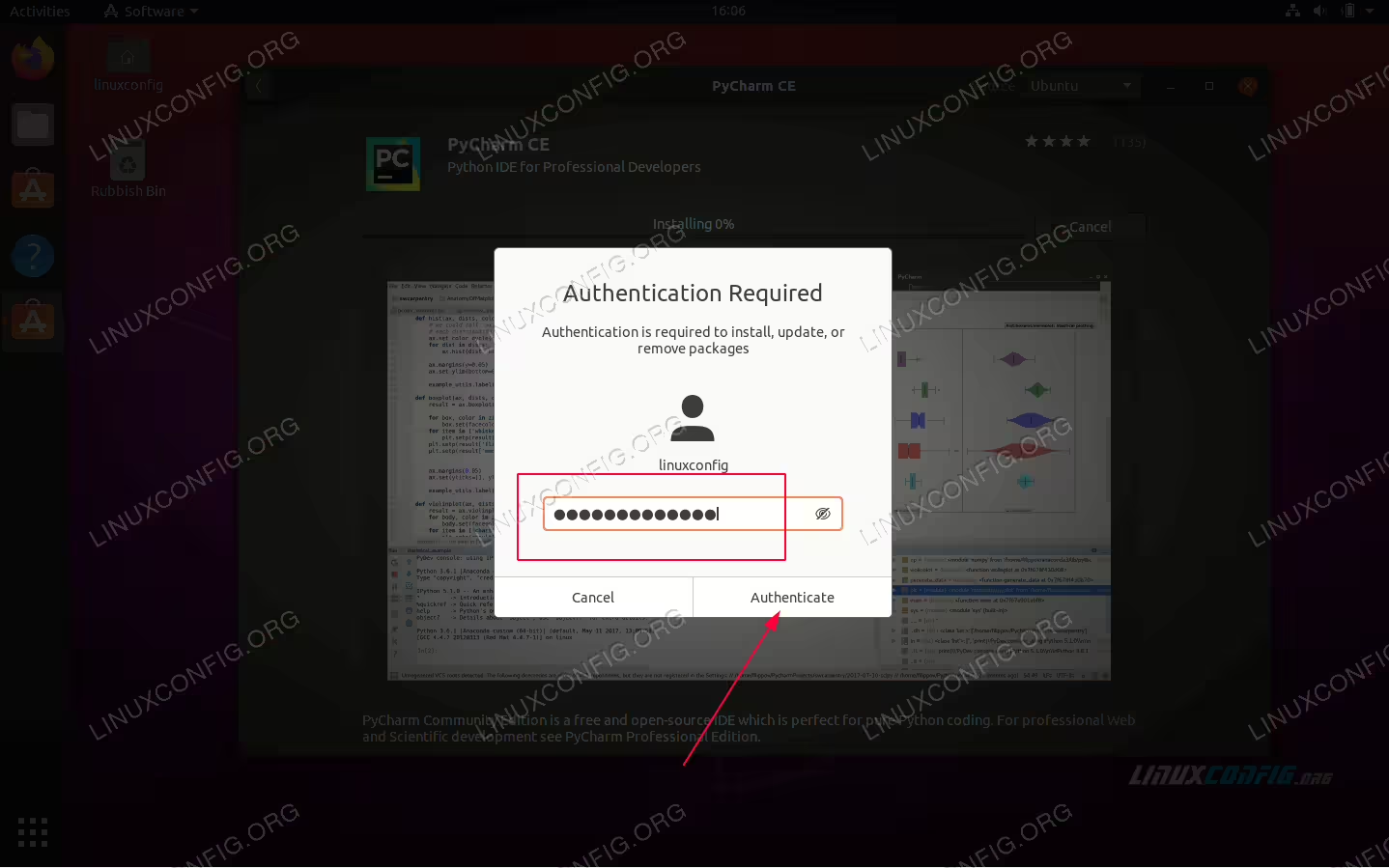
Démarrez l’application PyCharm. Suivez l’assistant pour effectuer les paramètres initiaux.

À ce stade, vous devriez être prêt à démarrer un nouveau projet ou à importer votre projet existant.

Dépannage
Si vous recevez le message d’erreur suivant lors du chargement de PyCharm :
ModuleNotFoundError: No module named 'distutils.core'
Vous pouvez résoudre ce problème en installant le paquet python3-distutils à l’aide de la commande suivante :
sudo apt-get install python3-distutils
Réflexions finales
Dans ce tutoriel, nous avons vu comment installer PyCharm sur Ubuntu 20.04 Focal Fossa Linux. L’utilisation du gestionnaire de paquets Snap pour installer l’IDE PyCharm signifie que le programme restera automatiquement à jour. J’espère que vous trouverez que ce logiciel gratuit est un environnement approprié pour votre codage Python.