Comment monter une partition avec le système de fichiers ntfs et l’accès en lecture et écriture
NTFS est l’abréviation de New Technology File System et est développé par Microsoft pour être utilisé sur leurs systèmes d’exploitation Windows. NTFS n’est normalement pas utilisé sur les systèmes Linux, mais c’est le système de fichiers par défaut sur Windows depuis de nombreuses années. Les utilisateurs de Linux sont probablement habitués à voir des disques avec le système de fichiers ext4, qui est généralement le système par défaut et certainement le plus répandu dans le domaine Linux.
Bien que NTFS soit un système de fichiers propriétaire destiné spécialement pour Windows, les systèmes Linux ont toujours la capacité de monter des partitions et des disques qui ont été formatés en NTFS. Ainsi, un utilisateur Linux pouvait lire et écrire des fichiers sur la partition aussi facilement qu’avec un système de fichiers plus orienté Linux. Cela peut s’avérer utile si vous devez résoudre des problèmes liés à un disque formaté Windows, ou si vous récupérez un disque à partir d’une machine Windows et que vous souhaitez lire son contenu.
Dans ce tutoriel, nous allons montrer des exemples de ligne de commande sur la façon de monter des partitions NTFS sur n’importe quelle distribution Linux. Cela inclut des exemples de montage avec un accès en lecture uniquement, ou un accès en lecture et écriture, ainsi que des montages temporaires ou persistants qui survivront aux futurs redémarrages. Continuez à lire et nous vous apprendrons comment.
Dans ce tutoriel, vous allez apprendre :
- Comment installer ntfs-3g et fusible sur toutes les principales distributions Linux
- Comment monter une partition formatée NTFS sur Linux
- Comment monter de manière persistante une partition NTFS
- Comment monter une partition NTFS avec un accès en lecture seule et en lecture et écriture

Installez ntfs-3g et fuse
Les systèmes Linux s’appuient sur un progiciel appelé « ntfs-3g » afin d’avoir la possibilité de monter des partitions de disque dur formatées en NTFS. Cela fonctionne avec « fuse », et ces deux paquets sont très probablement déjà installés sur votre système par défaut. Nous avons testé de nombreuses distributions et toutes étaient livrées avec la capacité native de monter des partitions NTFS car ces paquets étaient déjà installés.
Juste pour couvrir toutes nos bases, vous pouvez utiliser la commande appropriée ci-dessous pour vérifier si les logiciels ntfs-3g et fuse, ainsi que leurs dépendances, sont installés sur votre système. Si ce n’est pas le cas, ils seront installés lorsque vous exécuterez cette commande. Et si les paquets sont devenus obsolètes, ils seront mis à jour.
Pour installer ntfs-3g et fuse sur Ubuntu, Debian et Linux Mint :
sudo apt update
sudo apt install ntfs-3g fuse
Pour installer ntfs-3g et fuse sur CentOS, Fedora, AlmaLinux et Red Hat :
sudo dnf install ntfs-3g fuse
Pour installer ntfs-3g et fuse sur Arch Linux et Manjaro :
sudo pacman -S ntfs-3g fuse
Monter une partition NTFS sous Linux
Après avoir installé ntfs-3g (ou vérifié qu’il est déjà installé), vous pouvez utiliser les exemples de ligne de commande suivants pour monter une partition formatée NTFS sur votre système. Utilisez les commandes que vous jugez les plus appropriées à votre scénario.
Dans les exemples ci-dessous, notre partition NTFS est accessible via /dev/sdb, et nous allons la monter dans le répertoire /mnt/ntfs. Utilisez la commande parted si vous avez besoin d’identifier le chemin d’accès à votre partition NTFS.
sudo parted -l

Notre partition formatée en NTFS peut être identifiée par /dev/sdb dans la sortie parted
Ensuite, créez le chemin d’accès où vous prévoyez de monter la partition, si elle n’a pas déjà été créée.
sudo mkdir -p /mnt/ntfs
La commande de montage la plus basique ressemblerait à ceci. Il doit monter votre partition NTFS avec des autorisations de lecture et d’écriture. C’est probablement la seule commande dont la plupart des utilisateurs auront besoin.
sudo mount -t ntfs /dev/sdb /mnt/ntfsPour vérifier le montage et les autorisations dont il dispose, utilisez la commande
mount.mount | grep ntfs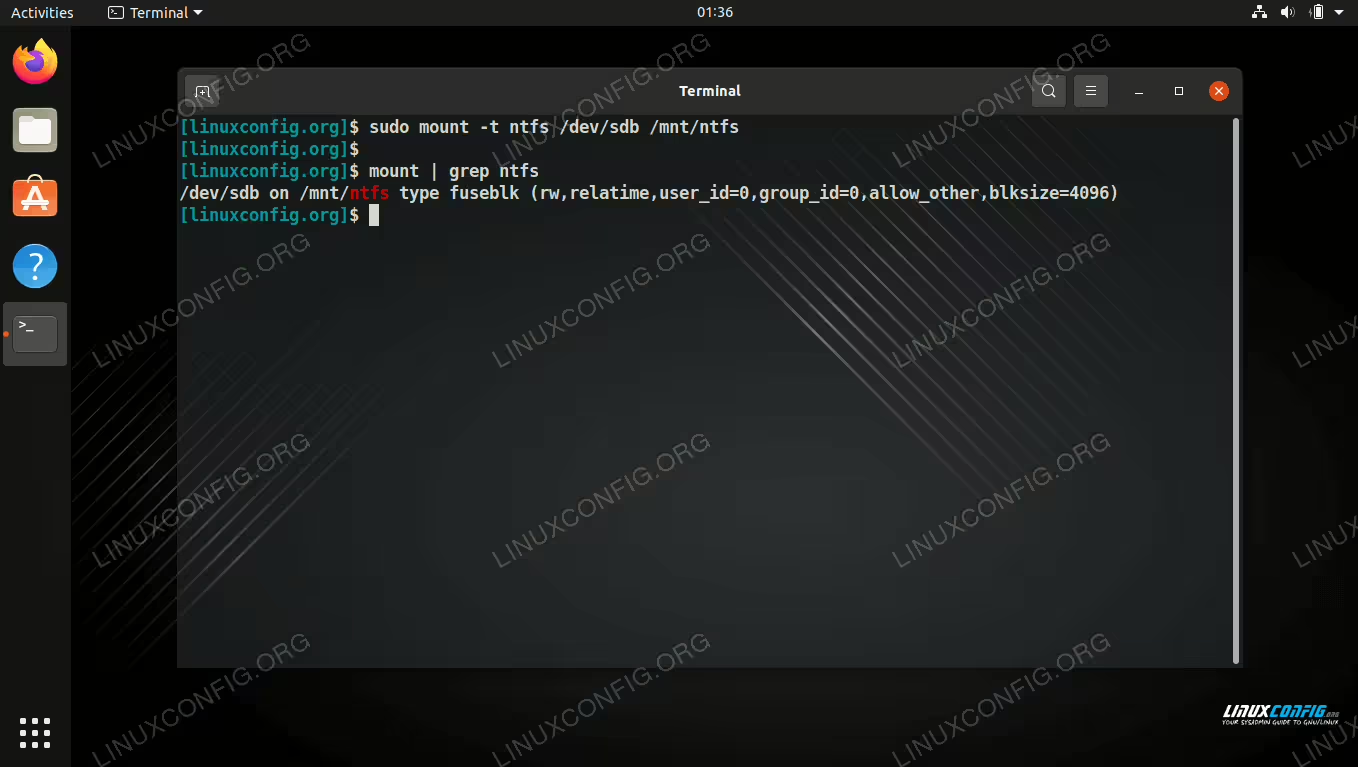
Montage de la partition NTFS avec les paramètres par défaut
Bien sûr, vous pouvez démonter la partition NTFS à tout moment en exécutant la commande
umount.sudo umount /mnt/ntfsPour monter la partition NTFS avec des autorisations en lecture seule, utilisez la commande
mountsuivante.sudo mount -o ro -t ntfs /dev/sdb /mnt/ntfsPour spécifier que la partition NTFS doit disposer des autorisations de lecture et d’écriture (au cas où votre système serait monté en lecture seule par défaut), vous pouvez utiliser cette commande.
sudo mount -o rw -t ntfs /dev/sdb /mnt/ntfs
Monter automatiquement la partition NTFS
Pour que la partition NTFS se monte automatiquement à chaque démarrage de l’ordinateur, nous devrons ajouter une ligne au fichier /etc/fstab de notre système. Utilisez nano ou votre éditeur de texte préféré pour l’ouvrir sous les autorisations root.
sudo nano /etc/fstab
Ensuite, ajoutez la ligne suivante au fichier, tout en remplaçant votre propre répertoire de périphérique et le chemin de montage.
/dev/sdb /mnt/ntfs ntfs defaults 0 0

Ajout de la partition NTFS à /etc/fstab pour un montage automatique au démarrage du système
Une fois que vous avez fait cet ajout, enregistrez le fichier et fermez-le. Pour activer immédiatement la nouvelle modification, vous pouvez exécuter la commande suivante.
sudo mount -a
Sinon, la partition sera montée automatiquement au prochain redémarrage du système.
Réflexions finales
Dans ce guide, nous avons vu comment monter une partition formatée en NTFS sur n’importe quelle distribution Linux majeure. Ceci est facilité par les progiciels ntfs-3g et fuse, qui sont normalement installés par défaut sur la plupart des systèmes. En dehors de cette exigence, le montage et l’accès aux partitions NTFS sont généralement le même processus que tout autre type de disque. Cela permettra aux utilisateurs d’accéder à des fichiers qui appartenaient autrefois à un ordinateur Windows.
Un utilisateur peut se retrouver à monter un lecteur NTFS dans les cas où il doit effectuer la récupération de fichiers sur un disque formaté Windows. Dans d’autres cas, ils peuvent avoir besoin de lire un disque dur externe ou portable, qui a été formaté avec NTFS. Même après avoir utilisé le disque NTFS sur votre système Linux, il devrait toujours fonctionner correctement lorsqu’il retourne dans un ordinateur Windows, à condition qu’il n’y ait aucun problème en premier lieu.