Comment obtenir et modifier des métadonnées PDF sous Linux
Les métadonnées PDF contiennent des informations telles que l’auteur, le sujet, le créateur, le producteur et les mots-clés. Ces informations sont intégrées dans le fichier PDF lui-même et peuvent être récupérées si un utilisateur a besoin de déterminer qui a publié le document, ou veut voir quelle application a été utilisée pour le créer, etc. Les mots-clés peuvent également aider à organiser les documents PDF par catégorie au cas où vous auriez beaucoup de fichiers PDF.
Dans ce tutoriel, vous verrez comment obtenir et modifier les métadonnées PDF sur un système Linux. Cela peut être accompli à partir de la ligne de commande et de l’interface graphique. Nous couvrirons les deux méthodes ci-dessous.
Dans ce tutoriel, vous allez apprendre :
- Comment obtenir et modifier les métadonnées PDF à partir de l’interface graphique
- Comment obtenir et modifier des métadonnées PDF à partir de la ligne de commande
Comment obtenir et modifier les métadonnées PDF à partir de l’interface graphique
Tout éditeur PDF doit avoir la possibilité d’obtenir et de modifier les métadonnées du fichier. Un tel exemple est le Master PDF Editor, qui est disponible gratuitement sur Linux.
Vous pouvez consulter notre autre tutoriel sur l’installation de Master PDF Editor Linux pour obtenir l’application sur votre système.
Dans Master PDF Editor, accédez à Fichier > Propriétés.

Sous l’onglet Informations sur le document, vous verrez toutes les métadonnées de votre fichier PDF.

Si vous souhaitez modifier l’une de ces métadonnées, il vous suffit d’effectuer vos modifications dans cette fenêtre, puis d’appuyer sur OK pour l’enregistrer. Les nouvelles métadonnées seront écrites dans le fichier PDF. Pour supprimer les métadonnées, il suffit de revenir sur le contenu ici et d’appuyer sur OK.
Comment obtenir et modifier des métadonnées PDF à partir de la ligne de commande
ExifTool est un programme de type commande qui peut obtenir et modifier les métadonnées PDF. Vous pouvez utiliser la commande appropriée ci-dessous pour installer ExifTool avec le gestionnaire de paquets de votre système.
Pour installer ExifTool sur Ubuntu, Debian et Linux Mint :
sudo apt install libimage-exiftool-perl
Pour installer ExifTool sur Fedora, CentOS, AlmaLinux et Red Hat :
sudo dnf install perl-Image-ExifTool
Pour installer ExifTool sur Arch Linux et Manjaro :
sudo pacman -S perl-image-exiftool
Pour afficher toutes les métadonnées d’un fichier PDF, utilisez la commande
exiftoolet spécifiez le nom de votre document PDF.exiftool document.pdf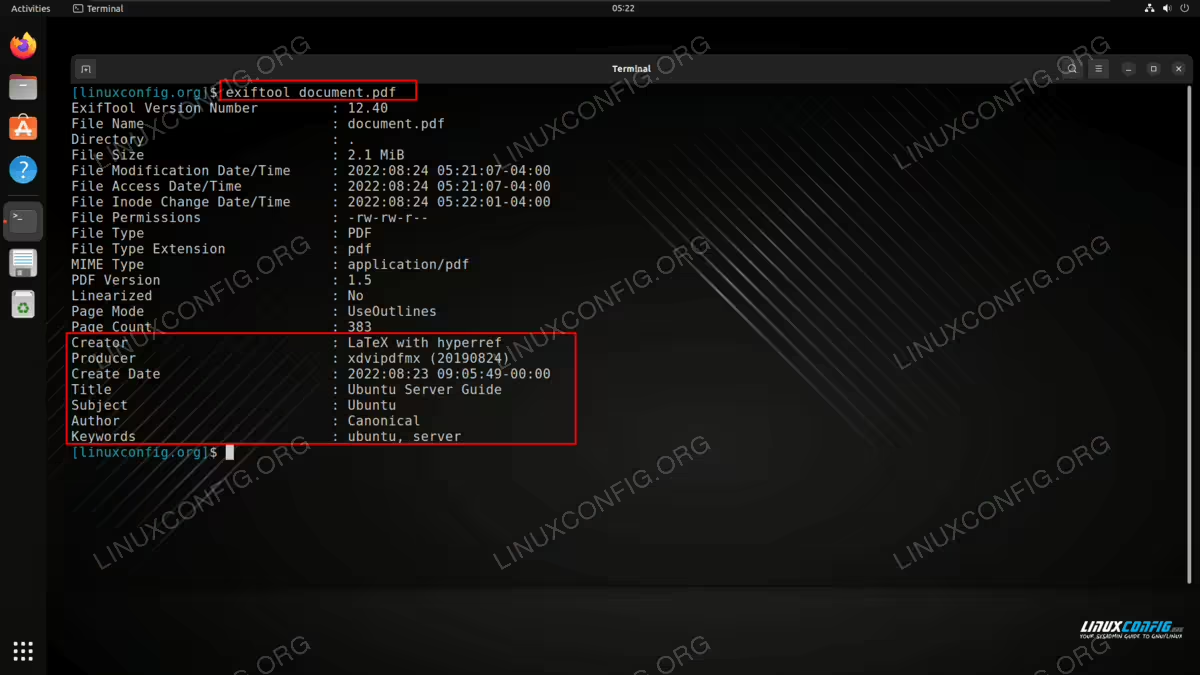
Pour obtenir un élément spécifique de métadonnées, tel que l’auteur, spécifiez l’option dans votre commande :
exiftool -Author document.pdf
Author                          : Canonical
Pour modifier les métadonnées d’un champ, utilisez la syntaxe de commande suivante. Cela modifiera le champ Auteur.
exiftool -Author="linuxconfig" document.pdf
    1 image files updated
La sortie indique qu’un fichier image a été mis à jour, car ExifTool est principalement utilisé pour travailler avec des images, mais ne vous inquiétez pas, il apportera également des modifications au document PDF.
Pour effacer les métadonnées d’un champ, il suffit de le remplacer par des données vides. Voici comment nous supprimerions le champ Objet.
exiftool -Subject= document.pdf
    1 image files updated
Pour effacer les métadonnées de tous les champs du fichier PDF, utilisez la syntaxe suivante.
exiftool -all= document.pdf
Réflexions finales
Dans ce tutoriel, nous avons vu comment obtenir et modifier les métadonnées PDF sur un système Linux. Cela comprenait une méthode GUI avec Master PDF Editor et une méthode en ligne de commande avec ExifTool. Gardez à l’esprit qu’il peut être difficile d’effacer complètement les métadonnées des fichiers PDF et que les anciennes métadonnées peuvent souvent être récupérées.