Comment vérifier l’autonomie de la batterie sur Ubuntu
Si vous exécutez Ubuntu Linux sur un ordinateur portable, il existe plusieurs façons de surveiller la durée de vie de la batterie de votre système. Ubuntu rend cela facile à faire dans l’environnement de bureau GNOME par défaut, mais il est également possible de vérifier l’autonomie de la batterie à partir de la ligne de commande. Dans ce tutoriel, vous allez apprendre plusieurs méthodes pour vérifier l’autonomie de la batterie sur Ubuntu.
Dans ce tutoriel, vous allez apprendre :
- Comment vérifier l’autonomie de la batterie depuis GNOME desktop
- Comment activer l’affichage du pourcentage d’agriculture de la batterie
- Comment utiliser l’application Statistiques de puissance
- Comment vérifier la durée de vie de la batterie d’Ubuntu à partir de la ligne de commande

Comment vérifier l’autonomie de la batterie sur Ubuntu
Le moyen le plus simple de vérifier l’autonomie de la batterie de votre système est de regarder l’icône dans le coin supérieur droit de votre écran. Vous verrez également combien de temps il reste avant que la batterie ne soit complètement chargée si elle est actuellement en charge. Cela suppose que vous utilisez l’environnement de bureau GNOME (par défaut pour Ubuntu), mais devrait être très similaire sur n’importe quelle autre interface graphique sous Linux.

Vous pouvez également modifier le mode de performance de votre ordinateur portable si vous souhaitez économiser la batterie ou utiliser les ressources système plus généreusement au prix d’une plus grande consommation de batterie.

Pour encore plus de paramètres de batterie ou pour voir un affichage plus grand de l’autonomie de la batterie, ouvrez le menu Paramètres et consultez l’onglet Alimentation. En plus d’autres informations et paramètres, il existe une option en bas du menu pour activer ou désactiver le pourcentage d’autonomie de la batterie. L’activation de ce paramètre vous donnera une idée plus précise de l’autonomie de la batterie de votre système.

Lorsque les informations sur le pourcentage de batterie sont activées, nous pouvons voir exactement l’autonomie de la batterie de notre système dans le coin supérieur droit de l’écran. Dans ce cas, nous en avons 97 %.

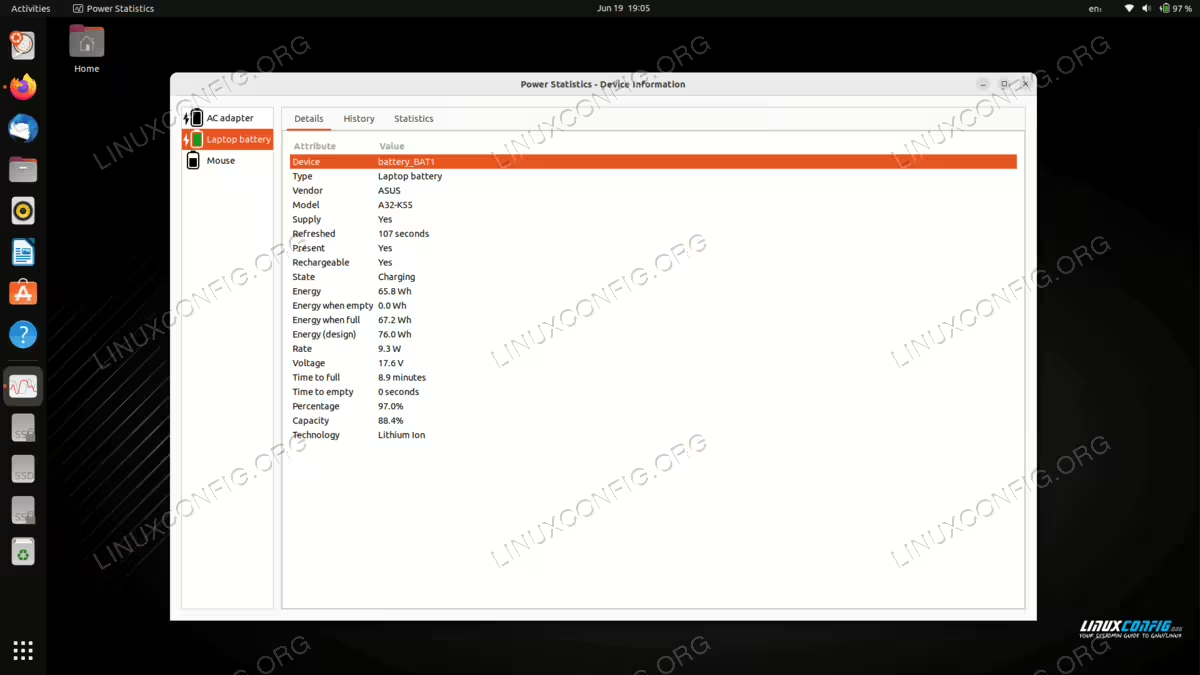
Ouvrez le menu Activités et recherchez l’application « Statistiques d’alimentation » pour voir encore plus d’informations sur l’autonomie de la batterie de votre système et les paramètres pertinents.

Les applications Statistiques de puissance afficheront des informations détaillées sur la batterie de votre système. Vous pouvez également cliquer sur l’onglet Historique ou Statistiques pour afficher d’autres informations.
Il est également possible de vérifier l’autonomie de la batterie sur Ubuntu à partir de la ligne de commande. Ouvrez un terminal et exécutez la commande suivante :
upower -i $(upower -e | grep 'BAT')Notez que vous voudrez peut-être
obtenir certainesinformations, car ce résultat est assez verbeux et complet.
Réflexions finales
Dans ce tutoriel, nous avons vu comment vérifier l’autonomie de la batterie sur un système Linux Ubuntu. Cela incluait l’icône visible depuis le bureau GNOME, l’onglet Alimentation du menu Paramètres, l’application Statistiques d’alimentation, et avec la commande upower dans le terminal. Toutes ces méthodes sont disponibles par défaut dans Ubuntu et offrent aux utilisateurs de nombreuses options pour vérifier la durée de vie de la batterie de leur ordinateur portable.