Comment récupérer la table de partition sous Linux
La table de partition d’un disque dur contient toutes les informations sur le début et la fin de chaque partition. Si la table de partition est supprimée ou corrompue d’une manière ou d’une autre, il est fort probable que votre système d’exploitation ne puisse pas démarrer ou que vous soyez confronté à d’autres problèmes de disque dur. Mais il y a une bonne nouvelle : si votre table de partition est perdue, il est possible de la récupérer à l’aide d’un logiciel tel que testdisk.
Dans ce tutoriel, nous allons passer en revue les instructions étape par étape pour démarrer en mode de récupération, installer testdisk et récupérer une table de partition supprimée sur un système Linux. Après une récupération réussie de la table de partition, vous devriez être en mesure de redémarrer dans votre distribution Linux et d’utiliser le système normalement - du moins s’il n’y a pas d’autres problèmes sous-jacents.
Dans ce tutoriel, vous allez apprendre :
- Où télécharger une ISO Linux en direct pour la récupération
- Comment démarrer en mode live/récupération
- Comment installer testdisk
- Comment récupérer une table de partition supprimée

Comment récupérer la table de partition sous Linux instructions étape par étape
Afin de commencer la récupération de la table de partition, nous devrons démarrer en mode live CD d’une distribution Linux. Peu importe la distribution que vous décidez d’utiliser pour cela, mais nous couvrirons les instructions pour Ubuntu Linux, car nous devons en choisir une à couvrir et ne pouvons pas couvrir toutes les distributions ou Live CD existants.
Vous pouvez télécharger une ISO Ubuntu à partir de la page de téléchargement d’Ubuntu ou consulter notre guide sur les téléchargements de CD/DVD Linux en direct
si vous souhaitez utiliser une autre distribution. Ensuite, créez une clé USB amorçable avec votre ISO ou gravez un CD ou un DVD en direct.
Une fois votre support de démarrage inséré, allumez l’ordinateur et démarrez en mode en direct. Dans le cas d’Ubuntu, cela signifie cliquer sur l’option « Essayer Ubuntu ».

Une fois que vous êtes chargé dans l’environnement en direct, ouvrez un terminal et installez le paquet
testdiskavec le gestionnaire de paquets de votre distribution. Dans le cas d’Ubuntu, les commandes seraient :sudo add-apt-repository universe sudo apt install testdiskUne fois l’installation terminée, lancez
testdiskavec la commande suivante.sudo testdiskSélectionnez l’option
Pas de journalet continuez.
Mettez en surbrillance le disque contenant la partition supprimée que vous devez récupérer, puis sélectionnez Continuer lorsque vous
êtesprêt.
Sélectionnez le type de partition. Il s’agira probablement
d’Intel/PC,à moins que vous n’utilisiez un système plus spécialisé.
Poursuivez avec l’option
Analyserpour rechercher des tables de partition.
Choisissez l’option
Recherche rapidepour localiser les tables de partition.
Mettez en surbrillance la partition trouvée, simplement appelée
Linuxdans notre cas, et appuyez surEntréepour procéder à la récupération de la table de partition.
Si la table de partition vous semble correcte, choisissez l’option
Écrirepour la récupérer.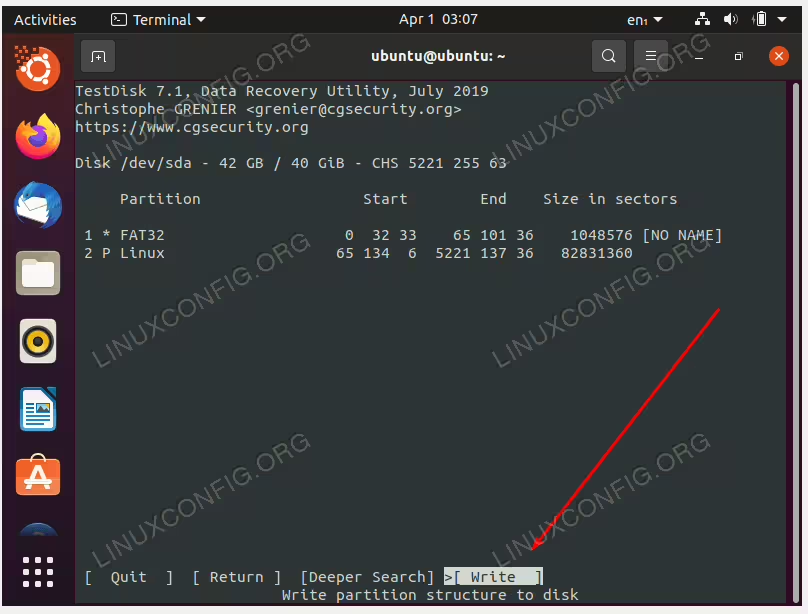
Testdisk vous demandera à nouveau si vous souhaitez confirmer ces modifications. Répondez
Opour continuer.Lorsque vous avez terminé, quittez le menu testdisk.

Vous pouvez maintenant redémarrer votre système pour que les modifications prennent effet. Assurez-vous également d’éjecter votre support de démarrage avant de le faire.
Réflexions finales
Dans ce tutoriel, vous avez vu comment récupérer une table de partition sur un système Linux. Cela a été accompli grâce au logiciel testdisk, qui intervient comme une véritable bouée de sauvetage lorsque vous supprimez accidentellement la table de partition de votre disque ou qu’elle devient corrompue d’une manière ou d’une autre. Après la récupération, vous devriez être en mesure de redémarrer dans votre système d’exploitation comme d’habitude.