Installation d’Ubuntu 22.04 PostgreSQL
PostgreSQL est un système de gestion de base de données, similaire à MySQL à bien des égards, mais avec quelques différences clés. Comme MySQL, il est généralement hébergé sur Linux. Dans ce guide, nous allons montrer comment exécuter un serveur PostgreSQL sur Ubuntu 22.04 Jammy Jellyfish, ainsi que l’installation de la version client au cas où vous auriez simplement besoin de vous connecter à une base de données PostgreSQL externe.
Dans ce tutoriel, vous allez apprendre :
- Comment installer le client PostgreSQL
- Comment se connecter à un serveur PostgreSQL
- Comment installer et configurer PostgreSQL Server

Installer le client PostgreSQL
Le client PostgreSQL peut être utilisé pour se connecter à une base de données PostgreSQL externe. Utilisez cette option si vous disposez déjà d’un serveur de base de données en cours d’exécution, mais que vous devez pouvoir accéder à distance à la base de données à partir d’un ou de plusieurs systèmes clients.
Pour commencer, installez le paquet
postgresql-clienten ouvrant un terminal de ligne de commande et en entrant les deux commandesaptsuivantes :sudo apt update sudo apt install postgresql-clientUne fois l’installation du client PostgreSQL terminée, vous pouvez utiliser la commande
psqlpour vous connecter à un serveur PostgreSQL distant. Vous devrez spécifier le nom d’hôte ou l’adresse IP du serveur distant (représenté parpostgre-serverdans l’exemple ci-dessous) et le nom d’utilisateur (postgre-userci-dessous) avec lequel vous vous authentifiez :psql -h postgre-server -U postgre-user psql (14.2 (Ubuntu 14.2-1)) SSL connection (protocol: TLSv1.2, cipher: ECDHE-RSA-AES256-GCM-SHA384, bits: 256, compression: off) Type "help" for help.
C’est tout pour la version client. Dans la section suivante, nous allons montrer comment configurer un serveur PostgreSQL, qui sera capable d’accepter les connexions client entrantes.
Installer PostgreSQL Server
Pour commencer à héberger votre base de données PostgreSQL, installez le package
postgresqlsur Ubuntu 22.04 avec la commande suivante :sudo apt update sudo apt install postgresqlUne fois l’installation de PostgreSQL Server terminée, vous devriez pouvoir le voir à l’écoute des connexions entrantes sur le port
5432. C’est un bon moyen de confirmer qu’il fonctionne comme prévu.ss -nlt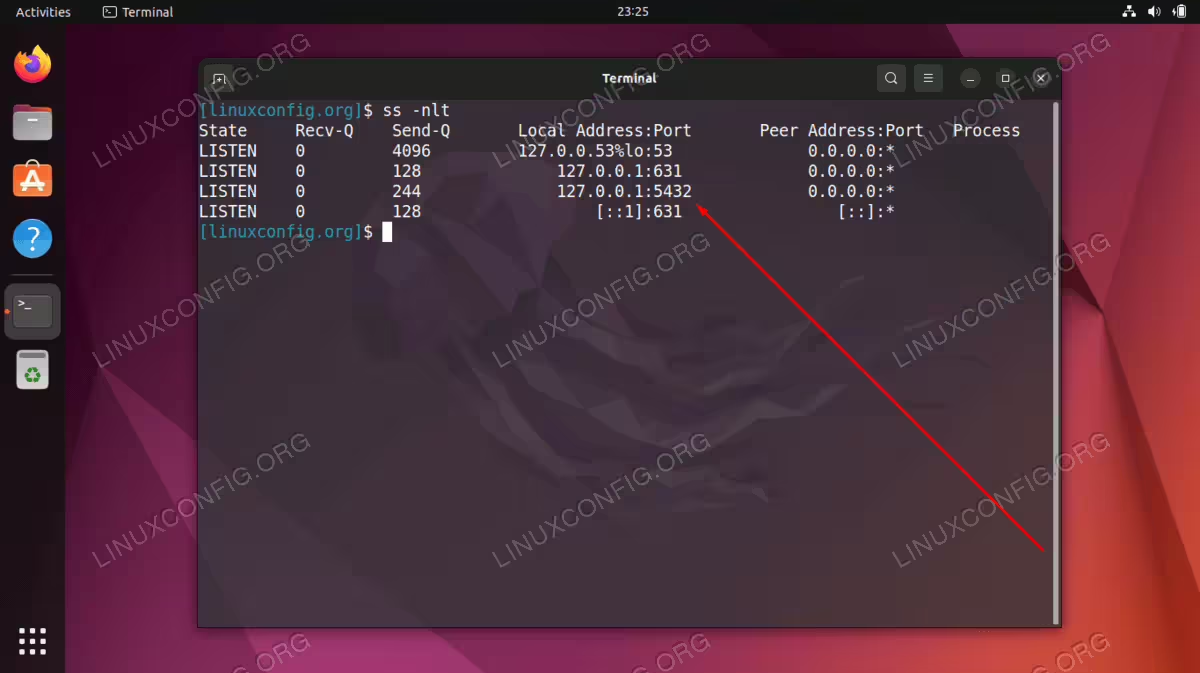
Par défaut, PostgreSQL Server démarre automatiquement à chaque démarrage de votre système. Si vous souhaitez modifier ce comportement, vous pouvez toujours le modifier à l’aide de cette commande :
sudo systemctl disable postgresqlPour le réactiver, il suffit de remplacer
disableparenable.Par défaut, PostgreSQL Server n’écoute que sur l’interface de bouclage locale
127.0.0.1. Si vous prévoyez qu’un ou plusieurs clients distants se connectent à votre serveur de base de données, vous devez configurer PostgreSQL pour qu’il soit écouté sur une autre interface réseau. Pour effectuer cette modification, ouvrez le fichier de configuration de PostgreSQL à l’aide de nano ou de l’éditeur de texte de votre choix :sudo nano /etc/postgresql/14/main/postgresql.confDans ce fichier, ajoutez la ligne suivante quelque part sous la section « CONNEXIONS ET AUTHENTIFICATION ». Cela indiquera à PostgreSQL d’écouter les connexions entrantes sur toutes les interfaces réseau.
listen_addresses = '*'
Enregistrez vos modifications et quittez le fichier de configuration. Ensuite, redémarrez PostgreSQL Server pour que les modifications prennent effet.
sudo systemctl restart postgresqlVous devriez maintenant être en mesure de voir que PostgreSQL est à l’écoute sur le socket
0.0.0.0:5432. Vous pouvez le confirmer en exécutant à nouveau la commandess:ss -nlt
Ensuite, vous devez ajouter la ligne suivante à votre fichier
de configuration /etc/postgresql/14/main/pg_hba.conf, qui permettra les connexions client entrantes à toutes les bases de données et à tous les utilisateurs.L’option md5spécifie que les utilisateurs doivent s’authentifier avec un mot de passe.host all all 0.0.0.0/0 md5Pour ajouter cette ligne à votre fichier avec une seule commande, il suffit d’exécuter :
sudo bash -c "echo host all all 0.0.0.0/0 md5 >> /etc/postgresql/14/main/pg_hba.conf"Enfin, si vous avez activé le pare-feu UFW, vous pouvez ouvrir le port
d’écoute 5432de PostgreSQL Server à tout trafic TCP entrant en exécutant la commande ci-dessous :sudo ufw allow from any to any port 5432 proto tcp Rule added Rule added (v6)
Réflexions finales
Dans ce tutoriel, nous avons appris à héberger un serveur PostgreSQL sur Ubuntu 22.04 Jammy Jellyfish Linux. Nous avons également vu comment effectuer une configuration initiale afin que notre base de données puisse accepter les connexions entrantes de n’importe quelle source et de n’importe quel utilisateur. En plus de cela, nous avons également vu comment utiliser le package client PostgreSQL pour se connecter à un serveur PostgreSQL distant.