Comment définir ou modifier l’indicateur de partition de démarrage sous Linux
L’indicateur de partition de démarrage est utilisé pour indiquer qu’une partition MBR est amorçable. Bien que MBR ait été remplacé par GUID Partition Table ces dernières années, MBR est toujours très répandu sur de nombreux systèmes. Le chargeur d’amorçage réside sur une partition amorçable et c’est ce qui indique à votre système où chercher le système d’exploitation.
Dans ce tutoriel, vous trouverez les instructions étape par étape pour définir ou modifier l’indicateur de partition d’amorçage sur un système Linux via la ligne de commande et l’interface graphique.
Dans ce tutoriel, vous allez apprendre :
- Comment définir l’indicateur de partition amorçable via la ligne de commande ou l’interface graphique

Comment définir ou modifier l’indicateur de partition de démarrage sous Linux instructions étape par étape
Utilisez l’ensemble d’instructions approprié ci-dessous, selon que vous souhaitez modifier l’indicateur de partition de démarrage via la ligne de commande ou l’interface graphique. La méthode de la ligne de commande est sûre de fonctionner sur n’importe quelle distribution Linux.
Définir/modifier l’indicateur de partition de démarrage via la ligne de commande
Ouvrez un terminal et utilisez la commande
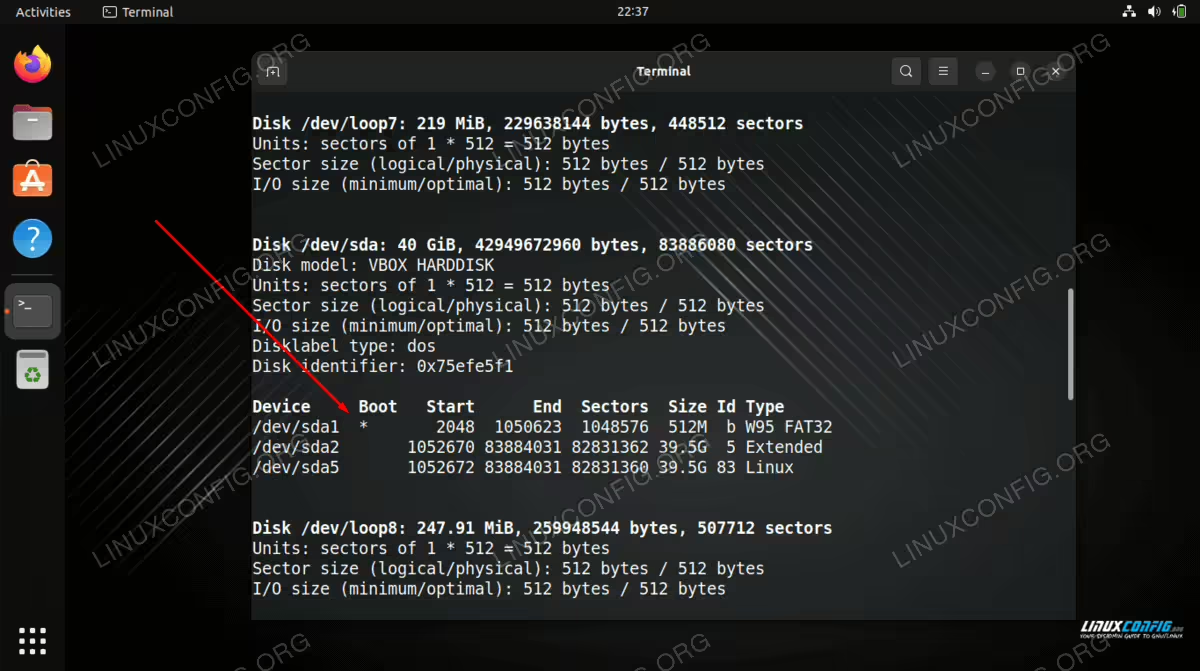
fdisksuivante pour voir laquelle de vos partitions a actuellement l’indicateur de démarrage. Cela doit être exécuté avec les autorisations root.sudo fdisk -lDans la sortie, vous verrez quelles partitions ont un indicateur de démarrage. Voir la capture d’écran ci-dessous pour référence.
Pour activer ou désactiver un indicateur de démarrage, sélectionnez votre lecteur dans
fdisk. Nous utiliserons le lecteur/dev/sdXcomme exemple.sudo fdisk /dev/sdXEntrez l’option
apour basculer un indicateur de démarrage.Command (m for help): aEnsuite, il vous sera demandé de sélectionner un numéro de partition. Entrez votre sélection pour la partition pour laquelle vous souhaitez activer ou désactiver l’indicateur de démarrage.
Partition number:
Enfin, lancez la commande
wpour écrire les modifications que vous venez d’apporter.fdiskse fermera alors automatiquement.Command (m for help): w The partition table has been altered. Syncing disks.
C’est tout ce qu’il y a à faire. Répétez les étapes si nécessaire si vous devez activer ou désactiver l’indicateur de démarrage d’une autre partition de disque. Vérifiez la sortie fdisk -l pour vérifier les modifications que vous apportez.
Posséder/modifier l’indicateur de partition de démarrage via l’interface graphique
Ces étapes vont varier en fonction de la distribution et de l’environnement de bureau que vous utilisez. Cependant, la plupart ou tous les systèmes ont une application de gestion de disque similaire à celle que nous utilisons ci-dessous, vous devriez donc être en mesure de suivre. Nous utilisons GNOME sur Ubuntu dans ces étapes.
Commencez par ouvrir votre application de gestion de disques. Il s’appelle simplement
Diskssur notre système.
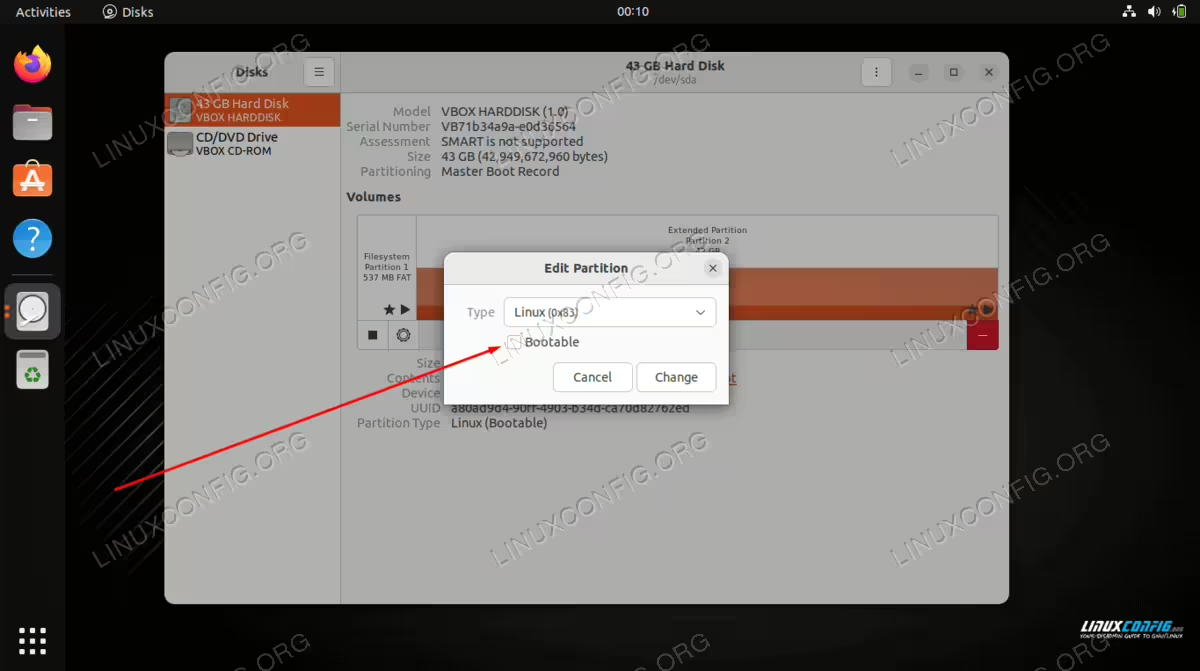
Mettez maintenant en surbrillance la partition que vous souhaitez modifier, cliquez sur la roue dentée, puis cliquez sur Modifier la partition.

Enfin, activez ou désactivez l’indicateur de démarrage. Ensuite, vous pouvez finaliser vos modifications avec le bouton « Modifier » et fermer l’application de gestion de disques.
Réflexions finales
Dans ce tutoriel, nous avons vu comment définir ou modifier l’indicateur de partition de démarrage sous Linux. Cela peut être fait via la ligne de commande ou l’interface graphique, bien que les instructions de l’interface graphique varient en fonction de votre système. Cela n’est utile que pour les disques MBR, qui deviennent obsolètes au profit du GUID, mais il est encore courant d’en trouver.