Installation du navigateur Ubuntu 22.04 Chromium
Le but de ce tutoriel est de montrer comment installer le navigateur web Chromium sur Ubuntu 22.04 Jammy Jellyfish. Chromium est un navigateur open source géré par Google. En plus du navigateur Chromium lui-même, Google Chrome, Microsoft Edge, Opera, Vivaldi et une multitude d’autres navigateurs Web notables sont tous basés sur le code source de Chromium. On peut dire sans risque de se tromper que Chromium joue un rôle énorme dans la façon dont de nombreux utilisateurs voient le Web aujourd’hui.
Malgré l’influence de Chromium, Mozilla Firefox est le navigateur Web par défaut sur Ubuntu 22.04. Chromium est toujours facilement installé directement à partir du gestionnaire de paquets d’Ubuntu. Comparez cela à un navigateur comme Google Chrome, dont la source fermée l’empêche d’être aussi facilement installé sur Ubuntu.
Bien que Chromium soit un navigateur entièrement fonctionnel en soi, il ne prend pas en charge les codecs propriétaires tels que H.264 et AAC. Au prix de désagréments mineurs comme celui-ci, vous obtiendrez un navigateur open source, de type Chrome. Nous approfondissons ce sujet dans notre guide Firefox vs Chrome/Chromium.
Dans ce tutoriel, vous allez apprendre :
- Comment installer Chromium Browser à partir de la ligne de commande
- Comment installer Chromium Browser à l’aide de l’interface utilisateur graphique

Installation du navigateur Chromium sur Ubuntu 22.04 instructions étape par étape
Installer Chromium Browser à partir de la ligne de commande
Commencez par ouvrir un terminal de ligne de commande et exécuter les deux commandes
aptsuivantes :sudo apt update sudo apt install chromium-browserC’est fait.
Vous pouvez démarrer le navigateur Chromium à l’aide de la commande ci-dessous ou le rechercher dans le menu
Activités.chromium-browser
Installer Chromium Browser à l’aide de l’interface utilisateur graphique
Utilisez le menu
Activitésen haut à gauche pour ouvrir l’applicationlogicielle Ubuntu.
Cliquez sur la loupe pour effectuer une recherche, puis tapez
chromiumcomme requête de recherche.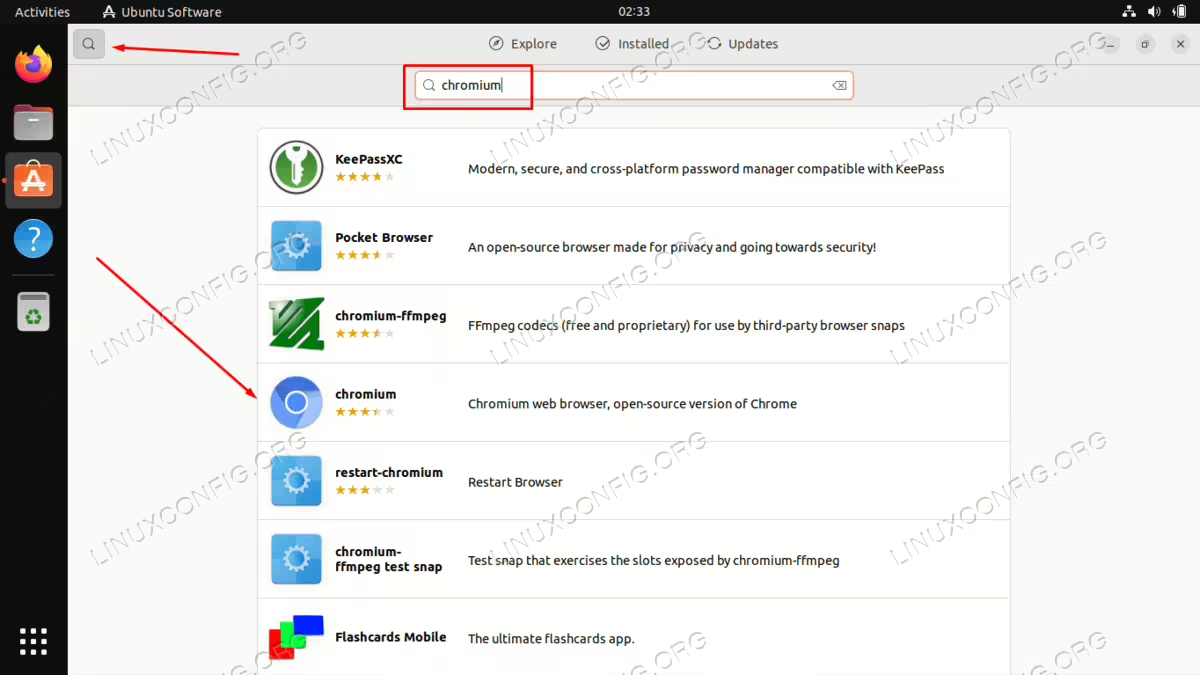
Pour commencer l’installation, appuyez sur le bouton
Installer.
Entrez votre nom d’utilisateur et votre mot de passe pour poursuivre l’installation. Votre utilisateur doit disposer des autorisations root pour effectuer l’installation.

Vous pouvez démarrer le navigateur Chromium à l’aide de la commande ci-dessous ou le rechercher dans le menu
Activités.chromium-browser
Réflexions finales
Dans ce tutoriel, nous avons vu comment installer l’un des navigateurs open source les plus influents au monde, le navigateur Web Chromium, sur Ubuntu 22.04 Jammy Jellyfish Linux. Il s’avère assez facile à installer à partir de la ligne de commande et de l’interface graphique, car Ubuntu 22.04 l’inclut dans les dépôts de paquets par défaut.