Comment démarrer automatiquement des applications sur Ubuntu 22.04 Jammy Jellyfish Linux
Le but de ce tutoriel est de montrer comment configurer une ou plusieurs applications pour qu’elles démarrent automatiquement au démarrage du système dans Ubuntu 22.04 Jammy Jellyfish, en particulier sur l’environnement de bureau GNOME. Suivez nos instructions étape par étape ci-dessous pendant que nous configurons une application pour le démarrage automatique.
Dans ce tutoriel, vous allez apprendre :
- Comment installer le paquet
gnome-startup-applications - Comment démarrer automatiquement l’application après la connexion de l’utilisateur dans Ubuntu 22.04

Comment démarrer automatiquement des applications sur Ubuntu 22.04 instructions étape par étape
La première étape consiste à ouvrir un terminal en ligne de commande et à installer
gnome-startup-applications, au cas où votre système Ubuntu 22.04 ne l’aurait pas déjà. Exécutez les commandes suivantes dans le terminal :sudo apt update sudo apt install gnome-startup-applicationsEnsuite, ouvrez le menu
Activitésdans le coin supérieur gauche de votre écran et recherchez le mot-clé dedémarrage.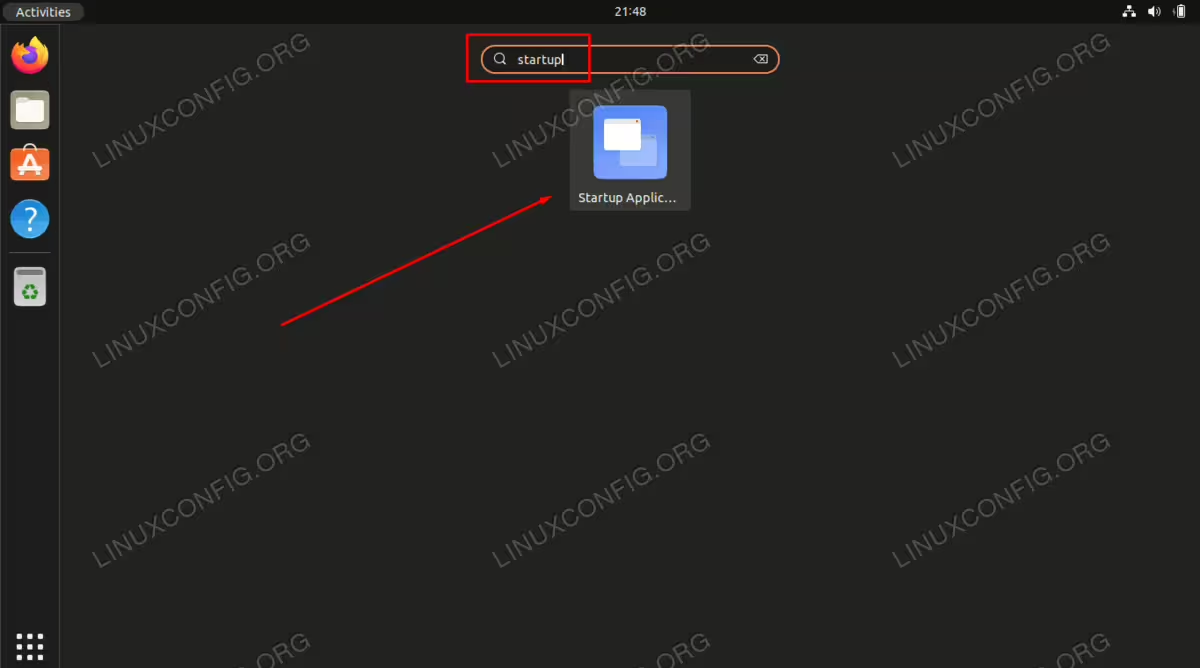
Appuyez sur le bouton
Ajouterpour ajouter une nouvelle application à la liste de démarrage automatique.Dans cette étape, vous devrez entrer le chemin d’accès complet à l’exécutable binaire de l’application que vous souhaitez démarrer automatiquement après la connexion de l’utilisateur. Vous pouvez utiliser la commande
Linux pourlocaliser le chemin complet de l’application. Par exemple, nous pouvons localiser le chemin complet du navigateur Firefox ou du terminal Gnome en exécutant :which firefox /usr/bin/firefox which gnome-terminal /usr/bin/gnome-terminalMaintenant que nous connaissons le chemin d’accès à l’exécutable, entrez n’importe quel
nometcommentaire. Incluez le chemin d’accès complet à l’application dans le champCommandeet cliquez surAjouterlorsque vous avez terminé.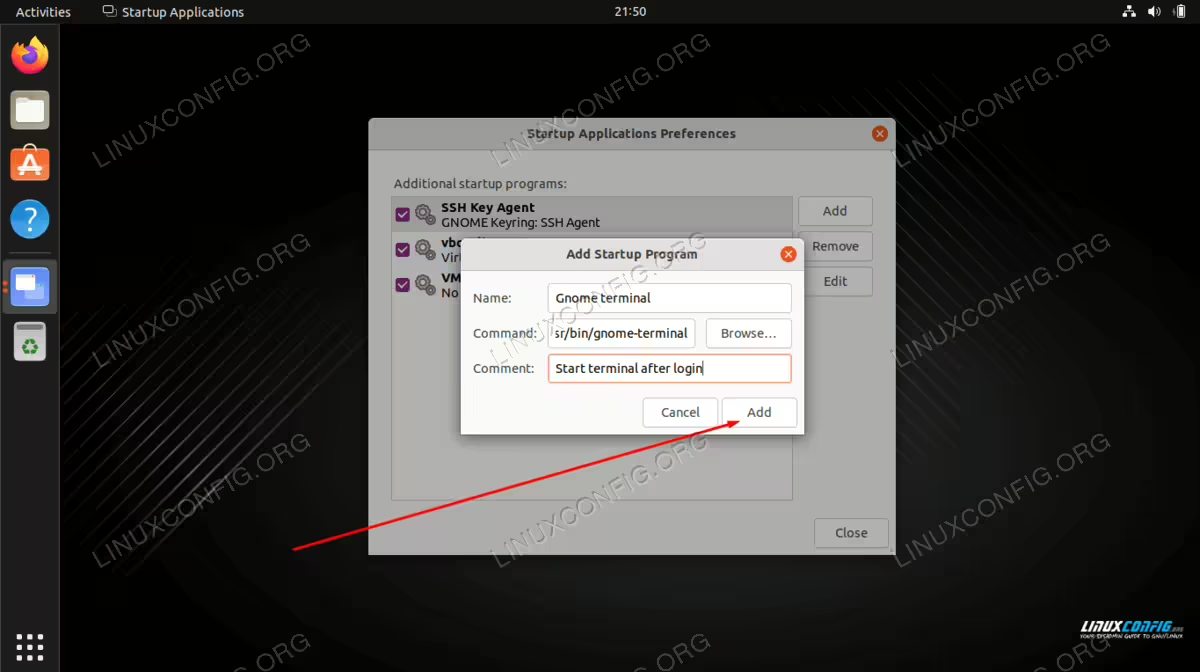
À partir de maintenant, chaque fois que vous vous connectez à votre système Ubuntu, l’application sélectionnée démarrera automatiquement.
Réflexions finales
Dans ce tutoriel, nous avons vu comment configurer une application pour qu’elle démarre automatiquement au démarrage du système sur l’environnement de bureau GNOME dans Ubuntu 22.04 Jammy Jellyfish Linux. Si vous devez supprimer la configuration en cours de route, il vous suffit d’ouvrir à nouveau le menu des applications de démarrage et de supprimer l’application souhaitée de la liste.