Comment ajouter et changer la disposition du clavier sur Ubuntu 22.04 Desktop
Dans ce guide, nous allons vous montrer comment modifier la disposition de votre clavier dans Ubuntu 22.04 Jammy Jellyfish. Cela vous permettra d’accéder aux caractères d’une autre langue et de passer d’un clavier à l’autre si vous le souhaitez.
Dans ce tutoriel, vous allez apprendre :
- Comment ajouter et supprimer des dispositions de clavier
- Comment passer d’une langue à l’autre avec votre souris
- Comment passer d’une langue à l’autre à l’aide d’un raccourci clavier

Comment ajouter une nouvelle disposition de clavier sur Ubuntu 22.04 instructions étape par étape
Tout d’abord, ouvrez le lanceur d’applications et ouvrez le menu
Paramètres. Vous pouvez le localiser rapidement en tapant simplementParamètresdans la barre de recherche.
Maintenant que le menu des paramètres est ouvert, recherchez la section
Claviersur le côté gauche et cliquez dessus.
Cliquez sur le signe
+plus pour ajouter une nouvelle disposition de clavier. Et puis, pour voir la sélection complète des langues, élargissez les choix en cliquant sur les trois points.
Si vous ne voyez pas la langue souhaitée dans la liste ici, cliquez sur
Autreen bas de la fenêtreAjouter une source de saisie. Il est probablement plus rapide de simplement taper la langue que vous recherchez. Dans cet exemple, nous ajoutons une disposition de clavier portugais :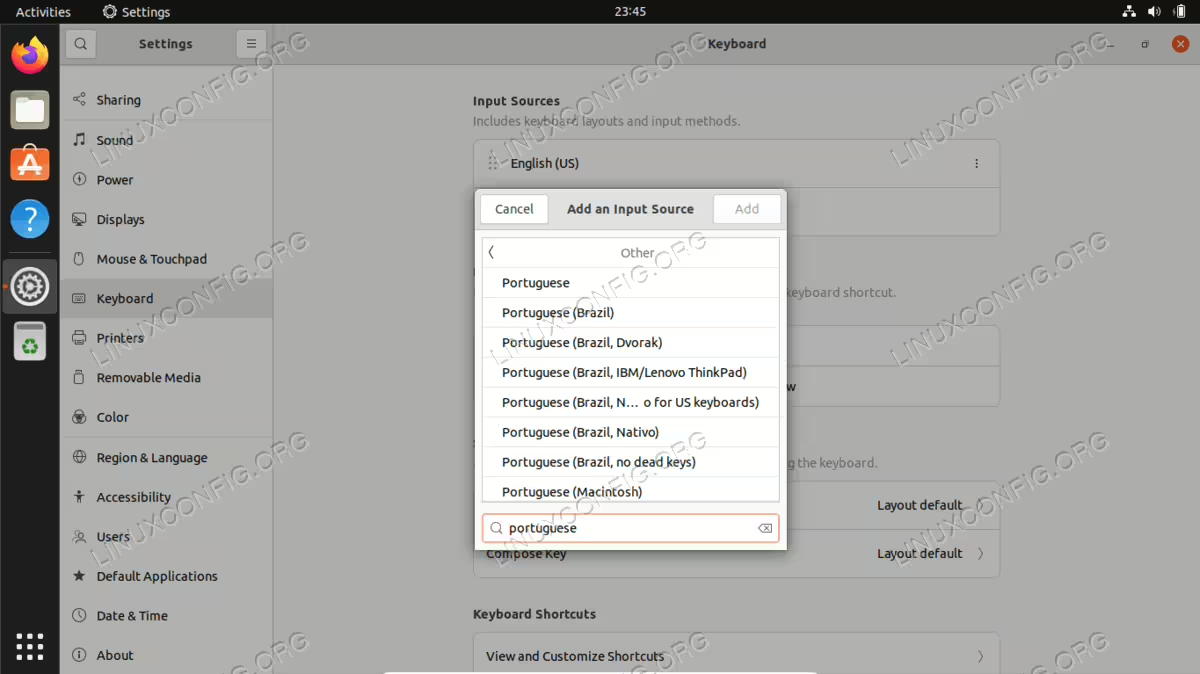
Sélectionnez le clavier que vous souhaitez ajouter et cliquez sur le bouton
Ajouter.
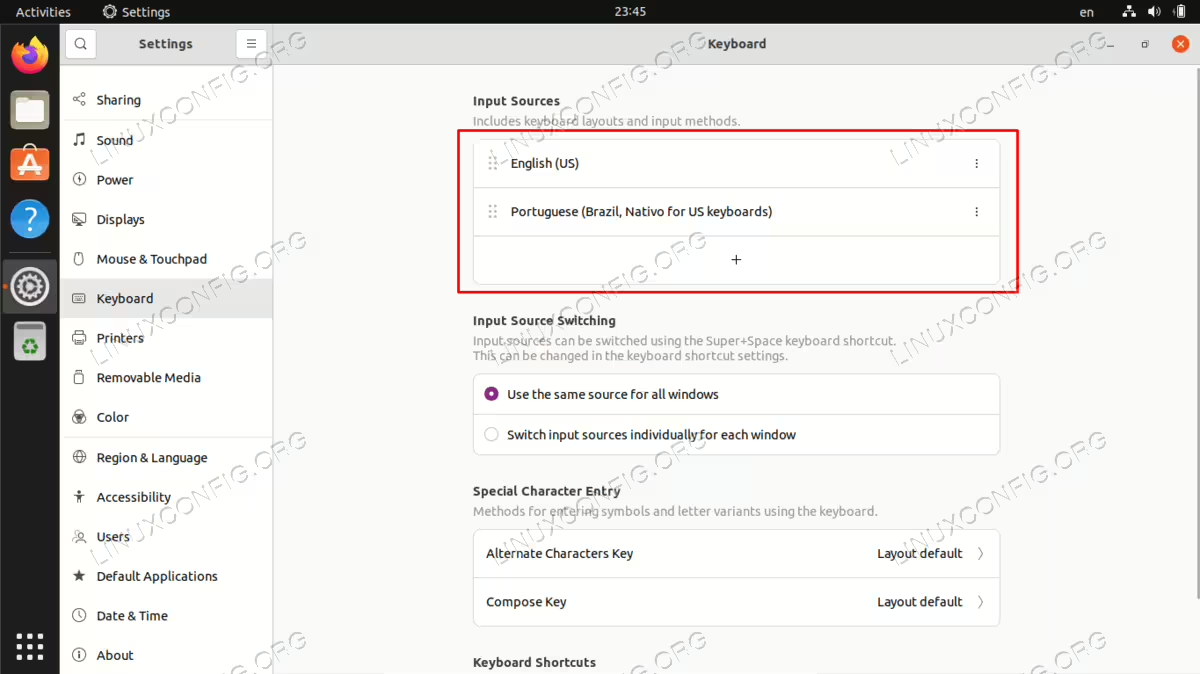
Vous devriez maintenant voir que la disposition de clavier que vous avez sélectionnée a été ajoutée. Avant de quitter la fenêtre des paramètres, vous pouvez ajouter d’autres claviers supplémentaires si vous le souhaitez, ou supprimer ceux existants en cliquant sur l’icône de la corbeille à côté de chaque disposition de la liste.
Basculement entre les dispositions de clavier
Si plusieurs dispositions de clavier sont activées sur votre système, un menu de sélection s’affiche dans le coin supérieur droit de votre écran. Cliquez sur l’icône à tout moment pour sélectionner un autre clavier.

Pour passer encore plus rapidement d’un clavier à l’autre, vous pouvez utiliser le raccourci clavier WIN + SPACE. Cela vous évite d’avoir à retirer vos mains du clavier pour saisir la souris et sélectionner une langue différente à chaque fois que vous devez changer.
Réflexions finales
Dans ce tutoriel, nous avons appris à ajouter et à supprimer des langues dans la disposition de notre clavier dans Ubuntu 22.04 Jammy Jellyfish. Nous avons également vu comment passer d’une langue à l’autre, à la fois avec la souris et un raccourci clavier pratique.