Comment ajouter une route statique avec netplan sur Ubuntu 22.04 Jammy Jellyfish Linux
Le but de ce tutoriel est de couvrir les instructions étape par étape pour ajouter une nouvelle route statique via Netplan sur Ubuntu 22.04 Jammy Jellyfish.
Les routes statiques sont nécessaires lorsque vous avez deux réseaux ou plus auxquels votre ordinateur doit envoyer du trafic. Ce n’est pas un scénario normal pour un réseau domestique, mais c’est plutôt courant dans les bureaux, les écoles, etc.
Normalement, tout le trafic réseau est acheminé vers la passerelle par défaut, qui est un routeur qui déterminera ensuite où envoyer les données. Lors de l’ajout de routes statiques, il ajoute plus de passerelles. C’est comme si vous demandiez à votre ordinateur d’envoyer des données destinées à un certain réseau à un routeur différent de celui par défaut.
Dans ce tutoriel, vous allez apprendre :
- Comment ajouter une route statique permanente
- Comment appliquer la nouvelle configuration netplan
- Comment vérifier les routes statiques à partir de la ligne de commande
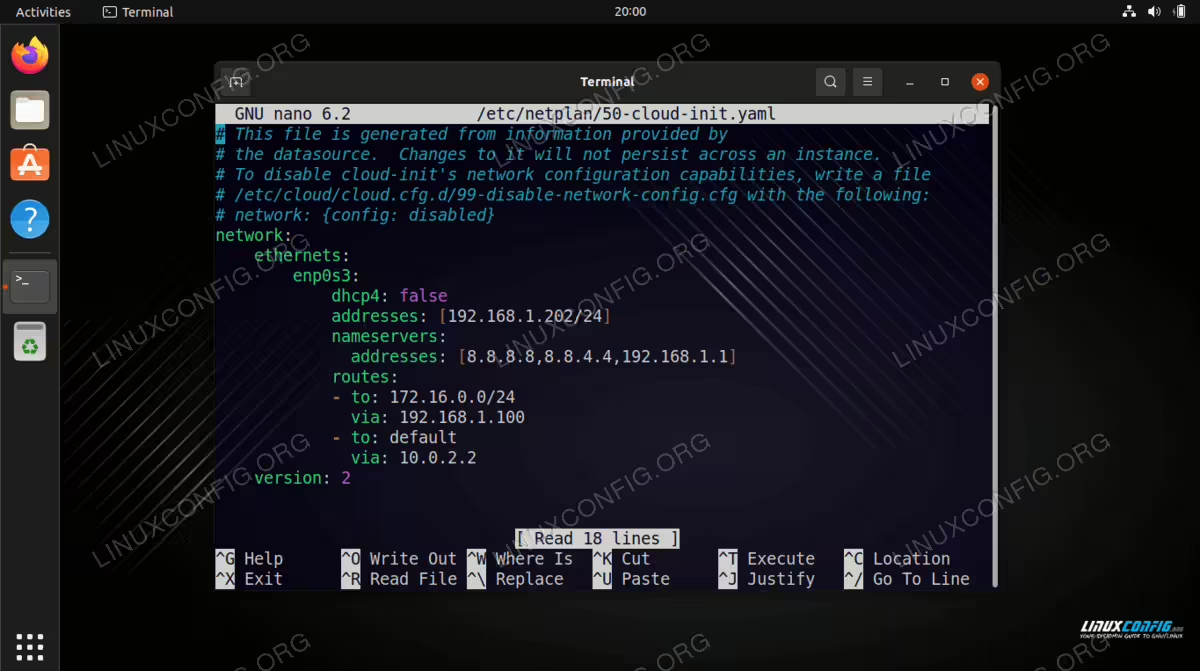
Comment ajouter une route statique avec Netplan sur Ubuntu 22.04 instructions étape par étape
La première étape consiste à ouvrir un terminal en ligne de commande et à utiliser
nanoou votre éditeur de texte préféré pour ouvrir le fichier de configuration principal de netplan avec les autorisations root :sudo nano /etc/netplan/50-cloud-init.yamlNous vous recommandons d’exécuter la commande suivante pour afficher vos itinéraires actuellement configurés avant de continuer. Notez la sortie quelque part, car elle nous sera utile plus tard si nous devons faire un dépannage.
ip route s
default via 10.0.2.2 dev enp0s3 proto dhcp metric 100
10.0.2.0/24 dev enp0s3 proto kernel scope link src 10.0.2.15 metric 100
169.254.0.0/16 dev enp0s3 scope link metric 1000
Trouvez la strophe de configuration liée à l’interface réseau à laquelle vous souhaitez ajouter la route statique. Dans cet exemple, nous allons ajouter la route statique au sous-réseau réseau de destination
172.16.0.0/24via la passerelle réseau192.168.1.100sur l’interfaceenp0s3. Vous pouvez copier et coller cet exemple et le modifier si nécessaire :This file is generated from information provided by the datasource. Changes to it will not persist across an instance. To disable cloud-init's network configuration capabilities, write a file /etc/cloud/cloud.cfg.d/99-disable-network-config.cfg with the following: network: {config: disabled} network: ethernets: enp0s3: dhcp4: false addresses: [192.168.1.202/24] nameservers: addresses: [8.8.8.8,8.8.4.4,192.168.1.1] routes: - to: 172.16.0.0/24 via: 192.168.1.100 version: 2Une fois que vous avez apporté toutes les modifications requises pour ajouter la route statique à toute la nouvelle configuration netplan, quittez le fichier et enregistrez les modifications. Ensuite, utilisez la commande ci-dessous pour appliquer la configuration :
sudo netplan applyVérifiez toutes les routes statiques disponibles sur votre système Ubuntu 22.04 :
ip route s
default via 10.0.2.2 dev enp0s3 proto static metric 100
10.0.2.2 dev enp0s3 proto static scope link metric 100
169.254.0.0/16 dev enp0s3 scope link metric 1000
172.16.0.0/24 via 192.168.1.100 dev enp0s3 proto static metric 100
192.168.1.0/24 dev enp0s3 proto kernel scope link src 192.168.1.202 metric 100
Vous devriez voir la route statique que vous avez configurée dans votre configuration Netplan, que nous avons mise en gras dans la sortie ci-dessus.
L’application de cette configuration a peut-être également fait disparaître votre itinéraire par défaut, ce qui nous est arrivé lors du test de cette configuration. Cela devrait être immédiatement perceptible si vous ne pouvez plus accéder à Internet ou si vous êtes coupé des réseaux précédemment accessibles. Si tel est le cas, utilisez les informations obtenues à partir de la sortie de l’étape 2 pour ajouter votre itinéraire par défaut à la configuration Netplan. Pour nous, nous devons définir la passerelle par défaut sur
10.0.2.2.Voici à quoi ressemble cette configuration :This file is generated from information provided by the datasource. Changes to it will not persist across an instance. To disable cloud-init's network configuration capabilities, write a file /etc/cloud/cloud.cfg.d/99-disable-network-config.cfg with the following: network: {config: disabled} network: ethernets: enp0s3: dhcp4: false addresses: [192.168.1.202/24] nameservers: addresses: [8.8.8.8,8.8.4.4,192.168.1.1] routes: - to: 172.16.0.0/24 via: 192.168.1.100 - to: default via: 10.0.2.2 version: 2
Réflexions finales
Dans ce tutoriel, vous avez vu comment ajouter une nouvelle route statique à Ubuntu 22.04 Jammy Jellyfish en appliquant une configuration Netplan. Nous vous avons montré la syntaxe YAML nécessaire pour ajouter une nouvelle route statique et maintenir votre passerelle par défaut pour tout autre trafic qui ne correspond pas à une route.