Installation de l’interface graphique d’Ubuntu 22.04
Le but de ce guide est d’installer un environnement de bureau sur Ubuntu 22.04 Jammy Jellyfish, que vous ayez déjà une interface graphique installée et que vous souhaitiez utiliser un autre environnement de bureau, ou si vous utilisez uniquement la ligne de commande et que vous souhaitez accéder à une interface graphique.
Vous pouvez également utiliser ces instructions pour installer une interface graphique sur Ubuntu Server 22.04, qui n’a pas d’environnement de bureau installé par défaut. Suivez les instructions étape par étape ci-dessous pour installer une interface graphique sur Ubuntu 22.04 Jammy Jellyfish Server and Desktop.
Dans ce tutoriel, vous allez apprendre :
- Comment installer
tasksel - Comment sélectionner l’interface graphique à partir de
taskseltasks - Comment installer l’interface graphique
- Comment se connecter à l’interface graphique nouvellement installée
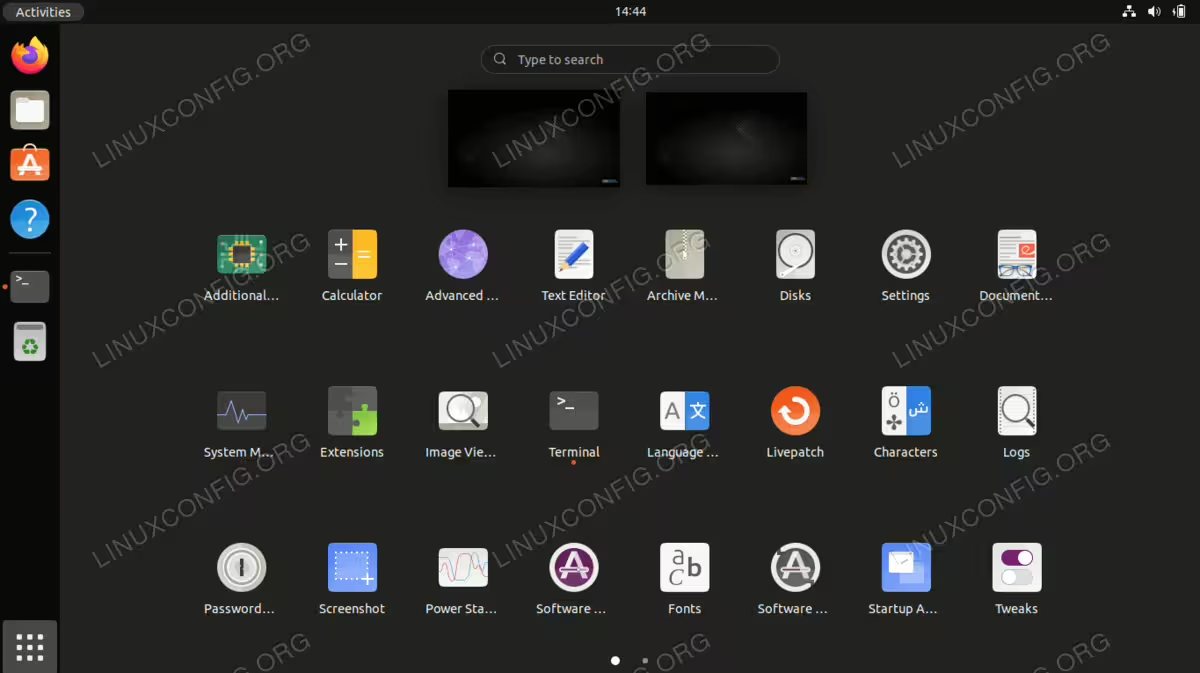
Ubuntu 22.04 Installer l’interface graphique étape par étape
Il existe de nombreuses façons d’installer une interface graphique sur Ubuntu 22.04. L’un des moyens les plus simples est d’utiliser un outil appelé tasksel, qui rationalise le processus pour nous en installant automatiquement le bon gestionnaire de fenêtres et d’autres dépendances de paquets.
Commencez par mettre à jour l’index du paquet apt et installer l’outil
taskselavec ces commandes Linux.sudo apt update sudo apt install taskselEnsuite, sélectionnez l’interface graphique que vous souhaitez installer. Le tableau ci-dessous présente les principaux environnements de bureau disponibles pour l’installation via
tasksel:Tâche Description kubuntu-desktop Bureau Kubuntu ( Bureau KDE ) lubuntu-desktop Bureau Lubuntu (bureau LXQt) bureau ubuntu budgie Ubuntu Budgie de bureau ubuntu-bureau Bureau Ubuntu (GNOME par défaut) ubuntu-bureau-minimal Bureau minimal Ubuntu (GNOME par défaut) ubuntu-mate-desktop Ubuntu MATE de bureau ubuntustudio-bureau Ubuntu Studio desktop ( bureau basé sur Xfce ) ubuntustudio-desktop-core Installation minimale d’Ubuntu Studio DE (ordinateur de bureau basé sur Xfce) xubuntu-bureau Bureau Xubuntu ( Bureau Xfce ) Pour une sélection supplémentaire de l’interface graphique, exécutez la commande ci-dessous :
tasksel --list-tasksUne fois que vous avez sélectionné l’interface graphique que vous souhaitez installer sur Ubuntu, exécutez la commande
taskselsuivante. À titre d’exemple, nous allons installer l’environnement de bureau Ubuntu par défaut, qui est GNOME. Mais vous pouvez modifier cette commande pour qu’elle corresponde à votre propre sélection.sudo tasksel install ubuntu-desktopAprès l’installation, redémarrez votre système.
rebootÀ ce stade, l’interface graphique doit démarrer. Vous devrez peut-être sélectionner la version de bureau souhaitée sur la page de connexion avant de vous connecter. Si l’interface graphique ne démarre pas du tout, assurez-vous que votre système démarre dans la cible graphique. Pour ce faire, exécutez :
sudo systemctl set-default graphical.target
Réflexions finales
Dans ce tutoriel, vous avez vu comment installer une variété d’environnements de bureau différents sur Ubuntu 22.04 Server et Desktop. Ceci est facilité par la commande taskel, de sorte que nous n’avons pas besoin d’instructions individuelles pour chaque interface graphique disponible. Si vous décidez de changer à nouveau d’interface graphique à l’avenir, ces mêmes instructions peuvent être utilisées.