VirtualBox augmente la taille du disque sous Linux
Dans ce tutoriel, vous apprendrez comment augmenter la taille du disque sur VirtualBox. L’un des avantages de l’installation d’un système d’exploitation dans une machine virtuelle est que nous pouvons facilement modifier la limite d’utilisation du processeur de la machine, son utilisation de la mémoire et la quantité d’espace sur le disque dur dont elle dispose. Avec VirtualBox, toutes ces spécifications matérielles peuvent même être modifiées longtemps après la création de la machine virtuelle.
Si vous avez déjà installé Linux ou un autre système d’exploitation comme Windows ou BSD dans une machine virtuelle VirtualBox, et que vous vous rendez compte que vous manquez d’espace sur le disque dur, ne désespérez pas. VirtualBox nous offre un moyen simple d’augmenter la quantité d’espace disque disponible pour une machine virtuelle.
Dans ce guide, nous allons passer en revue les instructions étape par étape sur la façon d’augmenter la taille du disque dur du disque invité pour une machine virtuelle VirtualBox sous Linux. Vous apprendrez différentes méthodes, selon que vous souhaitez utiliser l’interface graphique ou la ligne de commande pour effectuer vos modifications.
Dans ce tutoriel, vous allez apprendre :
- Comment augmenter la taille du disque invité VirtualBox via l’interface graphique sous Linux
- Comment augmenter la taille du disque invité VirtualBox via la ligne de commande sous Linux

Les étapes ci-dessous modifieront la taille de votre disque invité VirtualBox ; Cependant, vous devrez toujours redimensionner la partition de votre disque ou créer une nouvelle partition à l’intérieur du système d’exploitation invité pour tirer parti du nouvel espace. Vous pouvez consulter le lien susmentionné pour obtenir des instructions sur la façon de procéder sous Linux. Windows et d’autres systèmes d’exploitation nécessitent un ensemble d’instructions différent.
Augmenter la taille du disque VirtualBox via l’interface graphique
La méthode GUI a l’avantage d’être un peu plus conviviale. Toutefois, si vous préférez la ligne de commande ou si vous souhaitez effectuer le travail plus efficacement, faites défiler jusqu’à la section suivante ci-dessous.
Une fois que VirtualBox est ouvert et que votre machine virtuelle est complètement éteinte, commencez par ouvrir le menu Fichier, puis Virtual Media Manager.

Cliquez sur le disque dur que vous souhaitez modifier. Ensuite, utilisez la barre de défilement pour ajuster la taille à votre guise, ou entrez manuellement un nombre en Go ou en To.
- Lorsque vous êtes satisfait des modifications, cliquez sur Demander qu’elles entrent en vigueur. Ensuite, vous pouvez cliquer sur Fermer pour quitter le menu actuel.
Augmenter la taille du disque VirtualBox via la ligne de commande
Si vous êtes comme nous et que vous préférez utiliser la ligne de commande plutôt que l’interface graphique dans la mesure du possible, cette section suivante est pour vous. Suivez les instructions étape par étape ci-dessous pour ajuster la taille du disque dur de votre machine virtuelle VirtualBox sur la ligne de commande.
Nous allons utiliser la commande VBoxManage pour ajuster la taille du disque dur d’une machine virtuelle. Utilisez la syntaxe ci-dessous pour augmenter votre espace de stockage à la taille de votre choix. Dans cet exemple, nous allons changer le disque dur de notre VM Ubuntu à 30 Go. Notez que nous spécifions la nouvelle taille en mégaoctets.
VBoxManage modifymedium ~/VirtualBox\ VMs/Ubuntu/Ubuntu.vdi --resize 30000
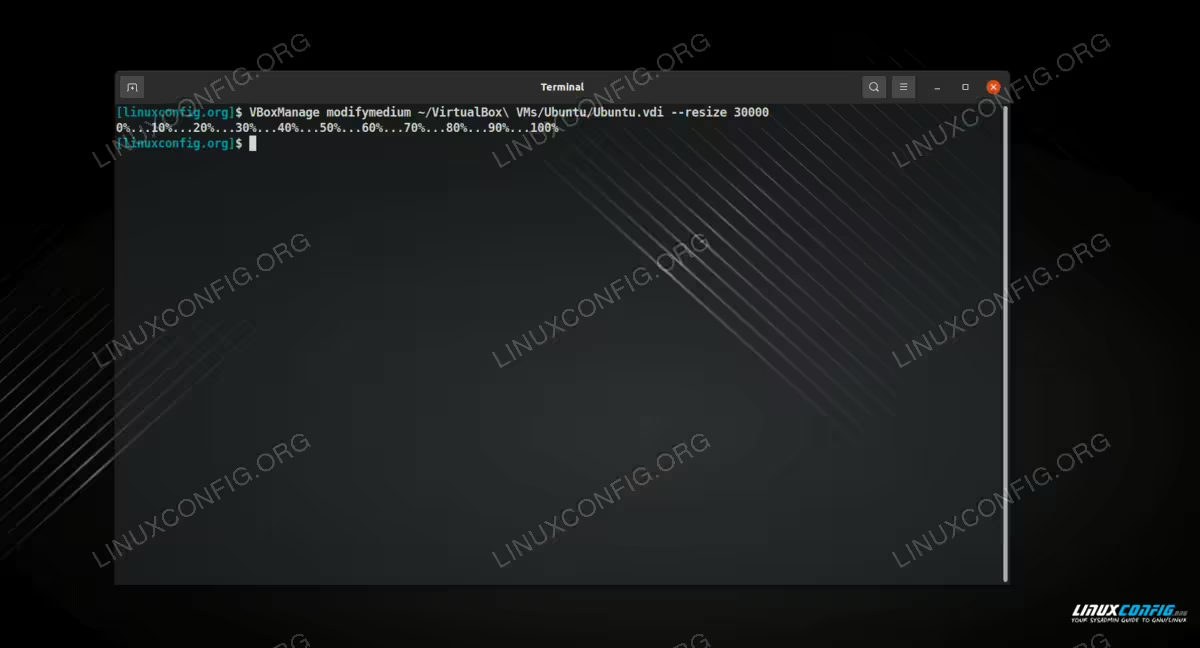
Dans cet exemple, notre disque dur virtuel est stocké dans ~/VirtualBox\ VMs/Ubuntu/Ubuntu.vdi. Le vôtre peut être différent, alors ajustez-le en conséquence.
Par défaut, VirtualBox stockera vos fichiers VM dans votre répertoire personnel. Si vous avez modifié ce paramètre et que vous n’êtes pas sûr de l’endroit où votre fichier .vdi est stocké, vous pouvez voir ces informations en ouvrant VirtualBox et en allant dans les préférences de > de fichiers.

Réflexions finales
Dans ce tutoriel, nous avons appris comment augmenter la taille d’un disque invité VirtualBox sous Linux. Cela comprenait deux méthodes différentes, de sorte que vous pouvez choisir celle qui vous convient le mieux, que ce soit à l’aide de l’application GUI VirtualBox ou de la commande VBoxManage dans votre terminal. N’oubliez pas que vous devrez maintenant augmenter la taille de la partition de votre système d’exploitation invité ou ajouter une nouvelle partition pour profiter de l’augmentation du stockage.