Tutoriel de configuration du proxy Squid sous Linux
Squid est un serveur proxy robuste qui prend en charge la mise en cache pour des protocoles tels que HTTP, HTTPS et FTP. Il a la capacité d’accélérer les requêtes Web en mettant en cache les sites Web fréquemment consultés et en diffusant ce cache aux clients demandeurs. Il s’agit d’un excellent moyen pour les réseaux de réduire la consommation de bande passante et de fournir des temps de réponse plus rapides pour la navigation sur le Web.
Dans ce guide, nous allons passer en revue les instructions étape par étape pour télécharger, installer et configurer le proxy Squid sur un système Linux. Suivez-nous pour le configurer sur votre propre système, qui peut soit fournir une mise en cache rien que pour vous-même, soit jusqu’à toute une organisation d’ordinateurs.
Dans ce tutoriel, vous allez apprendre :
- Comment télécharger et installer Squid proxy sur les principales distributions Linux
- Comment configurer le proxy Squid
- Comment configurer un navigateur pour utiliser le proxy Squid
Configuration du proxy Squid sous Linux
Comment télécharger et installer Squid proxy sur les principales distributions Linux
Squid est disponible à partir des dépôts par défaut de la plupart des distributions Linux, vous pouvez donc utiliser le gestionnaire de paquets du système pour installer le logiciel. Utilisez la commande appropriée ci-dessous pour l’installer.
Pour installer Squid sur Ubuntu, Debian et Linux Mint :
sudo apt install squid
Pour installer Squid sur CentOS, Fedora, AlmaLinux et Red Hat :
sudo dnf install squid
Pour installer Squid sur Arch Linux et Manjaro :
sudo pacman -S squid
Comment configurer Squid
Une fois Squid installé, utilisez les instructions suivantes pour le configurer avec des listes de contrôle d’accès, l’authentification et l’autorisation à travers le pare-feu du système.
Assurez-vous que Squid est en cours d’exécution et qu’il est activé pour démarrer automatiquement au redémarrage du système en exécutant la commande systemd suivante.
sudo systemctl enable --now squidPour apporter des modifications à la configuration de Squid, ouvrez le fichier suivant dans nano ou dans votre éditeur de texte préféré. Nous allons passer en revue certaines des configurations les plus courantes dans les étapes suivantes.
sudo nano /etc/squid/squid.conf- Trouvez la directive
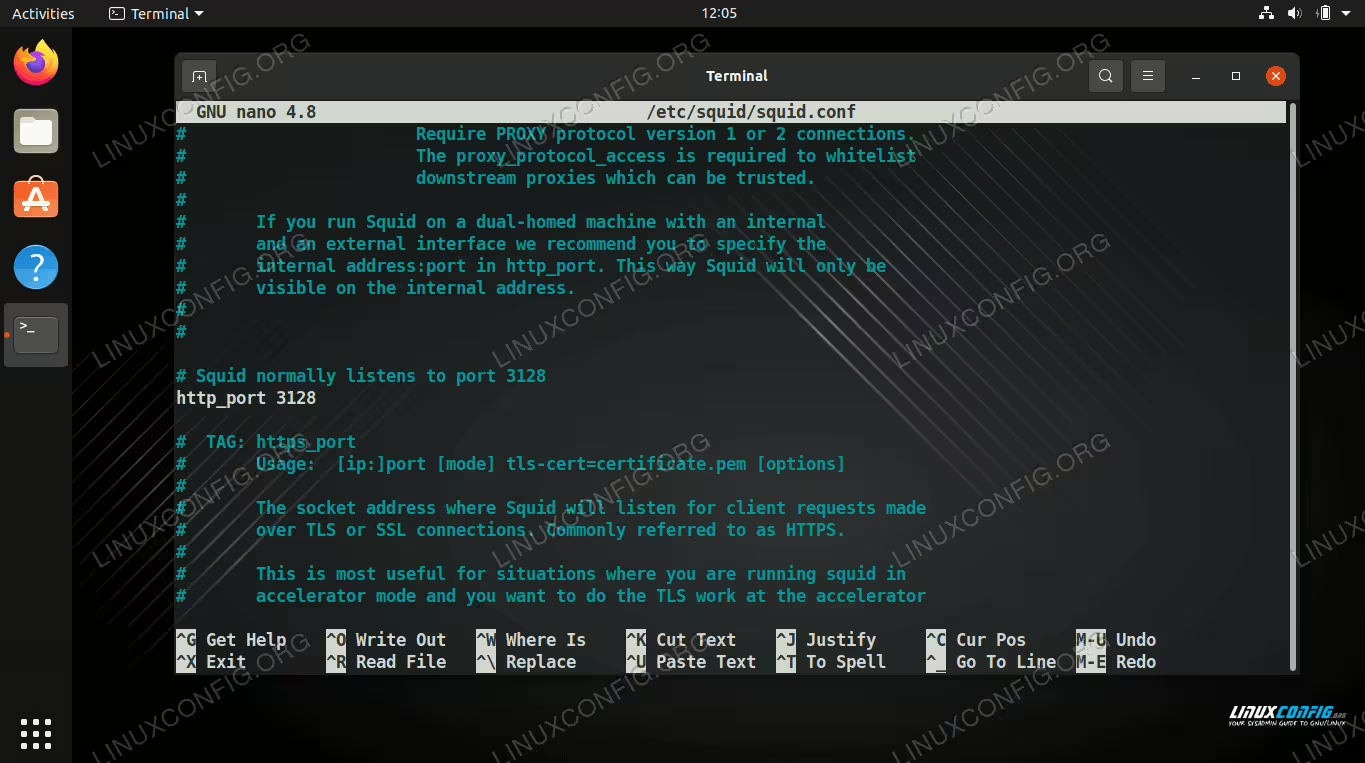
http_portsi vous souhaitez changer le port d’écoute pour Squid. Par défaut, il est déjà défini sur le port 3128. - Squid utilise des listes de contrôle d’accès pour déterminer qui est autorisé à se connecter et à utiliser le proxy. localhost (le système sur lequel Squid est installé) ainsi que la plupart des réseaux locaux pourront déjà accéder à Squid sans problème, mais des réseaux et des adresses IP supplémentaires devront être configurés dans l’ACL si vous souhaitez leur autoriser l’accès. La façon la plus simple de le faire est d’adapter la liste des réseaux IP internes de Squid pour qu’elle réponde à vos propres besoins. Vous pouvez également ajouter des adresses réseau et IP supplémentaires dans cette même section.
Si vous souhaitez configurer l’authentification, utilisez l’outil
opensslpour générer un mot de passe chiffré et l’ajouter au fichier/etc/squid/httpauth(ou nommez le fichier comme vous le souhaitez). Prenons l’exemple suivant où nous configconfigs un utilisateur avec le nomlinuxconfiget un mot de passede mypass.printf "linuxconfig:$(openssl passwd -crypt 'mypass')\n" | sudo tee -a /etc/squid/httpauthEnsuite, nous devons modifier le fichier
/etc/squid/squid.confpour créer une liste de contrôle d’accès nomméemyauthqui utilise l’authentification que nous avons créée. Ajoutez les lignes suivantes.auth_param basic program /usr/lib/squid3/basic_ncsa_auth /etc/squid/htpasswd auth_param basic realm proxy acl myauth proxy_auth REQUIREDEt ajoutez cette ligne n’importe où au-dessus de la ligne
http_access refuser tout:http_access allow myauthEnfin, enregistrez vos modifications dans le fichier, puis redémarrez Squid pour que les modifications prennent effet.
sudo systemctl restart squidSi votre pare-feu est actif, vous devrez autoriser Squid à traverser le pare-feu pour que les autres systèmes se connectent. Mais vous ne devriez pas avoir besoin de modifier les règles de pare-feu pour autoriser localhost. Si vous utilisez le pare-feu ufw :
sudo ufw allow 'Squid'Si vous utilisez firewalld :
sudo firewall-cmd --permanent --add-service=squid
sudo firewall-cmd --reload
Modifiez le port d’écoute HTTP si vous ne voulez pas que la valeur par défaut

Configuration de la liste de contrôle d’accès par adresse IP
Configurer le navigateur pour utiliser le proxy Squid
Tout d’abord, vérifiez si votre navigateur dispose d’un paramètre de configuration proxy, généralement situé dans la section réseau du menu de configuration. Entrez l’adresse IP ou le nom d’hôte et le port de votre serveur Squid pour que votre trafic réseau soit acheminé via le proxy.

Configuration de Firefox pour utiliser le serveur proxy Squid
Si votre navigateur n’a pas cette option, il utilise les paramètres proxy du système. Vous devrez configurer le proxy système, que vous soyez sous Linux, Windows, MacOS, etc.
Si vous devez vous authentifier avec Squid proxy sur Firefox, vous aurez besoin d’un addon pour faciliter cette configuration. Il est recommandé de télécharger et d’installer FoxyProxy pour cela.
Vous pouvez voir les sites Web accessibles via le proxy Squid en vérifiant le fichier access.log.
sudo cat /var/log/squid/access.log

Vérification du fichier journal d’accès Squid
Dans la capture d’écran ci-dessus, nous voyons que linuxconfig.org a été accédé via le proxy.
Réflexions finales
Dans ce guide, nous avons appris à télécharger et à installer le proxy Squid sur un système Linux. Nous avons également vu comment configurer le proxy Squid avec des listes de contrôle d’accès ou une authentification. Le serveur proxy doit aider à accélérer la navigation sur le Web en gardant les données des sites populaires en cache.