Comment régler la date et l’heure sur AlmaLinux
L’objectif de ce guide est de montrer comment régler la date et l’heure du système sur AlmaLinux. Cela peut être fait à partir de l’interface graphique et de la ligne de commande, nous couvrirons donc les deux méthodes dans les instructions suivantes.
La définition de la date, de l’heure et du fuseau horaire de votre système est généralement effectuée lors de l’installation initiale d’AlmaLinux ou de la migration de CentOS vers AlmaLinux. Si vous avez ignoré cette étape lors de l’installation, si vous avez changé de fuseau horaire ou si votre horloge système n’est plus synchronisée, nous vous aiderons à la réparer.
Dans ce tutoriel, vous allez apprendre :
- Comment régler la date et l’heure sur AlmaLinux à partir de l’interface graphique de GNOME
- Comment définir la date et l’heure sur AlmaLinux à partir de la ligne de commande

Réglage de la date et de l’heure sur AlmaLinux
Définir la date et l’heure via l’interface graphique
Pour ces instructions, nous supposerons que vous utilisez l’environnement de bureau GNOME GUI par défaut dans AlmaLinux. Si vous utilisez un autre environnement, les captures d’écran ci-dessous auront un aspect un peu différent. Cependant, les étapes doivent être très similaires.
- Commencez par ouvrir le menu des activités et recherchez « temps ». Cliquez sur le menu Paramètres de date et d’heure qui s’affiche.
- Lorsque le menu des paramètres de date et d’heure s’ouvre, nous devons le déverrouiller avec notre mot de passe root avant de pouvoir apporter des modifications. Cliquez sur le bouton de déverrouillage et spécifiez votre mot de passe.
- Une fois le menu déverrouillé, il y a plusieurs choses que nous pouvons faire, en fonction de la façon dont vous souhaitez configurer la date et l’heure du système. L’heure et le fuseau horaire du système peuvent être configurés « automatiquement », ce qui signifie qu’ils interrogeront les serveurs de temps officiels pour obtenir les données correctes, ou ils peuvent être configurés manuellement pour répondre à nos propres spécifications. Afin d’accéder aux options de configuration manuelle, assurez-vous d’abord que vous avez désactivé les paramètres automatiques.
- Cliquez sur la date et l’heure pour le configurer manuellement.
- De même, vous pouvez également configurer manuellement le fuseau horaire en cliquant dessus et en recherchant une grande ville à proximité. Ou cliquez simplement sur un emplacement sur la carte.

Ouvrez les paramètres de date et d’heure à partir du menu des activités

Déverrouiller les paramètres avec le mot de passe root
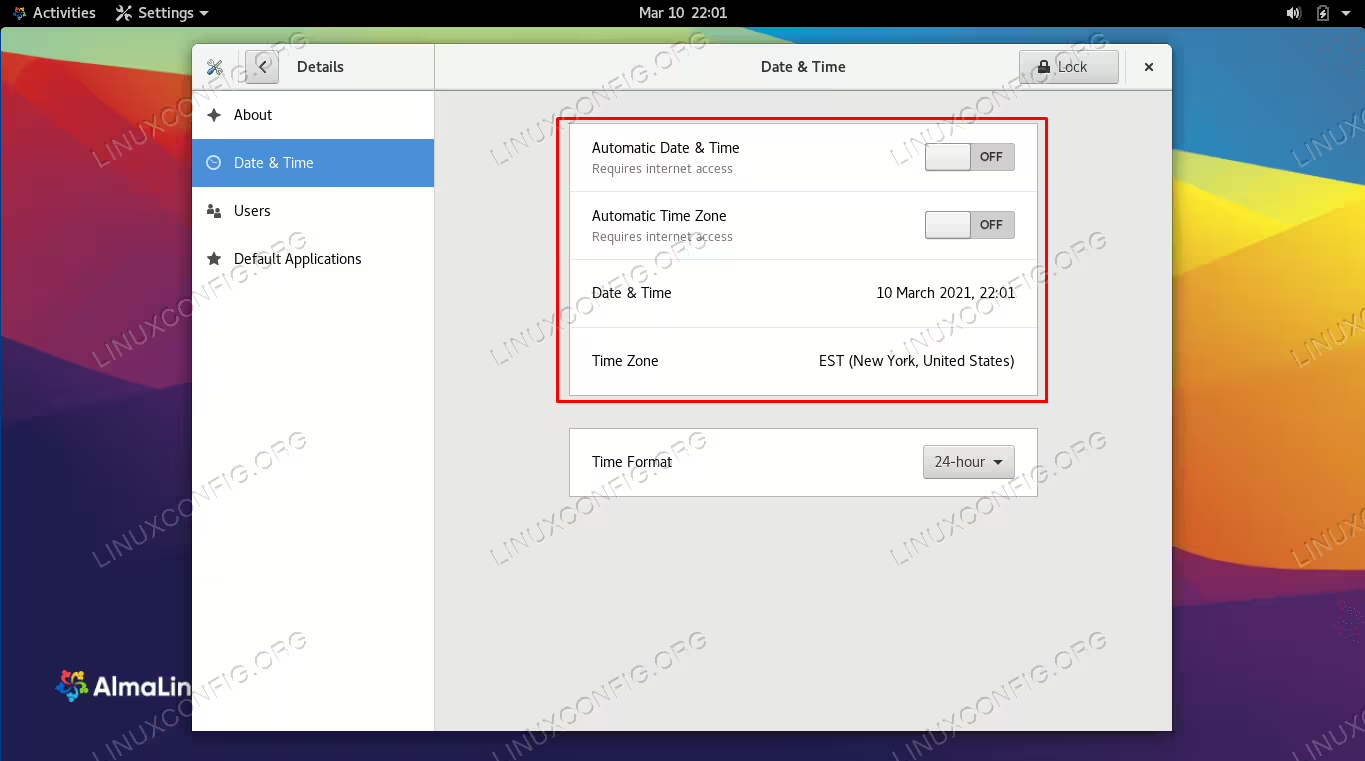
Sélectionnez cette option pour activer ou désactiver la configuration automatique de la date et de l’heure
Changer la date et l’heure manuellement à partir de GNOME

Recherchez une grande ville à proximité qui partage le même fuseau horaire
C’est tout ce qu’il y a à faire. Vous pouvez fermer le menu des paramètres de date et d’heure une fois que vous êtes satisfait des modifications.
Définir la date et l’heure via la ligne de commande
La définition de la date, de l’heure et du fuseau horaire du système AlmaLinux peut également être effectuée à partir de la ligne de commande, comme nous le verrons ci-dessous.
La première chose à décider est d’activer ou de désactiver la synchronisation de l’heure. Si vous prévoyez de régler la date et l’heure manuellement, la synchronisation de l’heure devra être désactivée, sinon vos modifications seront rapidement remplacées par le système. Activez ou désactivez la synchronisation de l’heure, respectivement, à l’aide des commandes ci-dessous.
timedatectl set-ntp on
OR
timedatectl set-ntp off
Si vous souhaitez régler l’horloge système sur une date et une heure arbitraires, assurez-vous que la synchronisation de l’heure est désactivée (comme nous l’avons montré ci-dessus) et utilisez la commande de date suivante. Cette commande définit la date et l’heure sur
10 janvier 2021, 12h00, mais substitue les valeurs souhaitées.date -s "10 JAN 2021 12:00:00"Si vous décidez de garder la synchronisation de l’heure activée, il vous suffit de configurer le fuseau horaire du système afin qu’il extrait automatiquement les données correctes d’un serveur de temps. Tapez la commande suivante pour voir pour quel fuseau horaire votre système est actuellement configuré.
timedatectl
               Local time: Fri 2021-01-08 04:33:12 EST
           Universal time: Fri 2021-01-08 09:33:12 UTC
                 RTC time: Fri 2021-01-08 09:33:11
                Time zone: America/New_York (EST, -0500)
System clock synchronized: no
              NTP service: n/a
          RTC in local TZ: no
Répertoriez les fuseaux horaires disponibles à l’aide de la commande suivante. Choisissez-en un qui correspond à votre emplacement, et nous configurerons votre système en fonction de ce fuseau horaire à l’étape suivante.
timedatectl list-timezonesUtilisez la commande grep pour affiner la recherche. Dans l’exemple ci-dessous, cette commande produira une liste de tous les fuseaux horaires disponibles en Australie :
timedatectl list-timezones | grep Australia
Australia/Adelaide
Australia/Brisbane
Australia/Broken_Hill
Australia/Currie
Australia/Darwin
Australia/Eucla
Australia/Hobart
Australia/Lindeman
Australia/Lord_Howe
Australia/Melbourne
Australia/Perth
Australia/Sydney
Une fois que vous avez choisi le fuseau horaire correct dans la liste, utilisez la syntaxe suivante pour définir le fuseau horaire de votre système.
timedatectl set-timezone Australia/SydneyVérifiez que les modifications ont été apportées à l’aide de la commande
timedatectl.timedatectl Local time: Sat 2021-01-09 14:15:11 AEDT Universal time: Sat 2021-01-09 03:15:11 UTC RTC time: Fri 2021-01-08 09:46:05 Time zone: Australia/Sydney (AEDT, +1100) System clock synchronized: no NTP service: n/a RTC in local TZ: no
Réflexions finales
Dans ce guide, nous avons vu comment régler la date, l’heure et le fuseau horaire du système via l’interface graphique et la ligne de commande sur AlmaLinux. Non seulement vous pouvez synchroniser votre horloge avec n’importe quel fuseau horaire du monde, mais Linux nous permet également de définir des valeurs arbitraires si nous le voulons.