Comment rechercher des outils de piratage supplémentaires sur Kali
Kali Linux est déjà livré avec de nombreux outils de piratage et de pénétration éthiques prêts à l’emploi. Il existe encore plus d’outils disponibles dans les dépôts de paquets, mais il peut être difficile de passer au crible des centaines d’outils et de trouver ceux que vous souhaitez installer.
Notre objectif est de vous faciliter la tâche dans ce guide, en vous montrant comment rechercher d’autres logiciels et installer les outils sur votre système. Si Kali n’inclut pas certains de vos outils préférés par défaut, ou si vous souhaitez simplement parcourir la sélection de logiciels pour voir quels autres pourraient être disponibles, les étapes ci-dessous vous aideront à trouver des outils utiles à installer.
Dans ce tutoriel, vous allez apprendre :
- Comment rechercher des paquets avec apt-cache
- Comment rechercher des paquets avec aptitude
- Installateurs de logiciels d’interface graphique
- Comment rechercher des forfaits Kali en ligne

Recherche de paquets à installer sur Kali Linux
Utilisez apt-cache pour rechercher des paquets
Le gestionnaire de paquets APT inclut la commande apt-cache, que nous pouvons utiliser pour rechercher les paquets disponibles à installer.
C’est plus efficace lorsque vous recherchez un mot-clé ou une expression courte que vous pensez que le nom ou la description du paquet contiendra. Par exemple, essayez de rechercher des utilitaires d’analyse de port à l’aide de la commande suivante. Assurez-vous de mettre des guillemets autour de votre requête de recherche si elle contient un espace.
apt-cache search "port scan"

Résultats de la recherche apt-cache
Comme vous pouvez le voir dans la capture d’écran ci-dessus, apt-cache nous a donné environ 20 paquets qui peuvent être utilisés comme scanners de ports. Cela ne fonctionne pas toujours parfaitement, vous devez donc prendre les résultats avec un grain de sel et faire une recherche rapide en ligne si vous n’êtes pas sûr de ce qu’un outil peut faire exactement (si ce n’est pas évident d’après le nom du paquet et la courte description).
Vous pouvez obtenir des résultats plus stricts en ajoutant l’option --names-only, qui recherchera les paquets par nom uniquement.
apt-cache search eyewitness --names-only
eyewitness - Rapid web application triage tool
eyewitness-dbgsym - debug symbols for eyewitness
Une fois que vous avez déterminé le nom d’un paquet que vous souhaitez installer, il suffit de l’installer avec la commande apt install habituelle.
sudo apt install package-name
S’il n’est pas ce que vous vouliez, vous pouvez supprimer ou purger le paquet.
sudo apt remove package-name
OR
sudo apt purge package-name
Utilisez des installateurs de logiciels aptitude ou GUI pour rechercher des paquets
aptitude est un outil pratique qui permet de trier les paquets disponibles par catégorie. Cela peut vous permettre de trouver un peu plus facilement ce que vous voulez, mais il contient également une fonction de recherche. C’est un peu plus facile que de taper une nouvelle commande pour chaque recherche, comme nous devons le faire avec apt-cache, mais aptitude devra être installé avant de pouvoir l’utiliser.
Tapez les commandes suivantes dans le terminal pour installer aptitude.
sudo apt update
sudo apt install aptitude
Une fois installé, vous pouvez l’ouvrir directement depuis le terminal avec cette commande.
aptitude
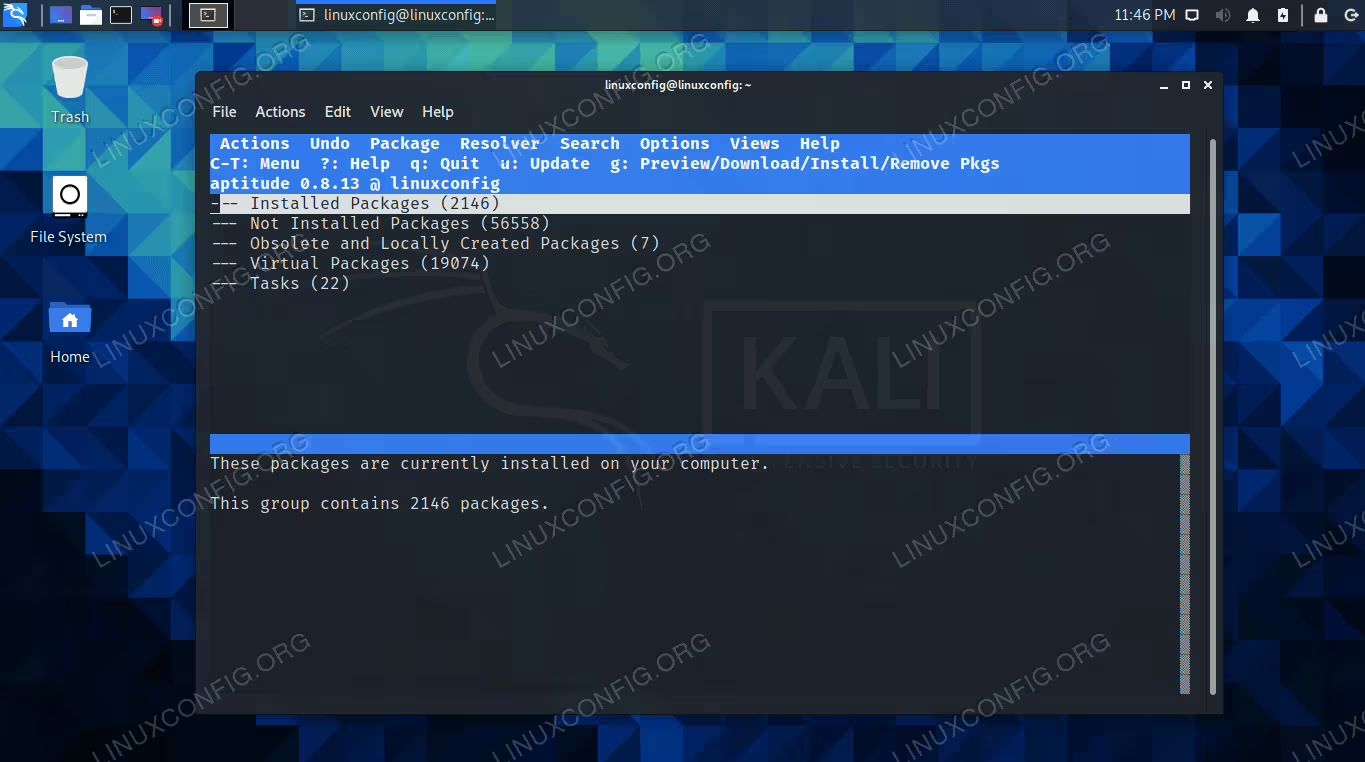
Menu principal de l’aptitude
Bien qu’il fonctionne à l’intérieur de votre terminal avec une interface ncurses, vous pouvez l’utiliser comme n’importe quel programme GUI. Cliquez sur le menu « Paquets non installés » pour voir toutes les catégories de paquets disponibles. Sélectionnez celui que vous souhaitez installer.
Pour rechercher un paquet par son nom, cliquez sur Rechercher > Rechercher.
Recherche d’un paquet dans aptitude
Les résultats de recherche sont mis à jour en temps réel pendant que vous tapez, ce qui rend la recherche de colis très pratique.
Installateurs de logiciels d’interface graphique
Si la ligne de commande n’est vraiment pas votre truc, il est également possible d’utiliser des installateurs de logiciels GUI sur Kali. Aucun d’entre eux n’est installé par défaut, mais nous avons écrit un guide séparé sur les installateurs de logiciels d’interface graphique pour Kali Linux. Vous trouverez des instructions pour rechercher et installer des packages via l’interface graphique dans ce tutoriel.
Recherchez des forfaits Kali en ligne
Kali conserve une bonne documentation de ses outils disponibles sur le site officiel de Kali. Consultez la page Outils de test d’intrusion Kali Linux pour parcourir les logiciels disponibles.
La page Liste des outils est particulièrement utile. Vous trouverez non seulement les noms des paquets à installer, mais aussi des descriptions utiles et même des exemples d’utilisation des commandes.
C’est peut-être la meilleure méthode de toutes, car le site est facile à parcourir et vous donnera une leçon d’introduction à l’utilisation de chaque outil.

Recherche de paquets à installer sur le site Kali Linux, qui comprend des exemples d’utilisation
Réflexions finales
Dans ce guide, nous avons vu plusieurs méthodes différentes qui peuvent être utilisées pour rechercher et installer des packages logiciels supplémentaires sur Kali Linux. Il existe des méthodes en ligne de commande, des installateurs de logiciels d’interface graphique ou même le site Web de Kali qui peuvent être exploités pour trouver ces outils de piratage.
Bien que Kali soit livré avec un certain nombre de packages de piratage prêts à l’emploi, il peut être bénéfique de fouiller dans les dépôts pour plus d’outils, car il y en a des centaines qui passeront inaperçus si vous ne les cherchez pas. Vous pouvez également consulter notre guide sur l’ajout du référentiel de pointe à Kali afin d’obtenir les dernières versions de package disponibles.