Comment écouter de la musique à partir de la console à l’aide du lecteur cmus sous Linux
Cmus est un fantastique lecteur de musique basé sur ncurses écrit en C. Il peut être utilisé sur tous les systèmes d’exploitation basés sur Unix, et donc aussi sur Linux. Il dispose d’une série de fonctionnalités très intéressantes comme la lecture sans interruption et prend en charge une variété de formats de fichiers ; parmi les autres : Ogg Vorbis, MP3, FLAC, Opus, Musepack, WavPack, WAV, AAC et MP4. Il prend également en charge l’ajout de fonctionnalités via des extensions. Dans ce tutoriel, nous allons apprendre son utilisation de base.
Dans ce tutoriel, vous allez apprendre :
- Comment installer cmus sur les distributions Linux les plus utilisées
- Comment ajouter des chansons à la bibliothèque
- Comment reproduire une chanson et les différents modes de reproduction
- Comment ajouter et supprimer des chansons de la file d’attente
- Comment créer, renommer, supprimer, importer et exporter une liste de lecture
- Comment ajouter et supprimer des chansons d’une playlist
Configuration logicielle requise et conventions utilisées
Installation
Le lecteur cmus est généralement disponible dans les dépôts officiels des distributions Linux les plus utilisées. Fedora est une exception, mais le lecteur est disponible dans le dépôt gratuit de rpmfusion. En supposant que nous utilisons la dernière version de Fedora (33), vers le dépôt externe vers nos sources logicielles, nous devrions exécuter la commande suivante :
sudo dnf install https://mirrors.rpmfusion.org/free/fedora/rpmfusion-free-release-33.noarch.rpm
La commande ci-dessus installera et activera le dépôt sans rpmfusion pour Fedora 33. Une fois le référentiel activé, vous devez vérifier que la clé de signature gpg est correcte. Pour rpmfusion 33, il s’agit de ce qui suit :
pub   rsa4096 2019-10-21 [SC]
      79BDB88F9BBF73910FD4095B6A2AF96194843C65
uid           RPM Fusion nonfree repository for Fedora (2020) <rpmfusion-buildsys@lists.rpmfusion.org>
À ce stade, pour installer cmus, nous pouvons exécuter :
sudo dnf install cmus
Sur les distributions basées sur Debian, nous pouvons choisir d’utiliser apt-get :
sudo apt-get update && sudo apt-get install cmus
Cmus est présent dans le dépôt de la communauté Archlinux ; Nous pouvons l’installer via Pacman :
sudo pacman -S cmus
Première exécution
Maintenant que cmus est installé, nous pouvons ouvrir un émulateur de terminal et l’invoquer, comme n’importe quelle autre commande :
cmus
L’interface du lecteur devrait apparaître :

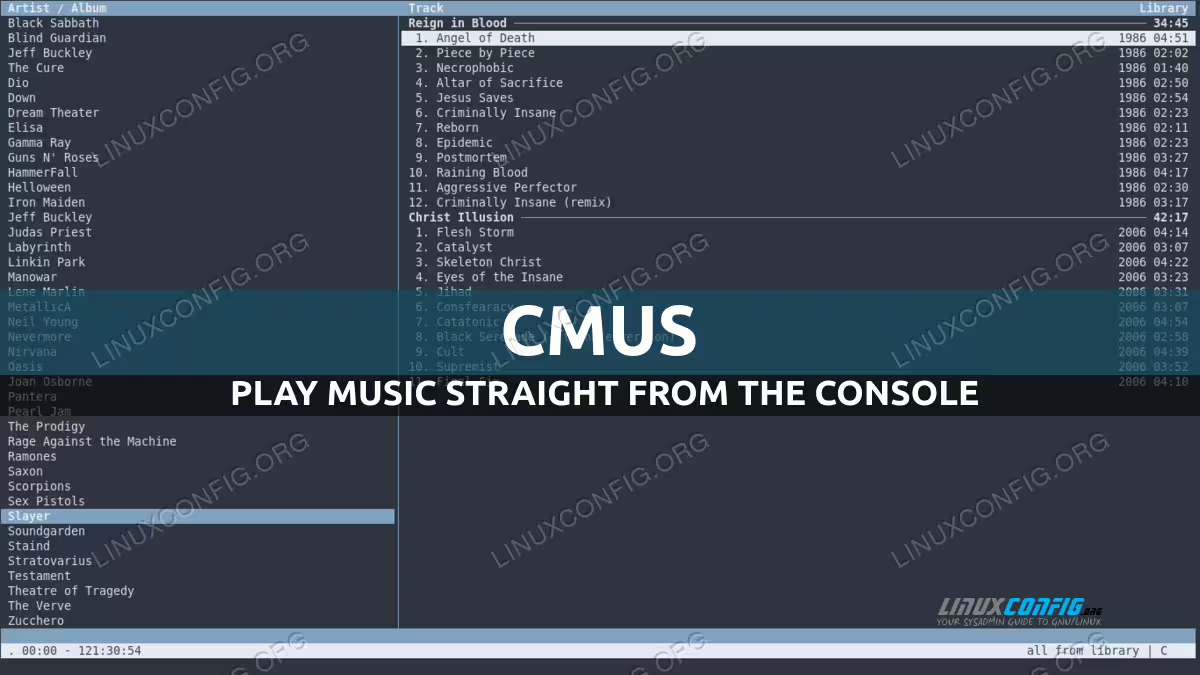
Ce que nous voyons à l’écran est ce que l’on appelle la vue album/artiste ; Comme prévu, aucune chanson n’apparaît dans la liste car nous n’avons pas encore importé notre bibliothèque musicale.
Importer notre bibliothèque
Ce que nous devrions faire maintenant, c’est importer notre bibliothèque musicale ; Pour accomplir cette tâche, tout ce que nous avons à faire est de passer à la vue du navigateur. Nous pouvons le faire en appuyant sur la touche 5 :

Comme vous pouvez le voir dans la capture d’écran ci-dessus, le point de départ de la navigation est le répertoire HOME de l’utilisateur. Nous devons maintenant naviguer vers le répertoire contenant notre bibliothèque musicale : nous pouvons utiliser les touches fléchées pour nous déplacer dans la liste, la touche retour arrière pour revenir à un répertoire précédent, et la touche entrée pour entrer dans un répertoire. Une fois que nous atteignons le répertoire cible dans la vue du navigateur, pour ajouter réellement la musique qu’il contient à la bibliothèque cmus, tout ce que nous avons à faire est d’appuyer sur la touche a.
L’opération peut prendre un certain temps : cela dépend du nombre de fichiers existants dans le répertoire. On peut voir que l’import progresse puisque le compteur de minutes en bas à droite de l’interface du lecteur est en cours de mise à jour, affichant le temps total de fonctionnement des chansons ajoutées à la bibliothèque.
Une fois l’importation terminée, si vous revenez à la vue album/artiste (nous pouvons le faire en appuyant sur la touche 1), nous pouvons voir que notre bibliothèque est maintenant remplie :

Sur la colonne de gauche, nous pouvons voir la liste de tous les artistes. Nous pouvons nous déplacer dans la liste à l’aide des touches fléchées. Lorsque nous mettons en évidence une entrée, dans la colonne de droite, tous les albums appartenant aux artistes, ainsi que les chansons associées existant dans la bibliothèque
seront affichés.
Reproduction d’un album/d’une chanson
La reproduction d’une chanson est très simple : dans la vue album/artiste, si nous voulons reproduire tous les albums d’un artiste spécifique, tout ce que nous avons à faire est d’appuyer sur la touche entrée une fois que son nom est mis en évidence dans la colonne de gauche. Alternativement, si nous voulons sélectionner une chanson spécifique, nous devons appuyer sur la touche de tabulation pour passer à la colonne de droite, puis sélectionner l’album et la chanson que nous voulons jouer, et, encore une fois, appuyez simplement sur Entrée. La reproduction commencera :

Comme vous pouvez l’observer, la chanson sélectionnée sera « mise en surbrillance ». Le titre de la chanson apparaîtra également dans la barre d’état en bas de l’interface, avec le temps actuel et le temps total de course. Le pourcentage de volume sera également affiché : pour l’augmenter ou le diminuer, nous pouvons appuyer respectivement sur les touches + et -.
Une fois la chanson en cours de lecture, nous pouvons mettre la reproduction en pause simplement en appuyant sur la touche c de notre clavier ; Pour réactiver la pause, il suffit d’appuyer à nouveau sur la même touche. Pendant la lecture de la chanson, nous pouvons utiliser les touches fléchées gauche et droite pour reculer ou avancer de 10 secondes respectivement, ou les touches < ou > pour sauter 1 minute de la même manière.
Pour commencer manuellement à jouer la chanson suivante dans la bibliothèque, nous pouvons appuyer sur la touche b, tandis que pour jouer la précédente, nous pouvons utiliser z.
Modes de reproduction
Dans le coin inférieur droit de l’interface du lecteur, nous pouvons voir le mode de reproduction, dans ce cas « tout à partir de la bibliothèque « . Les « principaux » modes de reproduction sont :
- Tout de la bibliothèque
- Artiste de la bibliothèque
- Album de la bibliothèque
Nous pouvons faire défiler les modes de reproduction en appuyant sur la touche m. Les modes définissent la plage de chansons qui sont prises en compte dans la vue bibliothèque. Lors de l’utilisation du mode tout à partir de la bibliothèque, toutes les chansons de la bibliothèque seront prises en compte. Dans le mode artiste de la bibliothèque, le lecteur ne considérera que les chansons de la bibliothèque qui appartiennent au même artiste que la chanson en cours de lecture. Enfin, dans l’album du mode bibliothèque, le joueur ne considérera que les chansons appartenant au même album que celui actuellement en reproduction.
Options de reproduction
Après le mode de reproduction, sur le côté droit du symbole |, nous pouvons voir le caractère C. Ce n’est qu’une des bascules qui peuvent être utilisées pour changer le comportement du joueur concernant la reproduction des chansons. Un caractère n’est affiché que si la fonction correspondante est activée. Les fonctions les plus importantes sont les suivantes :
- C (Continuer)
- R (Répéter)
- S (Lecture aléatoire)
- F (Suivre)
Si la fonction C est active, comme dans notre cas, lorsque cmus a fini de reproduire la chanson en cours de lecture, elle commencera automatiquement à jouer la suivante dans la liste. Pour basculer cette fonctionnalité, nous devons appuyer sur shift+c.
Si la fonction R est active, cmus recommencera à reproduire le groupe de chansons que nous avons sélectionné une fois qu’il atteint la fin de la liste. Par exemple, si nous utilisons l’artiste à partir du mode bibliothèque, une fois que toutes les chansons de l’artiste sont jouées, le lecteur commencera à reproduire la collection de l’artiste dès le début. Pour que cette fonction soit efficace, la fonction C doit également être active. Lorsque la fonction S est active, le lecteur est en mode aléatoire, il choisira donc pistes aléatoires de la bibliothèque.
Lorsque la fonction F est active, le lecteur sélectionnera toujours automatiquement la chanson en cours de lecture dans la liste. Pour être plus clair, supposons que nous ayons la fonction C activée : lorsque le lecteur a fini de jouer la chanson actuellement sélectionnée, il commencera à jouer la suivante dans la liste, mais, par défaut, il ne la « sélectionnera » pas (il ne la mettra pas en évidence avec la « barre de sélection »). Lorsque la fonction F est activée, les deux éléments seront toujours synchronisés et la chanson actuellement en reproduction sera toujours sélectionnée automatiquement.
Ajouter des morceaux à la file d’attente
Pendant que nous jouons une chanson, cmus nous permet de sélectionner d’autres chansons et de les ajouter à la liste de celles que nous voulons reproduire. Pour ajouter une chanson à la file d’attente des joueurs, il suffit de la sélectionner et d’appuyer sur la touche e. Pour visualiser la liste des chansons dans la file d’attente, nous devons passer à la vue de la file d’attente. Pour ce faire, nous devons appuyer sur la touche 4 :
Dans ce cas, vous pouvez voir que nous avons ajouté deux chansons à la file d’attente. Pour changer l’ordre des chansons, nous pouvons utiliser les touches p ou P. Le premier déplace la piste sélectionnée vers le bas, tandis que le second la déplace vers le haut. Pour supprimer une chanson de la file d’attente, nous pouvons appuyer sur shift+d.
Listes de lecture
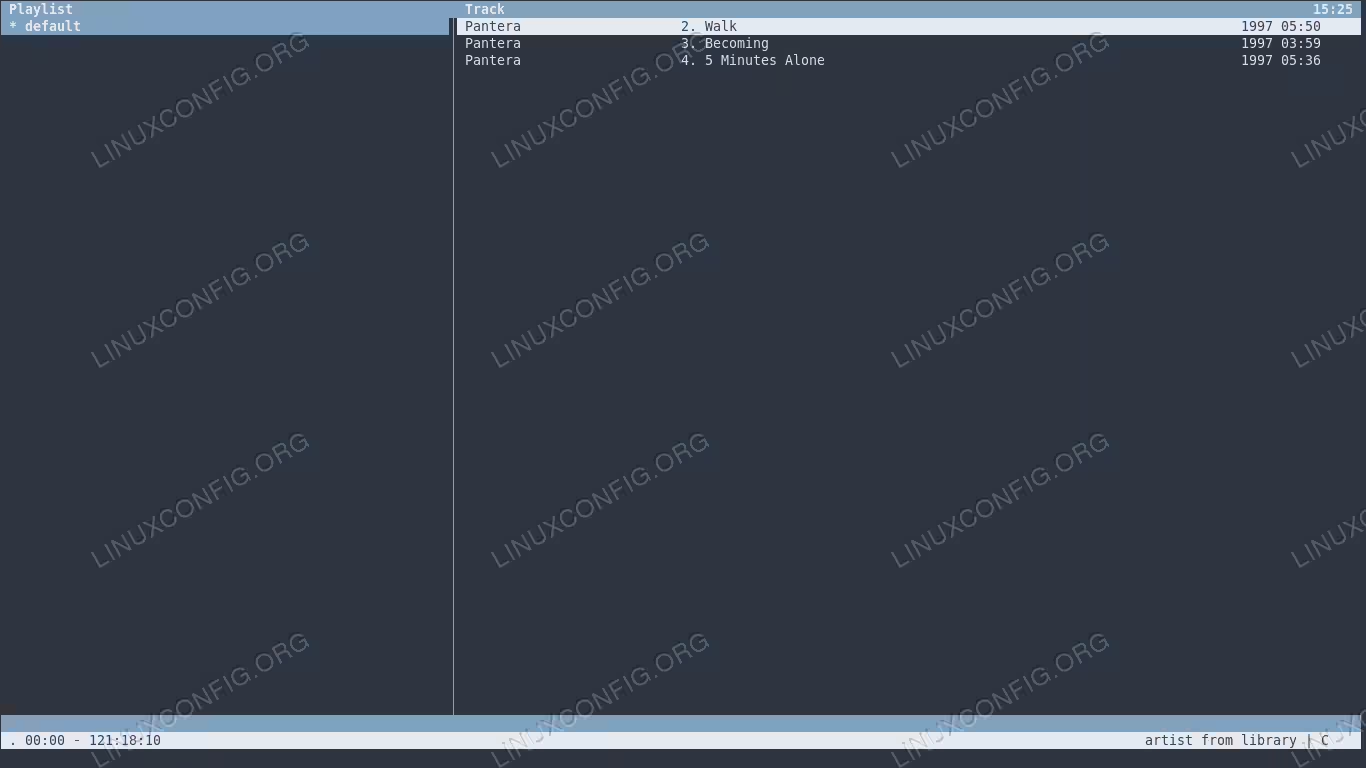
Cmus est livré avec une liste de lecture par défaut qui s’appelle « par défaut ». Le remplissage de la liste de lecture est une opération assez simple. Tout comme nous l’avons fait dans l’exemple précédent, pour ajouter des chansons à la file d’attente, nous naviguons dans notre bibliothèque et trouvons la chanson que nous voulons ajouter à la liste de lecture, puis, au lieu d’appuyer sur la touche e, nous appuyons sur y. Nous ne sommes pas obligés de sélectionner une chanson à la fois, nous pouvons sélectionner un album entier ou toute la tracklist d’un artiste à la fois.
Pour visualiser la liste des chansons que nous avons ajoutées à notre liste de lecture, nous devons passer à la vue de la liste de lecture. Pour ce faire, nous devons appuyer sur la touche 3. Voici un exemple d’une playlist contenant seulement trois chansons :

Nous pouvons changer l’ordre des chansons dans la liste de lecture avec les touches p et p (tout comme nous l’avons fait auparavant pour ordonner les chansons dans la file d’attente) et nous pouvons appuyer sur shift+d pour supprimer une chanson de celle-ci.
Renommer une playlist
Comme nous l’avons déjà dit, « default » est la playlist par défaut : cela est mis en évidence par le fait que le nom de la playlist est précédé d’un astérisque *. Nous voulons probablement changer son nom. Pour ce faire, nous devons le sélectionner et appuyer sur shift+ ; (donc pour obtenir un deux-points). Ce faisant, nous entrerons dans le mode « commande ». À ce stade, nous devons exécuter la commande pl-rename suivie du nouveau nom que nous voulons utiliser pour la liste de lecture.
Ajout d’une nouvelle playlist
Dans les versions les plus récentes de cmus, nous pouvons créer plusieurs listes de lecture. L’ajout d’une nouvelle liste de lecture est assez simple. Nous entrons dans le mode commande en appuyant sur shift+ ;, et cette fois nous lançons la commande pl-create, suivie du nom qui doit être utilisé pour la nouvelle liste de lecture.
Une fois que nous ajoutons une nouvelle liste de lecture, afin de la remplir, nous devons la marquer comme celle qui doit être utilisée lorsque nous décidons d’inclure une chanson. Il s’agit également d’une opération simple : il suffit de le sélectionner et d’appuyer sur la touche espace. Le fait que la playlist soit maintenant marquée comme la liste de lecture par défaut, est repéré par l’astérisque qui précède son nom.
Exporter et importer une playlist
Cmus est livré avec une fonctionnalité très intéressante : la possibilité d’exporter et d’importer des listes de lecture. Pour exporter une liste de lecture, nous la sélectionnons dans la vue de la liste de lecture, entrons dans le mode de commande et lançons la commande pl-export suivie du chemin du fichier qui doit être utilisé pour la stocker. Par exemple, pour exporter les chansons dans un fichier appelé « exported-playlist « , nous exécuterions :
:pl-export exported-playlist
Une fois la liste de lecture exportée, le fichier contiendra le chemin complet des chansons qu’il contient. Par exemple:
/mnt/data/music/ripped/morituri/Pantera/Official Live - 101 Proof/02.Walk.flac
/mnt/data/music/ripped/morituri/Pantera/Official Live - 101 Proof/03.Becoming.flac
/mnt/data/music/ripped/morituri/Pantera/Official Live - 101 Proof/04.5 Minutes Alone.flac
L’importation d’une playlist est tout aussi simple : on entre en mode commande et cette fois on lance la commande pl-import en passant en argument le chemin du fichier contenant la liste des chansons. Dans notre cas, nous exécuterions :
:pl-import exported-playlist
Le nom du fichier importé sera utilisé comme nom de la nouvelle liste de lecture qui contiendra toutes les chansons incluses. Si un fichier est nommé comme une liste de lecture déjà existante, le nouveau sera inclus avec son nom plus un suffixe, par exemple default.1.
Supprimer une playlist
La suppression d’une liste de lecture est facile : il suffit de sélectionner son nom dans la vue de la liste de lecture et d’appuyer sur Maj+D. Nous serons invités à confirmer que nous voulons supprimer, et une fois que nous aurons répondu par l’affirmative, la liste de lecture sera supprimée. N’oubliez pas,
cependant, qu’il doit toujours exister au moins une playlist : si nous essayons de supprimer la dernière playlist, nous recevrons une erreur :
Error: cannot delete the last playlist
Quitter cmus et enregistrer les paramètres
Une fois que nous avons fini d’écouter notre musique préférée, nous voulons quitter cmus. Pour quitter le joueur, il suffit d’appuyer sur la touche q : il nous sera demandé de confirmer que nous voulons effectuer l’action. Si nous voulons quitter le lecteur tout de suite, nous devons entrer dans le mode de commande (shift+ ;) et émettre la commande q. Nos paramètres, liste de lecture, etc. sont automatiquement enregistrés à la sortie, mais si nous voulons les enregistrer explicitement, tout en restant en mode commande, nous pouvons exécuter la commande savy.
Réflexions finales
Nous sommes arrivés à la fin de ce tutoriel : après l’avoir lu, vous devriez être capable d’utiliser cmus. Nous avons appris à ajouter des chansons à notre bibliothèque, à les reproduire, à ajouter des chansons à une file d’attente et à gérer des listes de lecture. Nous avons également appris à basculer entre les différentes options de reproduction. Ici, nous ne faisons qu’effleurer la surface de toutes les fonctionnalités offertes par cmus : pour en savoir plus sur ce fantastique lecteur, veuillez consulter son manuel !