Installer VirtualBox Guest Additions sur openSUSE
Si vous exécutez openSUSE à l’intérieur d’une machine virtuelle VirtualBox, l’installation du logiciel Guest Additions vous aidera à tirer le meilleur parti du système. Les ajouts d’invités VirtualBox donneront à la machine plus de fonctionnalités, telles qu’un presse-papiers partagé avec le système hôte, le transfert de fichiers par glisser-déposer et le redimensionnement automatique des fenêtres.
Cela rend la copie de données vers et depuis un système hôte beaucoup plus pratique. Il modifie également automatiquement la résolution de la machine virtuelle lorsque sa fenêtre est redimensionnée, vous n’avez donc pas besoin de la modifier manuellement. Les ajouts invités fonctionneront avec à peu près n’importe quelle distribution Linux, mais les instructions peuvent différer en raison des dépendances et des gestionnaires de paquets.
Dans ce guide, nous allons passer en revue les instructions étape par étape pour installer VirtualBox Guest Additions sur openSUSE. Avec ces instructions, le système hôte que vous utilisez n’a pas d’importance, tant que la machine virtuelle exécute openSUSE. Ce guide suppose que vous avez déjà correctement installé openSUSE dans la machine virtuelle.
Dans ce tutoriel, vous allez apprendre :
- Comment installer VirtualBox Guest Addition sur openSUSE
Installation des ajouts d’invités VirtualBox sur openSUSE
Installer les ajouts d’invités VirtualBox
Assurez-vous que votre machine virtuelle openSUSE est sous tension. Ensuite, suivez les étapes ci-dessous pour installer les ajouts d’invités.
Avant de commencer, nous devons nous assurer qu’openSUSE est à jour et que certaines dépendances sont déjà installées. Tapez les commandes suivantes dans le terminal pour préparer le système.
sudo zypper refresh
sudo zypper update
sudo zypper in kernel-devel gcc make
Une fois les mises à niveau et l’installation des dépendances terminées, nous pouvons commencer à installer les ajouts d’invités. Dans la fenêtre VirtualBox d’openSUSE, cliquez sur Périphériques, puis sur « Insérer l’image du CD Guest Additions... »
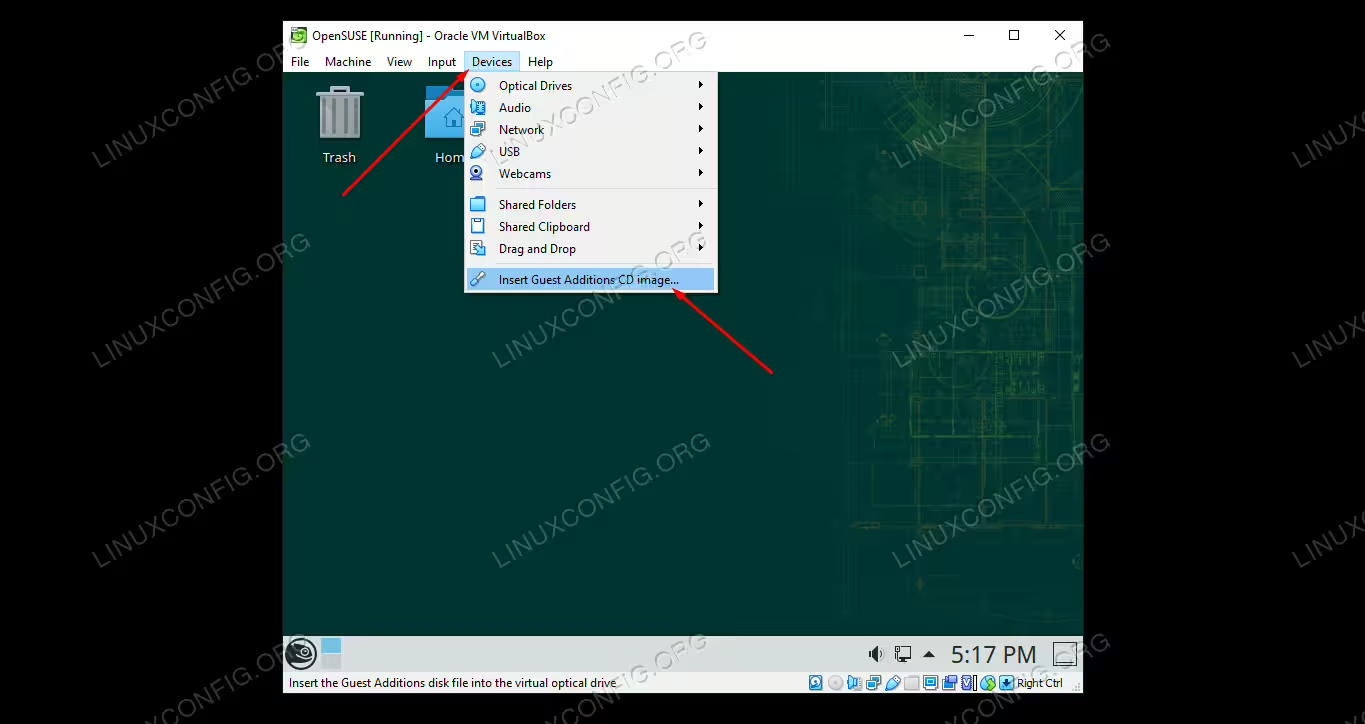
Insérer l’image du CD Guest Additions
Cliquez sur la flèche vers le bas sur le côté droit de l’invite « Device Notifier », qui montera l’image du CD.
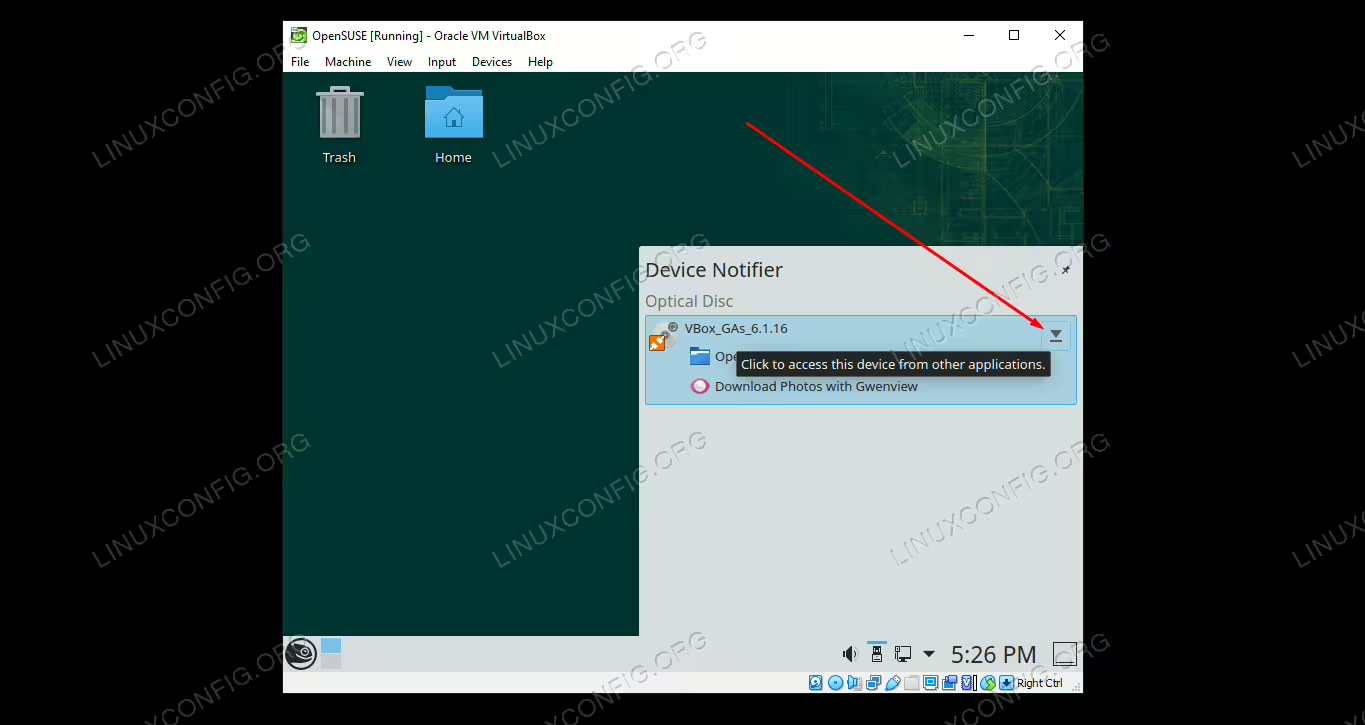
Montez l’image du CD
Ouvrez un terminal et accédez à l’image du CD monté. Le chemin d’accès complet se trouve ci-dessous, mais assurez-vous de remplacer
le nom d’utilisateurpar le nom de votre compte utilisateur etVBox_GAs_6.1.16par votre version des ajouts d’invités. C’est facile à faire si vous comptez sur l’auto-complétion avec tab.cd /run/media/linuxconfig/VBox_GAs_6.1.16Maintenant, exécutez le script
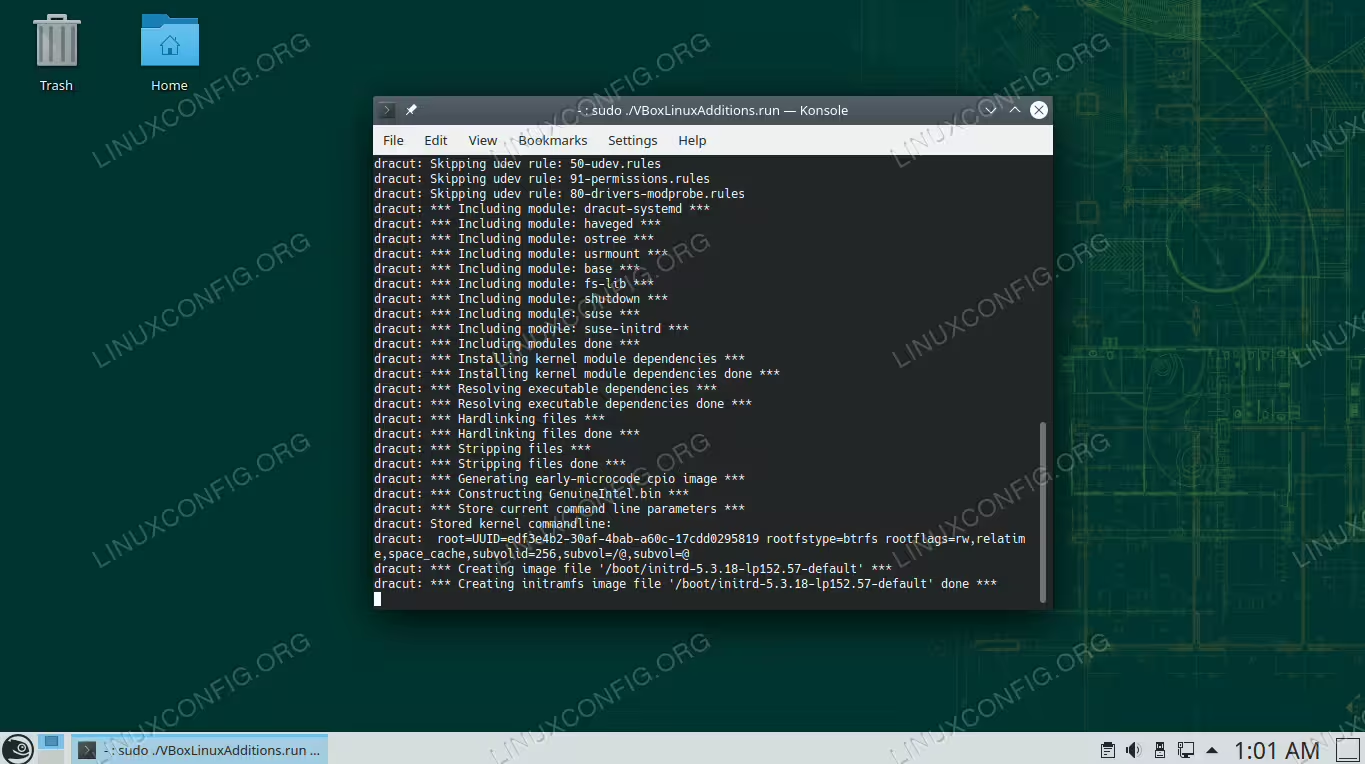
VBoxLinuxAdditions.runen tant qu’root.sudo ./VBoxLinuxAdditions.run
Exécuter le script d’installation des ajouts d’invités
Les ajouts d’invités seront maintenant installés, puis il sera nécessaire de redémarrer la machine virtuelle afin de profiter des avantages.
sudo reboot
C’est tout ce qu’il y a à faire. Une fois le chargement d’openSUSE terminé, vous pourrez utiliser le presse-papiers partagé, la fonction glisser-déposer et le redimensionnement automatique. Assurez-vous d’activer le presse-papiers partagé et l’option glisser-déposer si vous souhaitez les utiliser, à partir du menu Appareils.
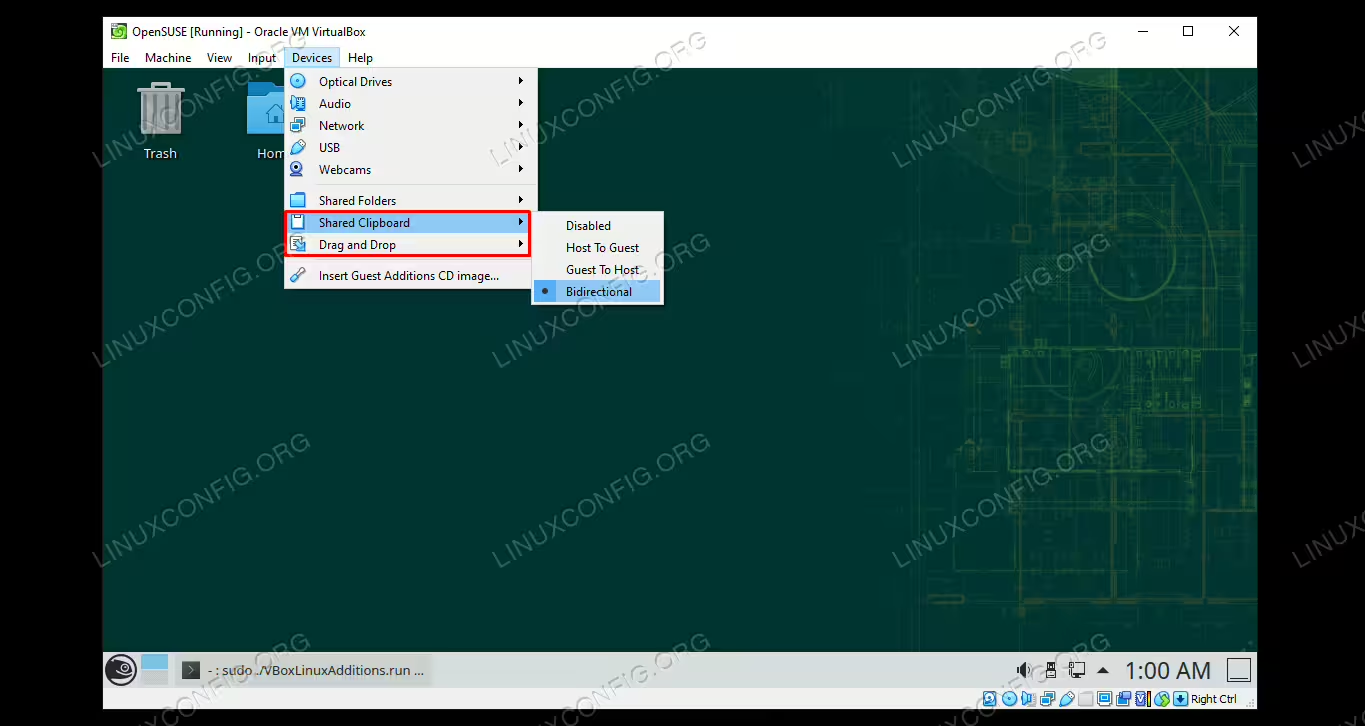
Activer le presse-papiers partagé et les fonctions de glisser-déposer
Réflexions finales
Dans ce guide, nous avons vu comment installer VirtualBox Guest Additions sur une VM openSUSE. Le logiciel Guest Additions de VirtualBox rend les machines virtuelles beaucoup plus faciles à utiliser. Le processus d’installation varie selon les différentes distributions Linux, c’est pourquoi nous avons créé ce guide spécifiquement pour openSUSE. Vous pouvez désormais profiter de toutes les commodités que Guest Additions a à offrir.