Introduction à Grub Rescue
Grub est un chargeur d’amorçage pour de nombreuses distributions Linux qui indique essentiellement à votre système où il peut trouver le(s) système(s) d’exploitation(s) installé(s) sur un ou plusieurs disques durs. Votre PC a besoin de ces informations pour démarrer avec succès dans votre distribution Linux.
Lorsque vous allumez votre PC, Grub commence à rechercher les systèmes d’exploitation installés. S’il a du mal à en trouver un ou s’il ne peut pas charger une partie de sa configuration, vous serez amené à l’interface en ligne de commande de Grub Rescue qui vous permet de réparer le chargeur de démarrage.
Dans ce guide, nous allons montrer comment fonctionne Grub Rescue, ainsi que les commandes dont vous aurez besoin pour réparer un chargeur de démarrage cassé et revenir à votre installation Linux.
Si vous rencontrez une erreur de
non-partition de ce type, nous avons un guide séparé sur la façon de corriger l’erreur grub : pas de récupération de grub de partition de ce typeDans ce tutoriel, vous allez apprendre :
- Que sont les fichiers Grub ?
- Comment réparer Grub
- Que faire si Grub est complètement cassé
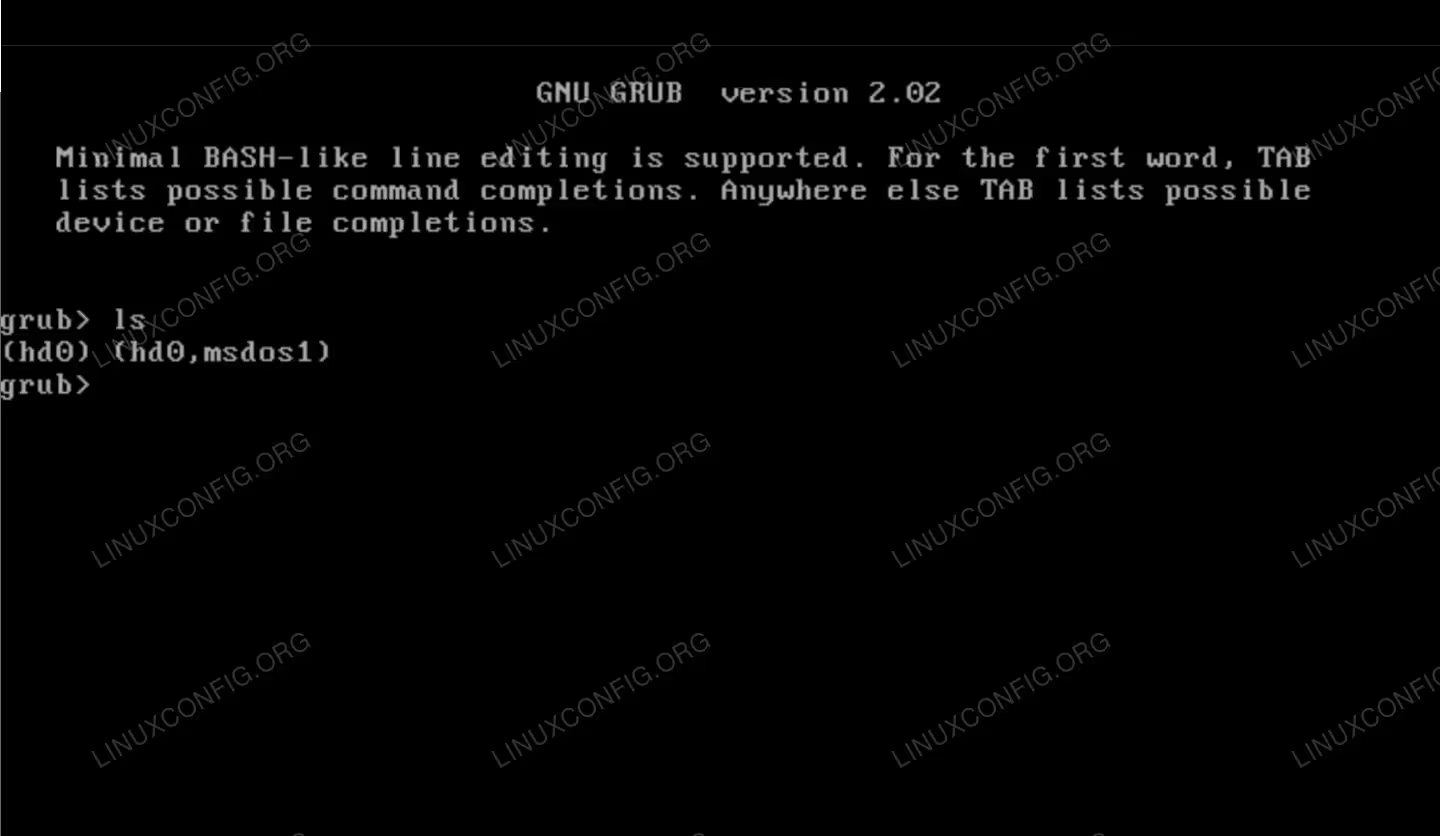
Sauvetage Grub sur un système Linux
Fichiers Grub
Commençons par développer une compréhension de base de la larve. Les fichiers grub sur votre système se trouvent dans /boot/grub. Ce répertoire contient le fichier de configuration grub grub.cnf ainsi que d’autres fichiers essentiels pour que grub puisse le trouver et démarrer dans votre ou vos systèmes d’exploitation.

Fichiers Grub sous Linux
Si l’un de ces fichiers est supprimé ou modifié d’une autre manière pour empêcher grub de faire son travail, vous vous retrouverez dans le menu de récupération de grub la prochaine fois que vous redémarrerez votre ordinateur. D’autres fois, le fait de manipuler des partitions dans un environnement à double démarrage peut entraîner des problèmes similaires. Quoi qu’il en soit, vous finissez par avoir besoin de réparer la larve, c’est ce que nous couvrirons ensuite.
Comment réparer la larve
Lorsque vous arrivez à l’invite grub>, vous pouvez utiliser les commandes suivantes pour tenter de réparer votre chargeur de démarrage et être redémarré dans votre distribution Linux.
Commencez par faire une simple liste
lspour voir quelles partitions sont disponibles. En fonction de votre configuration, vous pouvez voir plusieurs disques durs ou partitions dans cette liste.grub> ls (hd0) (hd0,msdos1)Vous pouvez voir les fichiers de n’importe quelle partition à l’aide d’une autre commande
ls. Cela vous aidera à identifier la partition dans laquelle vous souhaitez démarrer.grub> ls (hd0,msdos1)/ lost+found var/ dev/ run/ etc/ tmp/ sys/ proc/ usr/ bin boot/ home/ lib lib64 mnt/ opt/ root/ sbin srv/Une fois que vous avez déterminé la partition correcte, vous pouvez la définir comme root avec les commandes suivantes. Pour notre exemple, nous utiliserons
(hd0,msdos1)comme partition racine,/boot/vmlinuzcomme noyau Linux,/boot/initrd.imgcomme fichier image et/dev/sda1comme nom de périphérique. En fonction de votre distribution et de votre configuration, ces valeurs peuvent être différentes pour vous. Utilisez la saisie semi-automatique par tabulation pour sélectionner le noyau Linux et le fichier image appropriés, ainsi que la commandefdisk -lpour obtenir le nom de périphérique correct.grub> set root=(hd0,msdos1) grub> linux /boot/vmlinuz root=/dev/sda1 grub> initrd /boot/initrd.imgUne fois que vous avez défini la partition racine, le noyau Linux et le fichier image initrd, vous devriez être en mesure de démarrer avec succès dans votre distribution Linux.
grub> bootUne fois chargé dans votre système, terminez la réparation de Grub en refaisant le fichier de configuration et en réinstallant Grub.
grub-mkconfig -o /boot/grub/grub.cfg
grub-install /dev/sda
reboot
Que faire si la larve est complètement cassée ?
Si vous êtes amené à la rescousse> invite lors du démarrage de votre ordinateur, vous devrez utiliser des médias en direct pour aider à réparer votre système. Une fois que vous avez démarré dans l’environnement en direct, ouvrez un terminal et tapez les commandes suivantes.
Tout d’abord, montez votre partition. Utilisez
fdisk -lsi vous n’êtes pas sûr du nom correct.mount /dev/sda1 /mntChroot dans le système installé afin de reconfigurer grub.
chroot /mntGénérez un nouveau fichier de configuration grub (sur les systèmes basés sur Debian, une alternative à la commande ci-dessous est
update-grub).grub-mkconfig -o /boot/grub/grub.cfgEnfin, installez grub sur l’appareil, quittez chroot et redémarrez votre système normalement.
grub-install /dev/sda
exit
reboot
Cela devrait remettre votre installation Linux en marche, même si grub a été complètement cassé ou supprimé de votre système.