Comment utiliser zip sous Linux
Les fichiers compressés avec l’extension .zip sont monnaie courante dans tous les systèmes Windows, car il s’agit de la méthode de compression de fichiers native du système d’exploitation depuis de nombreuses années. Sur un système Linux, l’équivalent le plus proche devrait être les fichiers tar et diverses méthodes de compression comme gzip.
Il y a plusieurs raisons pour lesquelles vous pouvez avoir besoin de créer ou d’ouvrir des fichiers .zip sous Linux. Lorsque vous partagez des fichiers avec un utilisateur Windows, il serait certainement préférable de lui envoyer un fichier .zip qu’un fichier avec une compression basée sur Linux, et vous pouvez tomber sur une archive zip occasionnelle en ligne ou d’un ami que vous devez ouvrir.
Dans ce guide, nous allons vous montrer comment utiliser zip sous Linux pour ouvrir ou créer des archives .zip compressées à la fois sur la ligne de commande et sur l’interface graphique.
Dans ce tutoriel, vous allez apprendre :
- Comment utiliser zip et unzip via la ligne de commande
- Comment utiliser zip et unzip via l’interface graphique

Comment utiliser zip sous Linux
Comment utiliser zip via la ligne de commande
L’utilisation de zip sur la ligne de commande impliquera deux utilitaires différents, zip pour compresser ou « compresser » des fichiers et unzip pour décompresser ou « décompresser » des fichiers. Il se peut que votre distribution Linux soit déjà livrée avec ces paquets installés, mais tous ne le font pas. Vous pouvez exécuter les commandes respectives sur votre système pour installer et/ou mettre à jour les deux programmes :
Sur Ubuntu, Debian et Linux Mint :
sudo apt install zip unzip
Sur Arch Linux et Manjaro :
sudo pacman -S zip unzip
Sur Red Hat, Fedora et CentOS :
sudo dnf install zip unzip
Une fois les packages installés, vous pouvez utiliser la syntaxe de commande suivante pour compresser certains fichiers dans une archive zip :
zip archive-name.zip file1.txt file2.txt file3.txt
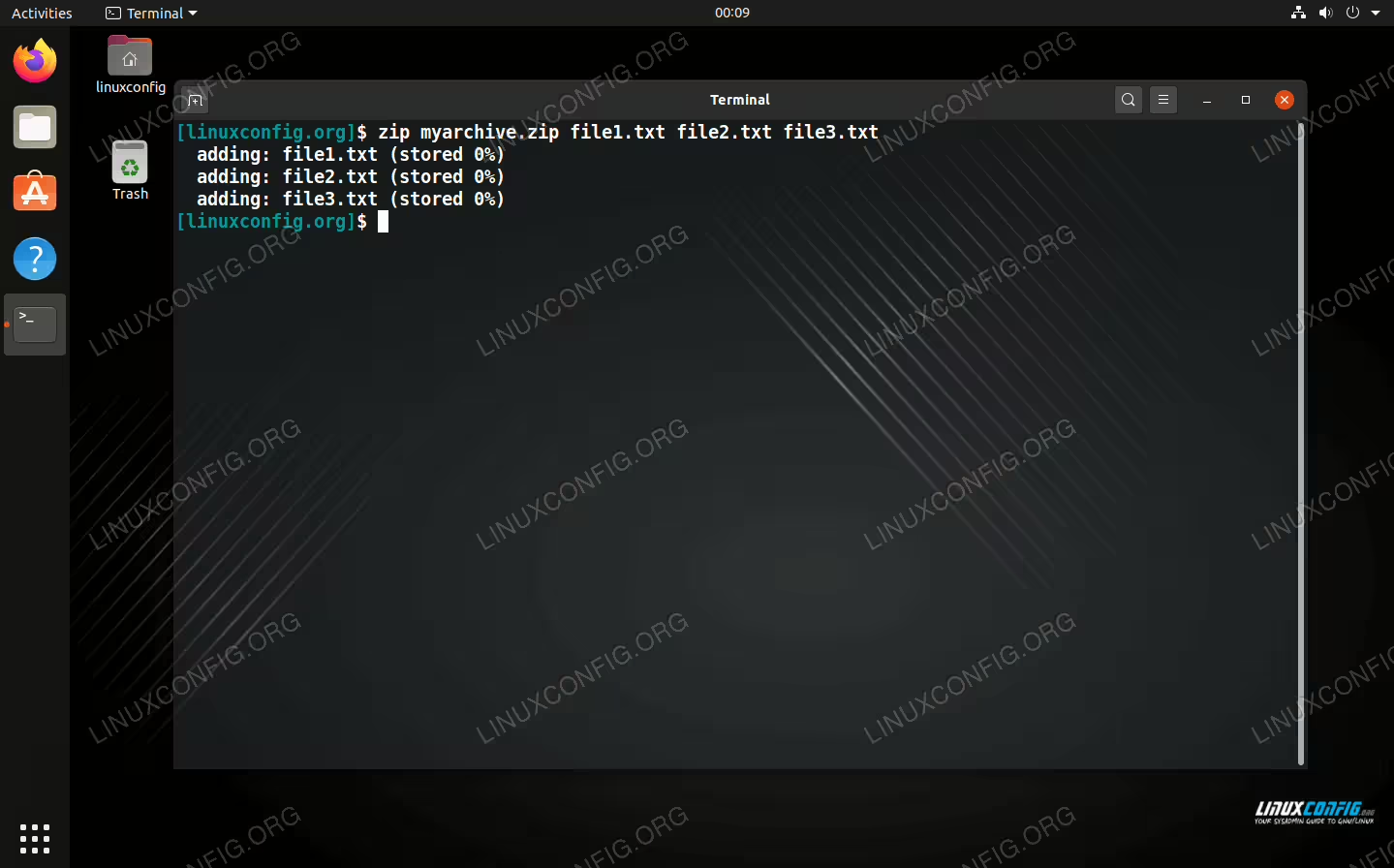
Utilisation de zip sur la ligne de commande
Zip ne conserveront pas les permissions de fichiers comme le feront les fichiers tar. C’est l’une des raisons pour lesquelles vous devriez vous en tenir aux fichiers tar sous Linux, à moins que vous ne recherchiez une compatibilité croisée.
Vous pouvez également ajouter des répertoires à une archive zip à l’aide de l’option -r (récursive). Vous pouvez spécifier autant de répertoires que vous le souhaitez. N’hésitez pas à inclure également des fichiers dans la même commande.
zip -r directory1 directory2 file1.txt file2.txt
L’outil zip dispose d’autres options que vous pouvez voir en tapant simplement :
zip
Ou en consultant la page de manuel :
man zip
Comment utiliser unzip
La commande unzip est très facile à utiliser ; Tout ce que vous avez à faire est de spécifier le nom de l’archive zip que vous souhaitez décompresser.
unzip archive-name.zip

Décompression d’une archive sur la ligne de commande
Si vous souhaitez extraire les fichiers et les dossiers dans un répertoire particulier, vous pouvez spécifier le chemin d’accès au répertoire avec l’option -d :
unzip archive-name.zip -d /path/to/directory

Décompression d’une archive dans un répertoire spécifié
Tout comme zip, l’outil de décompression offre beaucoup plus d’options que vous pourriez trouver utiles. Tapez l’une de ces commandes pour un aperçu complet :
unzip
Ou consultez la page de manuel :
man unzip
Comment utiliser zip via l’interface graphique
La plupart des environnements de bureau doivent inclure un moyen d’ouvrir et de créer des fichiers zip. Dans les exemples ci-dessous, nous utilisons GNOME sur Ubuntu, mais les instructions doivent être presque identiques dans n’importe quel environnement de bureau ou distribution Linux que vous utilisez.
Pour créer une archive zip : mettez en surbrillance les fichiers que vous souhaitez compresser, faites un clic droit sur l’un d’entre eux et cliquez sur « compresser ».

Faites un clic droit sur les fichiers et cliquez sur compresser
Assurez-vous de sélectionner l’option zip dans le menu suivant et de choisir un nom pour votre archive.

Nommez l’archive compressée et choisissez l’option zip
Comment décompresser via l’interface graphique
Pour décompresser, vous pouvez simplement faire un clic droit sur l’archive zip et choisir « extraire ici ».

Faites un clic droit sur un fichier zip et choisissez Extraire pour le décompresser
Vous avez également des options dans le même menu pour extraire vers un emplacement différent si vous le souhaitez. De plus, vous pouvez ouvrir l’archive zip pour parcourir le contenu et extraire des fichiers individuels.
Conclusion
Dans ce guide, nous avons vu comment compresser et décompresser des archives zip via une commande et une interface graphique sous Linux. Les fichiers zip sont le format de compression le plus utilisé, il est donc très utile de savoir comment les créer et les ouvrir. Les fichiers Tar sont meilleurs pour Linux car ils sont plus flexibles et préservent les autorisations de fichiers, mais il y a de fortes chances qu’il y ait des situations où vous devrez également utiliser des fichiers zip.