Créer une clé USB amorçable Manjaro Linux
Pour installer Manjaro sur votre PC, vous devez créer un support d’installation amorçable. La façon la plus simple de le faire est d’écrire Manjaro sur une clé USB et de la rendre amorçable. C’est exactement ce que nous allons vous montrer dans ce guide.
Vous disposerez des instructions nécessaires pour créer une clé USB amorçable à partir d’une interface utilisateur graphique et de la ligne de commande. Nous couvrirons les étapes pour les utilisateurs de Linux et les utilisateurs de Windows.
Dans ce tutoriel, vous allez apprendre :
- Comment télécharger l’image ISO de Manjaro Linux
- Comment créer une clé USB amorçable à partir de la ligne de commande Linux
- Comment créer une clé USB amorçable à partir d’une interface graphique Linux
- Comment créer une clé USB amorçable à partir de Windows

Manjaro Linux
Télécharger Manjaro
La première chose dont vous aurez besoin est un fichier ISO Manjaro. Vous pouvez en obtenir un sur la page de téléchargement officielle de Manjaro ou consulter notre guide complet sur le téléchargement de Manjaro.
Sur la page de téléchargement de Manjaro, il y a quelques choix en fonction de l’environnement de bureau que vous souhaitez exécuter. Parmi ceux disponibles, citons Xfce, KDE et GNOME. Tout dépend des préférences de l’utilisateur, alors téléchargez le fichier ISO que vous souhaitez installer.
Créer une clé USB amorçable à partir de la ligne de commande Linux
Une fois que vous avez téléchargé votre fichier ISO Manjaro, insérez votre clé USB dans l’ordinateur.
Utilisez la commande suivante pour voir quel nom de périphérique Linux a donné à votre clé USB :
sudo fdisk -l

fdisk nous donne l’étiquette de la clé USB
Dans la capture d’écran ci-dessus, vous pouvez voir que le périphérique de notre clé USB est étiqueté /dev/sdb. Prenez note de ce que le vôtre est étiqueté (il doit être très similaire, mais peut contenir une lettre différente) ; Nous en aurons besoin dans un instant.
Maintenant, nous pouvons utiliser la commande dd suivante pour graver le fichier ISO sur notre clé USB :
sudo dd bs=4M if=/path/to/manjaro.iso of=/dev/sdb status=progress oflag=sync
Bien sûr, remplacez /path/to/manjaro.iso par le chemin d’accès à votre ISO Manjaro, et remplacez /dev/sdb par le nom de votre appareil.

dd utilisée pour copier le contenu ISO sur une clé USB
dd va maintenant copier le contenu du fichier ISO sur votre clé USB. Une fois que c’est fait, vous êtes prêt à utiliser la clé USB comme support d’installation de Manjaro.
Créer une clé USB amorçable à partir de l’interface graphique Linux
Pour graver un ISO Manjaro sur USB via l’interface graphique de Linux, Manjaro recommande l’application ImageWriter, bien qu’il existe probablement une pléthore d’outils similaires disponibles dans le gestionnaire de logiciels de votre système d’exploitation qui conviendraient à ce travail.
Recherchez ImageWriter dans votre gestionnaire de logiciels, ou prenez un outil similaire que vous connaissez ou que vous souhaitez essayer. Insérez votre clé USB et ouvrez ImageWrter.

Installez Imagewriter à partir de votre gestionnaire de logiciels système
Cliquez sur l’icône centrale et naviguez jusqu’à l’endroit où vous avez téléchargé le fichier ISO Manjaro. Mettez-le en surbrillance et cliquez sur Ouvrir.

Recherchez et sélectionnez votre fichier ISO Manjaro
Une fois que vous vous êtes assuré que votre clé USB est sélectionnée dans ImageWriter, vous êtes prêt à écrire le fichier ISO sur la clé USB. Cliquez sur Écrire.

Assurez-vous que votre clé USB et votre fichier ISO sont sélectionnés, puis cliquez sur Écrire
ImageWriter commencera à transférer le contenu du fichier ISO sur votre clé USB. Une fois ce processus terminé, vous êtes prêt à utiliser la clé USB pour installer Manjaro sur un PC.

Imagewriter commence à copier le contenu du fichier ISO sur la clé USB
Créer une clé USB amorçable à partir de Windows
Si vous utilisez actuellement Windows et que vous souhaitez créer une clé USB Manjaro amorçable, la documentation de Manjaro recommande une application appelée Rufus. Rendez-vous sur le site Web de Rufus pour télécharger la dernière version.
Ouvrez Rufus et sélectionnez votre clé USB dans le paramètre « Périphérique ». Cliquez également sur « SELECT » pour montrer à Rufus où se trouve votre fichier ISO Manjaro.
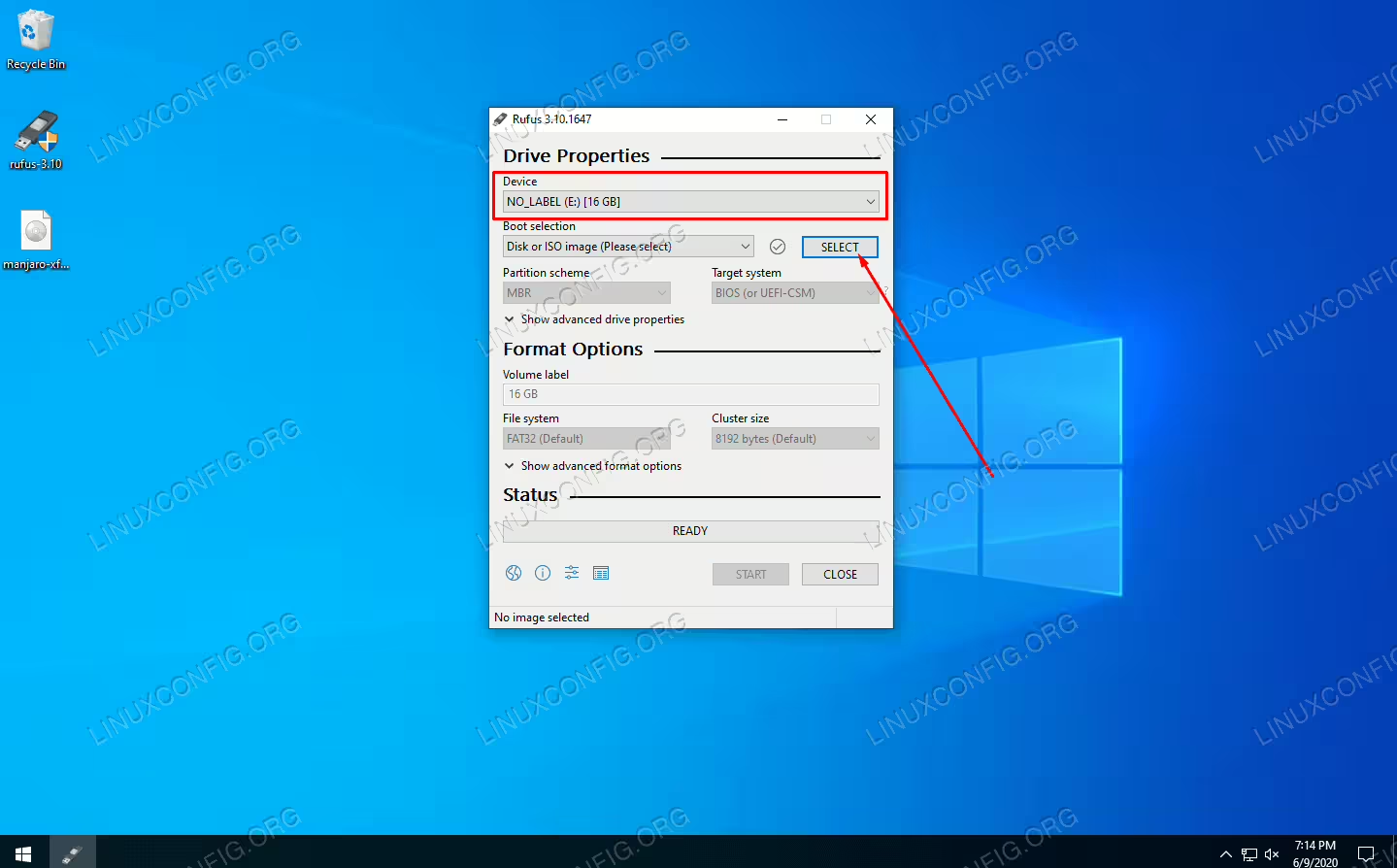
Sélectionnez le bon appareil et accédez à votre fichier ISO Manjaro
Une fois que vous avez sélectionné votre clé USB et votre fichier ISO, cliquez sur le bouton Démarrer en bas pour commencer à copier le contenu du fichier ISO sur votre clé USB.

Cliquez sur START pour que Rufus commence à écrire les modifications sur USB
Rufus commence son processus. Lorsque c’est fait, vous pouvez éjecter votre clé USB et l’utiliser comme support d’installation de Manjaro pour installer le système d’exploitation sur n’importe quel PC de votre choix.
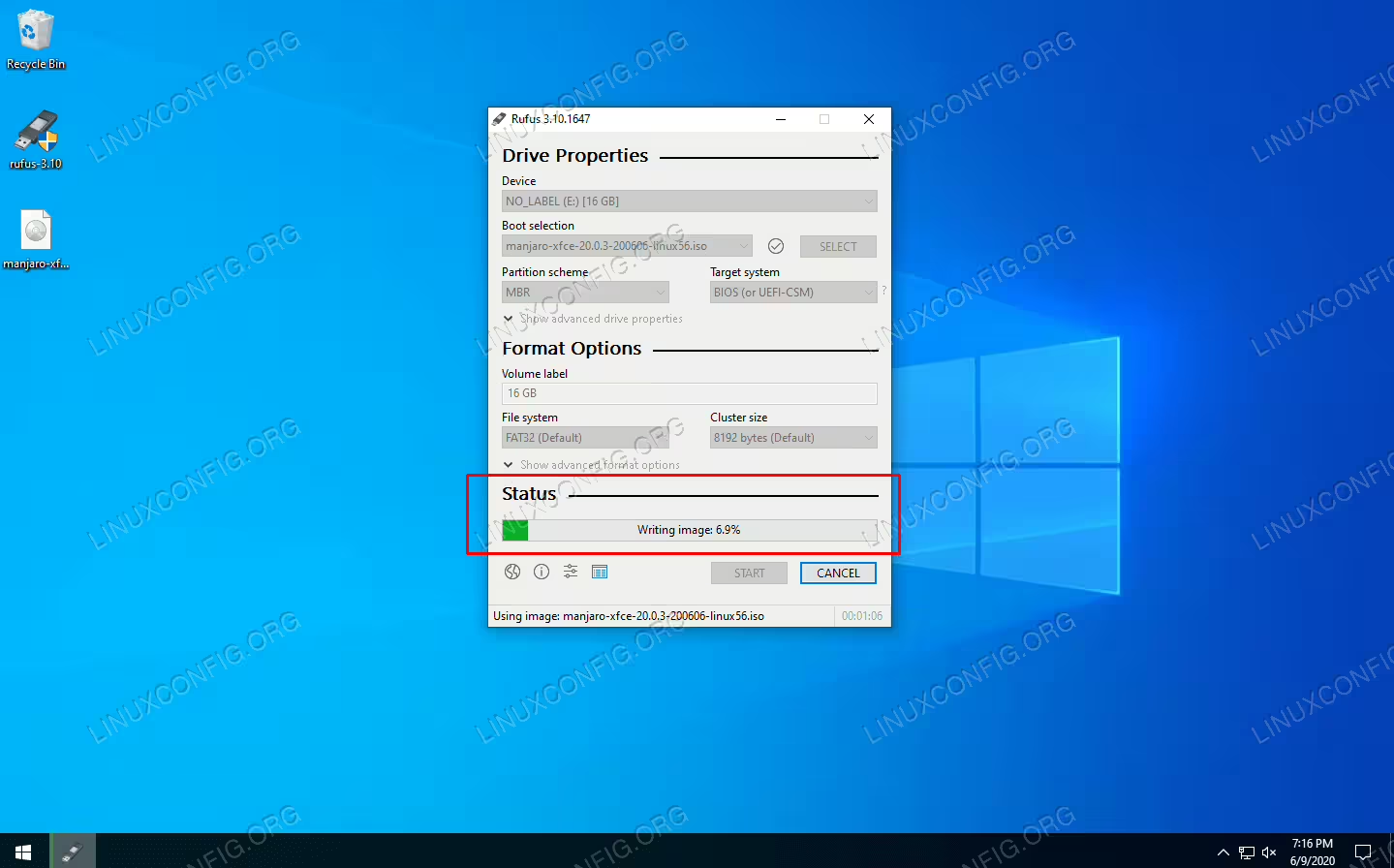
Rufus est en train de copier le contenu du fichier ISO sur la clé USB
Conclusion
Dans ce guide, nous avons appris à créer une clé USB amorçable Manjaro Linux à partir de l’interface graphique Linux, du terminal Linux et de Windows. Avec votre clé USB amorçable Manjaro, vous pourrez l’insérer dans la clé USB de n’importe quel ordinateur pour démarrer dans l’environnement en direct de Manjaro et, éventuellement, installer Manjaro sur le disque dur du système.