Protéger votre vie privée avec Firefox sur Linux
Introduction
La confidentialité et la sécurité deviennent des sujets de plus en plus importants. Bien qu’il soit impossible d’être sûr à 100 %, il existe des mesures que vous pouvez prendre, en particulier sur Linux, pour aider à défendre votre vie privée et votre sécurité en ligne lorsque vous naviguez sur le Web.
Firefox est probablement votre meilleure option lorsque vous choisissez un navigateur à ces fins. On ne peut pas faire confiance à Google Chrome. Il appartient à Google, une société connue pour la collecte de données, et il est de source fermée. Le chrome peut être acceptable, mais ne peut pas être garanti. Seul Firefox a maintenu un certain engagement envers les droits des utilisateurs.
Paramètres de Firefox

Rapport sur la santé
La première chose que vous pouvez définir pour limiter la quantité de données envoyées est le rapport d’état de Firefox. Bien sûr, les données ne sont envoyées qu’à Mozilla, mais il s’agit toujours de transmission de données.
Ouvrez le menu Firefox et cliquez sur « Préférences ». Allez dans l’onglet « Avancé » sur le côté et cliquez sur « Choix de données ». Vous pouvez y désactiver tout rapport de données.
Rechercher
Par défaut, les nouvelles versions de Firefox utilisent Yahoo comme moteur de recherche. Certaines distributions les configurent pour utiliser Google à la place. L’une ou l’autre méthode n’est pas idéale. Firefox a la possibilité d’utiliser DuckDuckGo par défaut à la place.

Ne pas suivre
Do Not Track n’est pas parfait, mais il envoie un signal aux sites leur disant de ne pas enregistrer votre activité via des outils d’analyse. Ces sites peuvent ou non être conformes, mais il est toujours préférable d’activer Do Not Track au cas où ils le feraient.

Poche pour personnes à mobilité réduite
Il n’y a aucune preuve que Pocket fasse quoi que ce soit de néfaste, mais il peut être judicieux de le désactiver de toute façon, car il est lié à une application propriétaire.
Désactiver Pocket n’est pas trop difficile, mais vous devez faire attention à ce que Pocket soit la seule chose avec laquelle vous vous amusez. Pour accéder à la configuration dont vous avez besoin, tapez about :config dans la barre d’adresse de Firefox.
La page affichera un tableau des paramètres. En haut de ce tableau se trouve une barre de recherche. Recherchez « Pocket » là-bas.
Vous serez redirigé vers une nouvelle table contenant les résultats. Vous recherchez un paramètre appelé « extensions.pocket.enabled ». Lorsque vous le trouvez, double-cliquez dessus pour le basculer sur « false ». Vous pouvez également modifier les autres paramètres liés à Pocket. Ce n’est pas nécessaire, cependant. Assurez-vous simplement de ne pas modifier quoi que ce soit qui n’est pas directement lié à l’extension Pocket.

Modules complémentaires

HTTPS partout
L’Electronic Frontier Foundation a développé HTTPS Everywhere en réponse au grand nombre de sites n’utilisant pas de certificats SSL et à la tendance de nombreux liens à ne pas utiliser le préfixe https:// et à renvoyer les utilisateurs vers des versions non sécurisées des sites. HTTPS Everywhere garantit que si une version cryptée d’un site existe, elle est utilisée.
HTTPS Everywhere est disponible pour Firefox via la recherche complémentaire de Firefox ici https://addons.mozilla.org/en-us/firefox/addon/https-everywhere/
Confidentialité Blaireau
L’Electronic Frontier Foundation est également à l’origine de Privacy Badger. Privacy Badger vise à reprendre là où Do Not Track s’arrête en bloquant le suivi indésirable des sites Web. Il est également disponible via le dépôt de modules complémentaires Firefox ici https://addons.mozilla.org/en-us/firefox/addon/privacy-badger17.
Origine Ublock
Passons maintenant à l’un des add-ons de confidentialité les plus courants, le blocage des publicités. Dans ce cas, le bloqueur de publicités de choix est uBlock Origin. uBlock Origin est un bloqueur de publicités plus léger qui ne fait pas d’exceptions en ce qui concerne les publicités qu’il bloque. uBlock Origin bloquera généralement toutes les publicités, en particulier les plus invasives. Vous pouvez trouver uBlock Origin ici https://addons.mozilla.org/en-us/firefox/addon/ublock-origin/.
NoScript
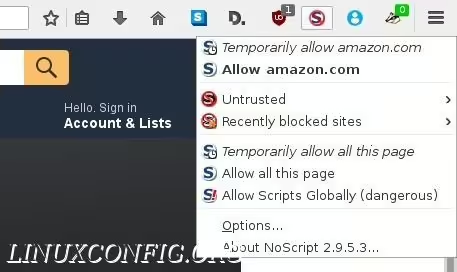
Le blocage de JavaScript est un peu controversé. JavaScript alimente une grande partie du Web, mais il est également connu pour être un véhicule d’invasion de la vie privée et d’une myriade d’attaques. NoScript est une excellente solution pour gérer JavaScript.

Déconnecter
Disconnect fait à peu près la même chose que Privacy Badger. Cela ne fait que fournir une autre barrière de protection. Vous pouvez le trouver dans le dépôt de modules complémentaires https://addons.mozilla.org/en-US/firefox/addon/disconnect/. Si la page indique que votre version de Firefox n’est pas prise en charge, cliquez sur « Télécharger quand même ». Il a été testé et fonctionne avec Firefox 51.
Agent aléatoire Spoofer
L’agent aléatoire Spoofer peut modifier la signature du navigateur Firefox pour donner l’impression qu’il s’agit de n’importe quel autre navigateur sur n’importe quelle autre plate-forme. Bien qu’il ait de nombreuses autres applications, il protège également contre l’empreinte digitale du navigateur.
L’empreinte digitale du navigateur est un autre moyen pour les sites de suivre les utilisateurs en fonction du navigateur et du système d’exploitation qu’ils utilisent. L’empreinte digitale du navigateur affecte davantage les utilisateurs de Linux et d’autres systèmes d’exploitation « alternatifs » que les utilisateurs de Windows, car leurs signatures de navigateur sont plus uniques.
Vous pouvez ajouter le Random Agent Spoofer via le référentiel de modules complémentaires Firefox https://addons.mozilla.org/en-us/firefox/addon/random-agent-spoofer/. Comme certaines des autres, la page peut dire qu’elle n’est pas compatible avec les dernières versions de Firefox, et encore une fois, ce ne serait pas vrai.

Paramètres système
DNS privé
Évitez d’utiliser des serveurs DNS publics ou FAI ! Même si vous configurez votre navigateur selon la norme de confidentialité absolue, votre requête DNS sur le serveur DNS public révèle tous les domaines que vous avez visités. Des services tels que Google Public DNS (adresses IP : 8.8.8.8, 8.8.4.4) enregistreront votre adresse IP, des informations sur votre FAI et votre géolocalisation. Ces informations peuvent être partagées dans le cadre de procédures juridiques et de demandes gouvernementales exécutoires.
Quelles informations Google enregistre-t-il lorsque j’utilise le service DNS public de Google ?
La page de confidentialité de Google Public DNS contient une liste complète des informations que nous collectons. Google Public DNS est conforme à la politique de confidentialité principale de Google, disponible dans notre Centre de confidentialité.
L’adresse IP de votre client n’est enregistrée que temporairement (effacée dans un délai d’un jour ou deux), mais les informations sur les FAI et les emplacements au niveau de la ville/de la métropole sont conservées plus longtemps dans le but de rendre notre service plus rapide, meilleur et plus sûr.
REF :https://developers.google.com/speed/public-dns/faq#privacy
Pour cette raison, si possible, configurez et utilisez votre serveur DNS privé non redirecteur. De nos jours, cette tâche peut être aussi triviale qu’un déploiement d’un conteneur Docker de serveur DNS préconfiguré sur votre hôte local. Par exemple, étant donné que le service docker est déjà installé sur votre système, la commande ci-dessous déploiera votre serveur DNS local privé :
docker run -d --name bind9 -p 53:53/udp -p 53:53 fike/bind9
Le serveur DNS est maintenant opérationnel :
dig @localhost google.com
; <<>> DiG 9.9.5-9+deb8u6-Debian <<>> @localhost google.com
; (2 servers found)
;; global options: +cmd
;; Got answer:
;; ->>HEADER<<- opcode: QUERY, status: NOERROR, id: 51110
;; flags: qr rd ra; QUERY: 1, ANSWER: 1, AUTHORITY: 4, ADDITIONAL: 5

;; OPT PSEUDOSECTION:
; EDNS: version: 0, flags:; udp: 4096
;; QUESTION SECTION:
;google.com.                    IN      A

;; ANSWER SECTION:
google.com.             242     IN      A       216.58.199.46
Maintenant, définissez votre serveur de noms dans/etc/resolv.conf sur :
nameserver 127.0.0.1
Réflexions finales
Aucune solution de sécurité ou de confidentialité n’est parfaite. Les étapes de ce guide sont certainement une amélioration, cependant. Si vous êtes vraiment sérieux au sujet de la confidentialité, le https://www.torproject.org/projects/torbrowser.html.en du navigateur Tor est une meilleure option. Tor est un peu exagéré pour une utilisation quotidienne, mais il utilise en fait certaines des mêmes mesures décrites dans ce guide.