Ubuntu 20.04 Serveur SSH
Dans ce tutoriel, vous allez apprendre à déployer un serveur SSH sur Ubuntu 20.04 Server/Desktop.
OpenSSH est le premier outil de connectivité pour la connexion à distance avec le protocole SSH. Il crypte tout le trafic pour éliminer les écoutes clandestines, les détournements de connexion et autres attaques. En outre, OpenSSH offre une large gamme de fonctionnalités de tunneling sécurisé, plusieurs méthodes d’authentification et des options de configuration sophistiquées. Référence : https://www.openssh.com/
Dans ce tutoriel, vous allez apprendre :
- Comment installer SSH Server
- Comment changer l’état du serveur SSH
- Comment ouvrir les règles de pare-feu pour autoriser le trafic entrant SSH
- Comment se connecter au serveur SSH à distance à l’aide de la commande
ssh - Comment changer le port d’écoute SSH par défaut

Ubuntu 20.04 Serveur SSH
Configuration logicielle requise et conventions utilisées
| Catégorie | Exigences, conventions ou version du logiciel utilisé |
|---|---|
| Système | Installé Ubuntu 20.04 ou mis à jour Ubuntu 20.04 Focal Fossa |
| Logiciel | OpenSSH |
| Autre | Accès privilégié à votre système Linux en tant que root ou via la commande sudo. |
Instructions étape par étape du serveur SSH Ubuntu 20.04
Installez le
serveur opensshafin d’effectuer une installation du serveur SSH sur votre système Ubuntu 20.04 :sudo apt install openssh-server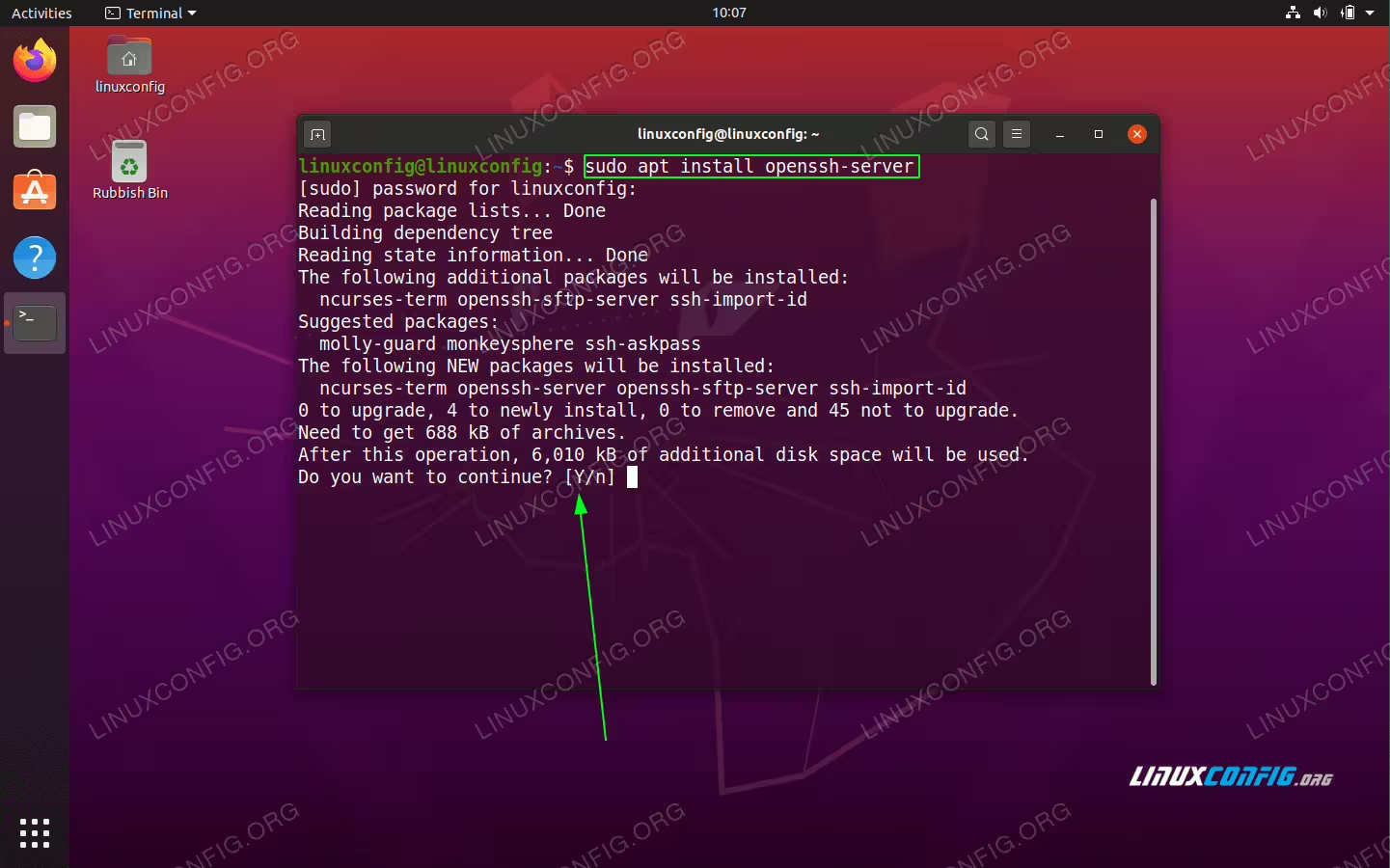
Installation du serveur OpenSSH sur Ubuntu 20.04 Server/Desktop
Vérifiez l’état. Après l’installation du package de serveur SSH, le démon de serveur SSH doit être opérationnel. Pour vérifier l’état de votre serveur SSH, exécutez la commande suivante :
systemctl status sshd
Vérifiez l’état du serveur SSH. Appuyez sur
qpour quitter la page d’état.Pour
démarrer,arrêteretredémarrervotre serveur SSH à l’aide de la commandesystemctl. Par exemple, la commande ci-dessousredémarrerale démon du serveur SSH :sudo systemctl restart sshOuvrez le port ssh 22 pour un trafic entrant sur votre firewall :
sudo ufw allow ssh
Ouvrez le port SSH 22 et vérifiez l’état du pare-feu
Activez le démarrage automatique du serveur SSH pendant le démarrage.
sudo systemctl enable ssh
Assurez-vous que le serveur SSH de votre système Ubuntu 20.04 démarre après le redémarrage
Connectez-vous à partir d’un client distant à votre serveur SSH. Tout d’abord, obtenez une adresse IP de votre serveur SSH. Pour ce faire, exécutez la commande
ipci-dessous :ip aSi vous souhaitez vous connecter à votre serveur SSH via Internet, vous devez obtenir votre adresse IP externe :
echo $(wget -qO - https://api.ipify.org)
Obtenez une adresse IP locale à l’aide de la commande
ip.Enfin, connectez-vous à distance à votre serveur SSH à l’aide de la syntaxe de commande ssh
suivante : ssh username@hostname-or-ip-address.Par exemple, la commande ci-dessous se connectera au serveur SSH Ubuntu 20.04 avec une adresse IP
192.168.1.112en tant qu’utilisateurlinuxconfig:ssh linuxconfig@192.168.1.112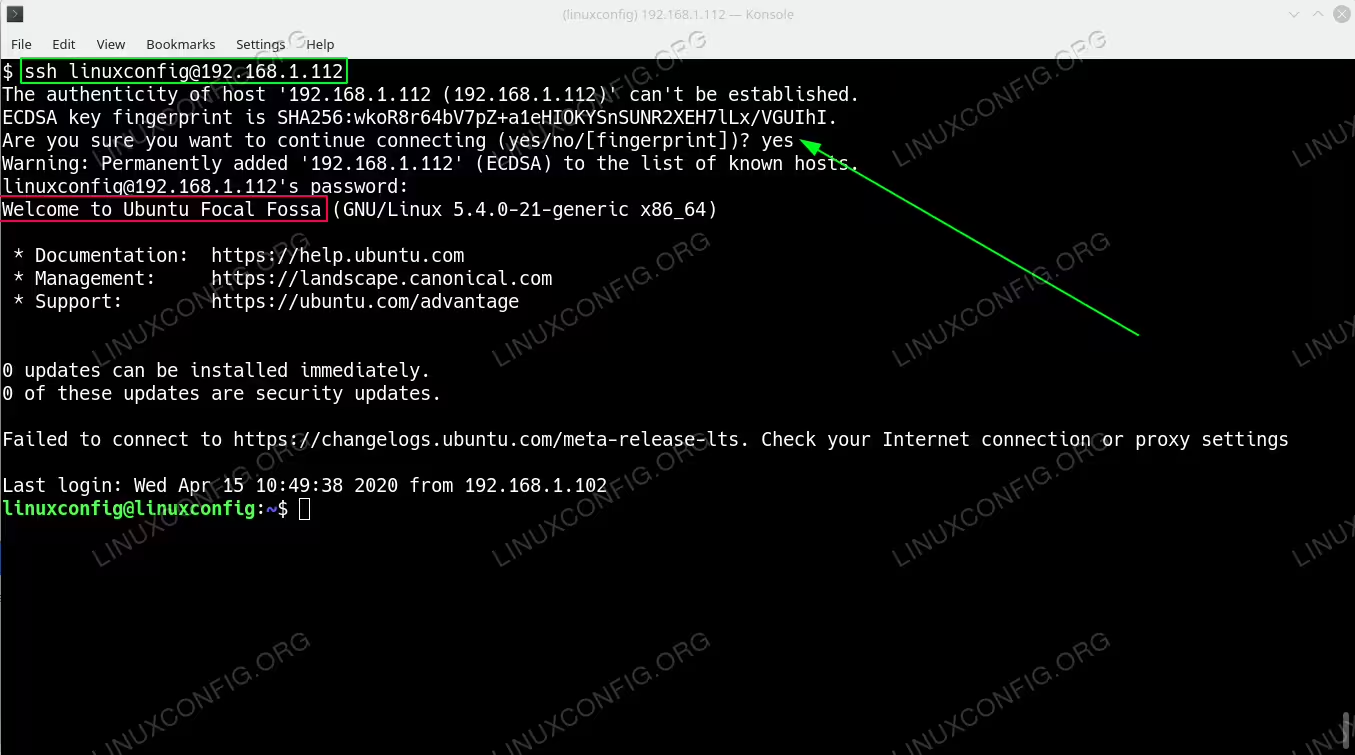
Connexion à distance au serveur SSH. Pour une première connexion, vous devrez accepter l’empreinte ssh en tapant
oui.(facultatif) Pour des raisons de sécurité, il est recommandé de remplacer le port SSH par défaut
22par un autre numéro de port arbitraire supérieur à 1024. Pour ce faire, modifiez le fichierde configuration /etc/ssh/sshd_configen tant qu’utilisateur sudo administratif.Par exemple, pour changer le numéro de port SSH defalut de
22à par exemple.8282ajoute la ligne suivante dans le fichier de configuration SSH :Port 8282
Modification du numéro de port SSH par défaut via le fichier de configuration SSHD
/etc/ssh/sshd_config.Une fois que vous avez effectué la modification appropriée, ouvrez un port de pare-feu correspondant au nouveau port SSH :
sudo ufw allow 8282/tcpPour appliquer la modification à votre serveur SSH, utilisez la commande
systemctlpour le redémarrer :sudo systemctl restart sshPour vous connecter à distance à un numéro de port de serveur SSH spécifique, utilisez l’option
de ligne de commande -pssh. Exemple:ssh -p 8282 linuxconfig@192.168.1.112
Connectez-vous à distance au serveur SSH via un numéro de port spécifique défini à l’aide de l’option
-p.