Créer une disquette de démarrage USB amorçable Ubuntu 20.04
Dans ce tutoriel, vous apprendrez à créer un disque de démarrage USB amorçable Ubuntu 20.04. Deux méthodes de création de disque de démarrage USB Ubuntu 20.04 amorçable seront présentées. Pour être précis, nous allons créer une clé USB amorçable Ubuntu 20.04 en utilisant n’importe quel bureau Ubuntu existant ou en utilisant la ligne de commande sur n’importe quelle distribution GNU/Linux.
Dans ce tutoriel, vous allez apprendre :
- Comment créer une clé USB amorçable Ubuntu 20.04 à l’aide d’Ubuntu Desktop
- Comment créer une clé USB amorçable Ubuntu 20.04 à partir de la ligne de commande

Créer une disquette de démarrage USB amorçable Ubuntu 20.04
Configuration logicielle requise et conventions utilisées
| Catégorie | Exigences, conventions ou version du logiciel utilisé |
|---|---|
| Système | Installé Ubuntu 20.04 ou mis à jour Ubuntu 20.04 Focal Fossa |
| Logiciel | Créateur de disque de démarrage, ddrescue |
| Autre | Accès privilégié à votre système Linux en tant que root ou via la commande sudo. |
Créer un disque de démarrage USB amorçable Ubuntu 20.04 instructions étape par étape
Comment créer une clé USB amorçable Ubuntu 20.04 à l’aide d’Ubuntu Desktop
Si vous êtes un utilisateur existant du système Ubuntu Desktop, le moyen le plus simple de créer une clé USB amorçable Ubuntu 20.04 est d’utiliser le Créateur de disque de démarrage.
- La première étape consiste à télécharger l’image ISO d’Ubuntu 20.04. Sélectionnez n’importe quelle version de bureau souhaitée, qu’il s’agisse d’Ubuntu, de Kubuntu, de Lubuntu, etc.
Insérez votre clé USB qui sera utilisée pour créer le disque de démarrage USB amorçable Ubuntu 20.04.
AVERTISSEMENT – TOUTES LES DONNÉES SERONT SUPPRIMÉES DE MANIÈRE IRRÉVERSIBLE
Assurez-vous de sauvegarder toutes les données avant de créer le disque de démarrage USB amorçable Ubuntu 20.04.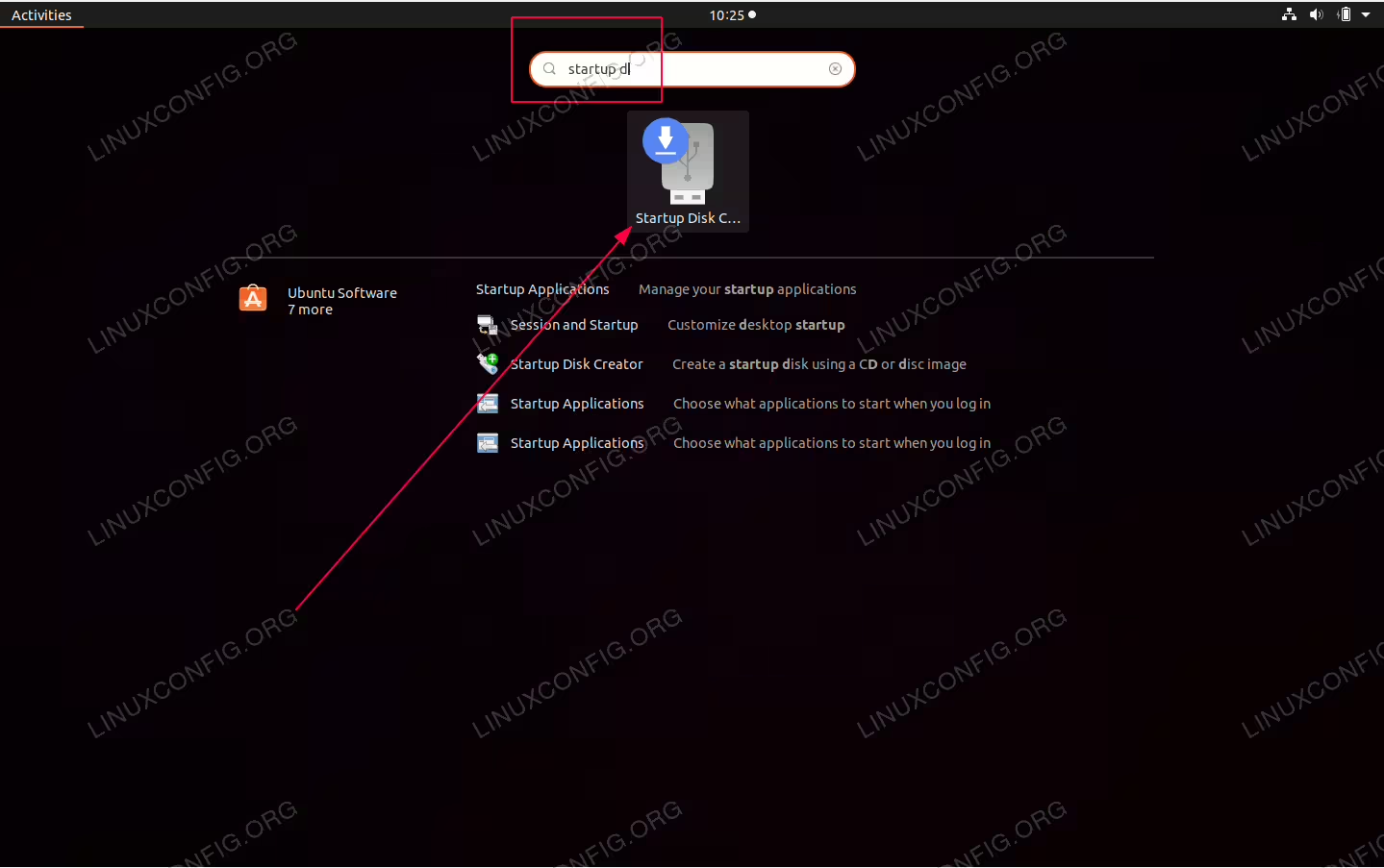
Utilisez le menu Activités pour démarrer l’application
Startup Disk Creator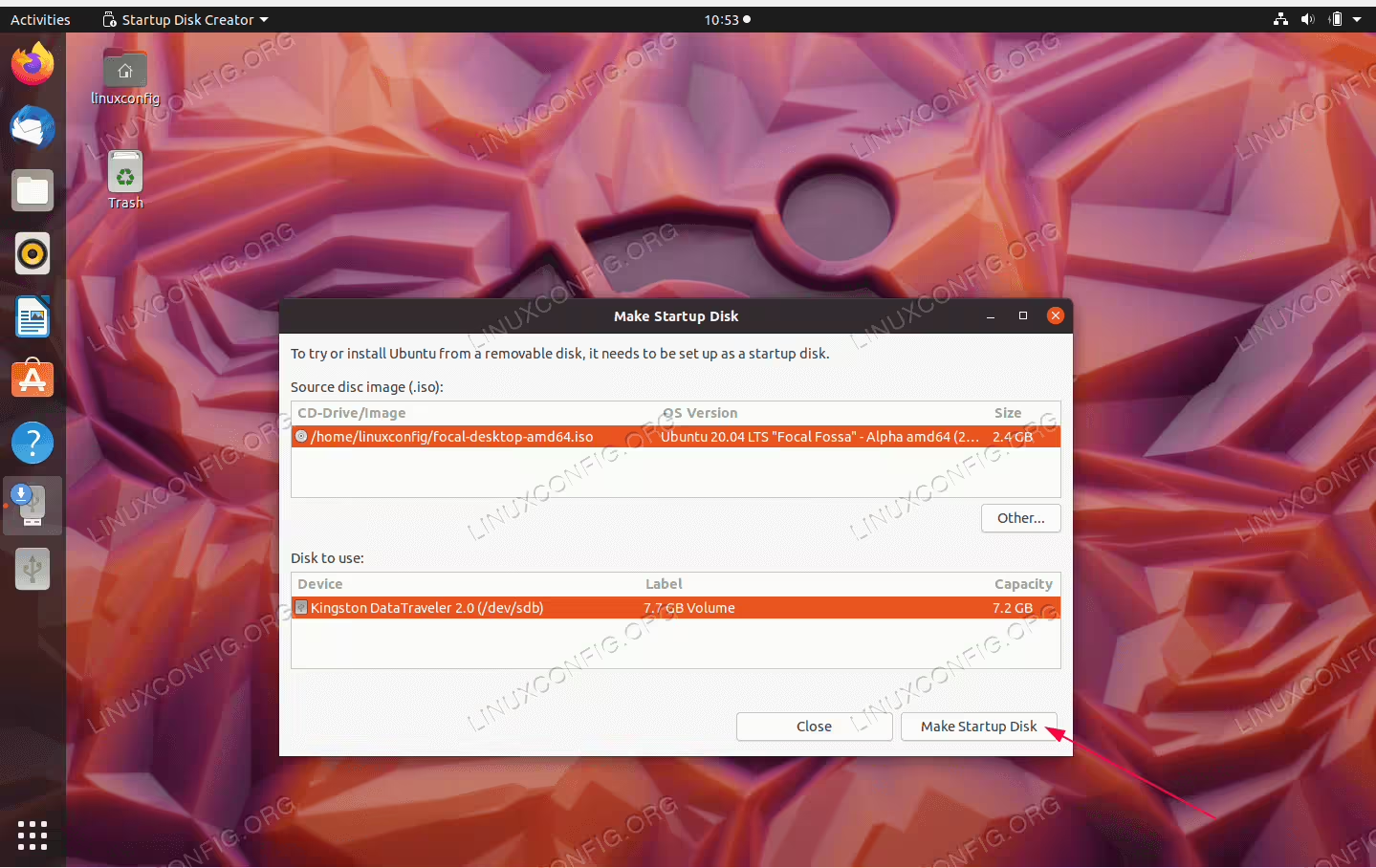
Sélectionnez
l’image disque sourceet ledisque à utiliser. Une fois prêt, appuyez sur le boutonCréer un disque de démarrage.
Une fois le processus de création du disque de démarrage USB amorçable Ubuntu 20.04 terminé, retirez votre disque. C’est fait.
Comment créer une clé USB amorçable Ubuntu 20.04 à partir de la ligne de commande
Une autre façon alternative de créer une clé USB amorçable Ubuntu 20.04 est d’utiliser la commande ddrescue. L’avantage de cette méthode est qu’elle peut être utilisée sur n’importe quelle distribution GNU/Linux existante et ne nécessite pas que l’interface graphique soit disponible tant que la commande ddrescue est disponible.
- La première étape consiste à télécharger l’image ISO d’Ubuntu 20.04. Sélectionnez n’importe quelle version de bureau souhaitée, qu’il s’agisse d’Ubuntu, de Kubuntu, de Lubuntu, etc.
Insérez votre clé USB qui sera utilisée pour créer le disque de démarrage USB amorçable Ubuntu 20.04.
AVERTISSEMENT - TOUTES LES DONNÉES SERONT SUPPRIMÉES DE MANIÈRE IRRÉVERSIBLE
Assurez-vous de sauvegarder toutes les données avant de créer le disque de démarrage USB amorçable Ubuntu 20.04.Installez la commande
ddrescue:DEBIAN/UBUNTU apt install gddrescue CENTOS yum install ddrescueLocalisez le nom de votre périphérique de bloc de clé USB :
sudo fdisk -l
Disk /dev/sdX: 7.22 GiB, 7747397632 bytes, 15131636 sectors
Disk model: DataTraveler 2.0
Units: sectors of 1 * 512 = 512 bytes
Sector size (logical/physical): 512 bytes / 512 bytes
I/O size (minimum/optimal): 512 bytes / 512 bytes
Disklabel type: dos
Disk identifier: 0x00000000
Utilisez
ddrescuepour créer la disquette de démarrage USB amorçable Ubuntu 20.04.Par exemple, si le nom de votre périphérique de bloc USB s’appelle
/dev/sdXet que l’image ISO Ubuntu 20.04 téléchargée est nomméefocal-desktop-amd64.isola commande pour créer un disque de démarrage USB Ubuntu 20.04 amorçable sera :sudo ddrescue focal-desktop-amd64.iso /dev/sdX --force -D
Une fois le processus de création du disque de démarrage USB amorçable Ubuntu 20.04 terminé, retirez votre disque. C’est fait.