Comment activer la connexion automatique sur Ubuntu 20.04 Focal Fossa
L’objectif de ce guide est d’activer la connexion automatique sur le bureau Ubuntu 20.04 Focal Fossa Linux GNOME avec le gestionnaire d’affichage GDM.
Dans ce tutoriel, vous allez apprendre :
- Comment activer la connexion automatique des utilisateurs à partir de l’interface graphique
- Comment activer la connexion automatique des utilisateurs à partir de la ligne de commande

Activation de la connexion automatique sur Ubuntu 20.04 Focal Fossa
Configuration logicielle requise et conventions utilisées
| Catégorie | Exigences, conventions ou version du logiciel utilisé |
|---|---|
| Système | Installé Ubuntu 20.04 ou mis à jour Ubuntu 20.04 Focal Fossa |
| Logiciel | N/A |
| Autre | Accès privilégié à votre système Linux en tant que root ou via la commande sudo. |
Comment activer la connexion automatique sur Ubuntu 20.04 instructions étape par étape
Activer la connexion automatique GDM depuis le bureau GNOME

Ouvrez la fenêtre
des paramètres de l’utilisateuren recherchant le menuActivitéset en cliquant sur l’icône appropriée.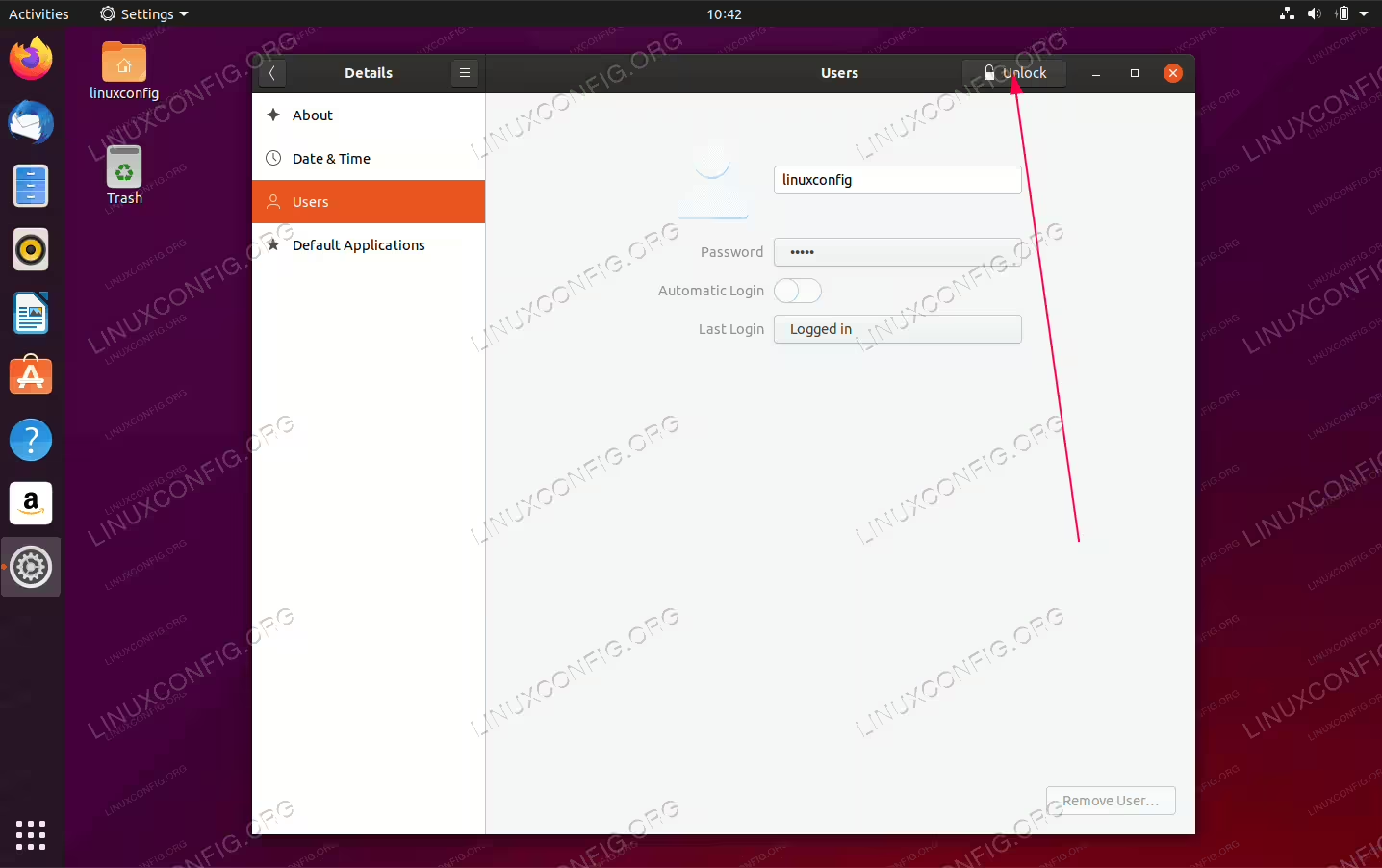
Cliquez sur le bouton
Déverrouillerpour passer en mode privilégié
Entrez votre mot de passe administratif et cliquez sur
le bouton Authentifier.Activez l’option
de connexion automatique- C’est fait. Redémarrez votre système Ubuntu pour confirmer les nouveaux paramètres de connexion automatique de l’utilisateur.
Activer la connexion automatique GDM à partir de la ligne de commande
Pour activer la connexion automatique de l’utilisateur à partir de la ligne de commande en tant qu’utilisateur et l’utilisateur administratif, modifiez le fichier /etc/gdm3/custom.conf à partir de :
[daemon]
Uncoment the line below to force the login screen to use Xorg
#WaylandEnable=false

Enabling automatic login
 AutomaticLoginEnable = true
 AutomaticLogin = user1
À:
[daemon]
Uncoment the line below to force the login screen to use Xorg
#WaylandEnable=false

Enabling automatic login
AutomaticLoginEnable = true
AutomaticLogin = linuxconfig
Une fois prêt, redémarrez votre système pour confirmer les paramètres :
sudo reboot

Activer la connexion automatique sur Ubuntu 20.04 Focal Fossa