Comment mettre à jour les paquets Ubuntu sur Ubuntu 20.04 Focal Fossa Linux
L’un des principaux attraits de Linux doit être le fait que le système d’exploitation et les logiciels qu’il exécute sont gratuits. Contrairement aux systèmes propriétaires, les mises à jour logicielles sur Ubuntu sont absolument gratuites – vous n’avez jamais à vous soucier de débourser de l’argent pour les applications ou les mises à niveau les plus récentes et les plus performantes.
Dans ce guide, nous allons jeter un coup d’œil à la façon dont Ubuntu publie les mises à jour. Les mises à jour du système d’exploitation d’Ubuntu suivent un cycle particulier, mais le calendrier de publication peut être un peu déroutant pour les non-initiés. Nous allons également passer en revue les méthodes que vous pouvez utiliser pour maintenir votre système à jour, à la fois via la ligne de commande et l’interface graphique.
Dans ce tutoriel, vous allez apprendre :
- Comprendre le calendrier de sortie d’Ubuntu
- Comment vérifier les informations de mise à niveau sur Ubuntu
- Comment mettre à niveau Ubuntu via la ligne de commande
- Comment mettre à niveau Ubuntu via l’interface utilisateur graphique

Mettre à jour Ubuntu 20.04
Cycle de publication d’Ubuntu
Ubuntu publie des versions LTS (Long Term Support) tous les deux ans. Chaque version LTS est entièrement prise en charge avec des correctifs de sécurité et de nouvelles mises à jour pendant cinq ans. D’ici là, si vous ne l’avez pas déjà fait, vous devriez mettre à niveau votre installation vers la dernière version LTS afin que les choses continuent de fonctionner correctement. Ce processus est gratuit et ne prend généralement que quelques minutes (avec une connexion Internet décente).
Il est possible de continuer à utiliser une version LTS et de recevoir des mises à jour de sécurité au-delà de la fenêtre de cinq ans en s’abonnant au programme ESM (Extended Security Maintenance) d’Ubuntu. Cela ne devrait s’appliquer que dans très peu de cas limites, et l’utilisateur moyen n’a pas à s’en soucier – il suffit de passer gratuitement à la dernière LTS.

Cycle de prise en charge de la mise à jour d’Ubuntu
Source : ubuntu.com/about/release-cycle
La capture d’écran ci-dessus montre la fenêtre de support pour quelques-unes des versions LTS les plus récentes, mais répertorie également quelques autres versions qu’Ubuntu appelle des versions intermédiaires. Ces versions intermédiaires sont comme des versions bêta des prochaines versions LTS, destinées aux développeurs et aux entreprises pour tester le système d’exploitation à venir avec les logiciels actuels sur lesquels ils s’appuient. Il est utile de vérifier que tout fonctionne correctement avant que la version complète ne soit enfin publiée.
Canonical (l’éditeur d’Ubuntu) affirme que 95 % des installations d’Ubuntu sont des versions LTS. La plupart des gens n’auront jamais à se soucier des libérations provisoires ; ils ne sont pratiques que si vous avez besoin d’un aperçu de ce qui se passe dans la prochaine version majeure d’Ubuntu. Les versions intermédiaires ne sont prises en charge que pendant neuf mois, car elles ne sont vraiment destinées qu’à de brefs tests.
Vérifier les informations de mise à jour
Vous pouvez toujours vérifier la durée de support de votre installation actuelle d’Ubuntu avec la commande suivante :
ubuntu-support-status
La capture d’écran ci-dessous montre l’expiration du support de notre Ubuntu 20.04 Focal Fossa actuellement installé. Il s’agit d’une version intermédiaire, et la capture d’écran indique une prise en charge pour les neuf prochains mois :

État de la prise en charge de la mise à jour d’Ubuntu 20.04
Si vous souhaitez déterminer rapidement quelle version d’Ubuntu vous utilisez afin de pouvoir la comparer avec ce qui est disponible sur le site de Canonical, la commande Linux suivante vous donnera les informations que vous recherchez :
lsb_release -a

Voir quelle version d’Ubuntu nous utilisons
Mettre à jour Ubuntu via la ligne de commande
Ubuntu dispose d’une application graphique spécifique pour l’application des mises à jour, mais la mise à jour avec la ligne de commande nous offre un peu plus de transparence et de contrôle. Néanmoins, si vous préférez la voie de l’interface graphique, nous aborderons cela dans la section suivante.
Tout d’abord, ouvrez une fenêtre de terminal et tapez la commande suivante pour mettre à jour la liste d’index des packages :
sudo apt updateCette partie n’est pas nécessaire, mais si vous souhaitez voir quels paquets doivent être mis à jour, vous pouvez taper cette commande :
apt list --upgradable
Une liste complète des forfaits évolutifs
Si vous souhaitez mettre à jour les paquets individuellement, vous pouvez toujours utiliser
apt install PACKAGE-NAME.Ou, pour installer les mises à jour de tous les packages sur votre système, tapez :sudo apt upgrade
Une fois l’installation des mises à jour du package terminée, votre système d’exploitation est entièrement mis à niveau.
Colis conservés
Certains packages s’appuient sur d’autres packages pour fonctionner correctement. Si vous avez des instances de ce type sur votre système d’exploitation, certaines mises à jour peuvent être « conservées » afin de maintenir la fonctionnalité avec d’autres packages. Dans ce cas, vous pouvez mettre à jour ces packages individuellement ou exécuter la commande suivante pour les mettre tous à jour :
sudo apt dist-upgrade
Forfaits non requis
La commande upgrade que nous avons exécutée précédemment ne supprime pas les packages obsolètes/obsolètes ou inutilisés. Nous devons exécuter une autre commande si nous voulons supprimer de notre système les paquets dont nous n’avons plus besoin :
sudo apt autoremove
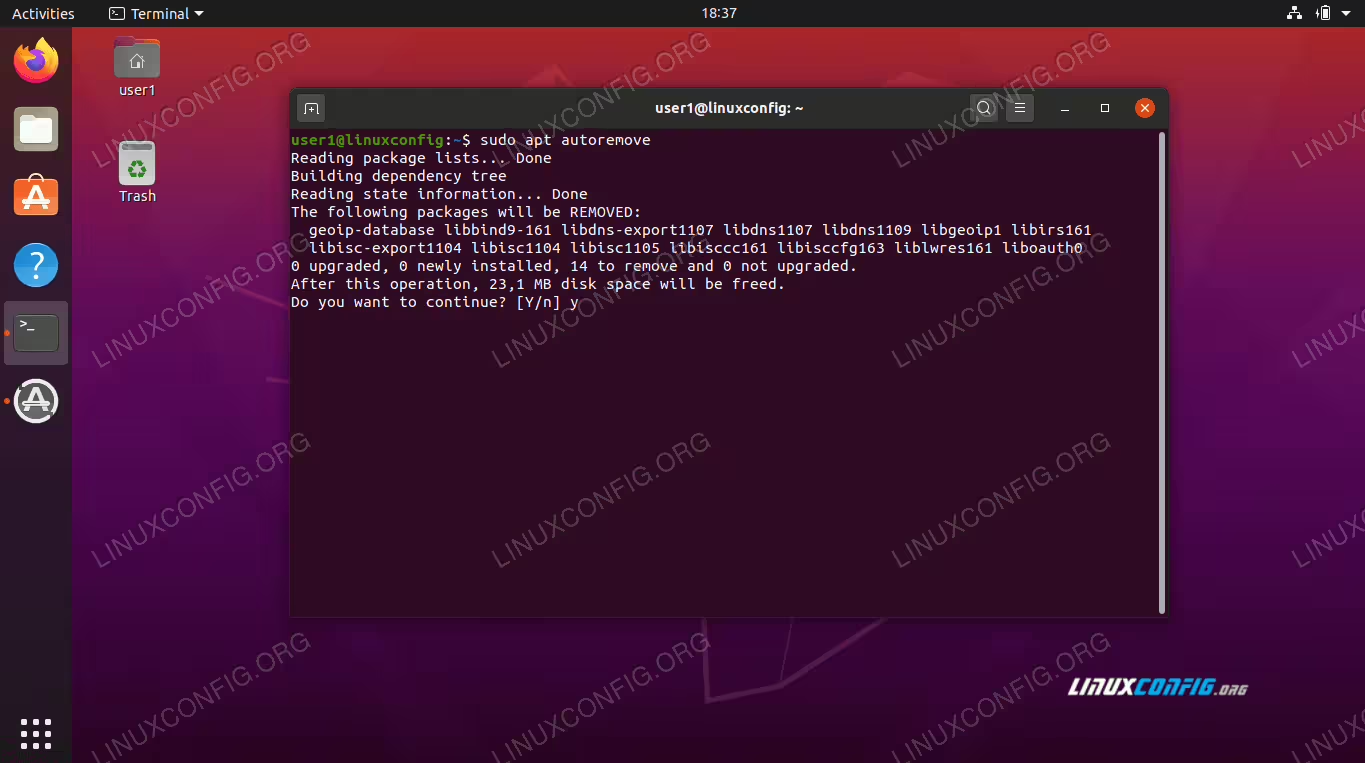
Supprimer les packages obsolètes
Mettre à jour Ubuntu via l’interface utilisateur graphique
Si vous préférez contourner la ligne de commande, il est également possible de mettre à jour Ubuntu via l’interface graphique.
Pour commencer, ouvrez le menu Applications et recherchez le programme de mise à jour de logiciels.
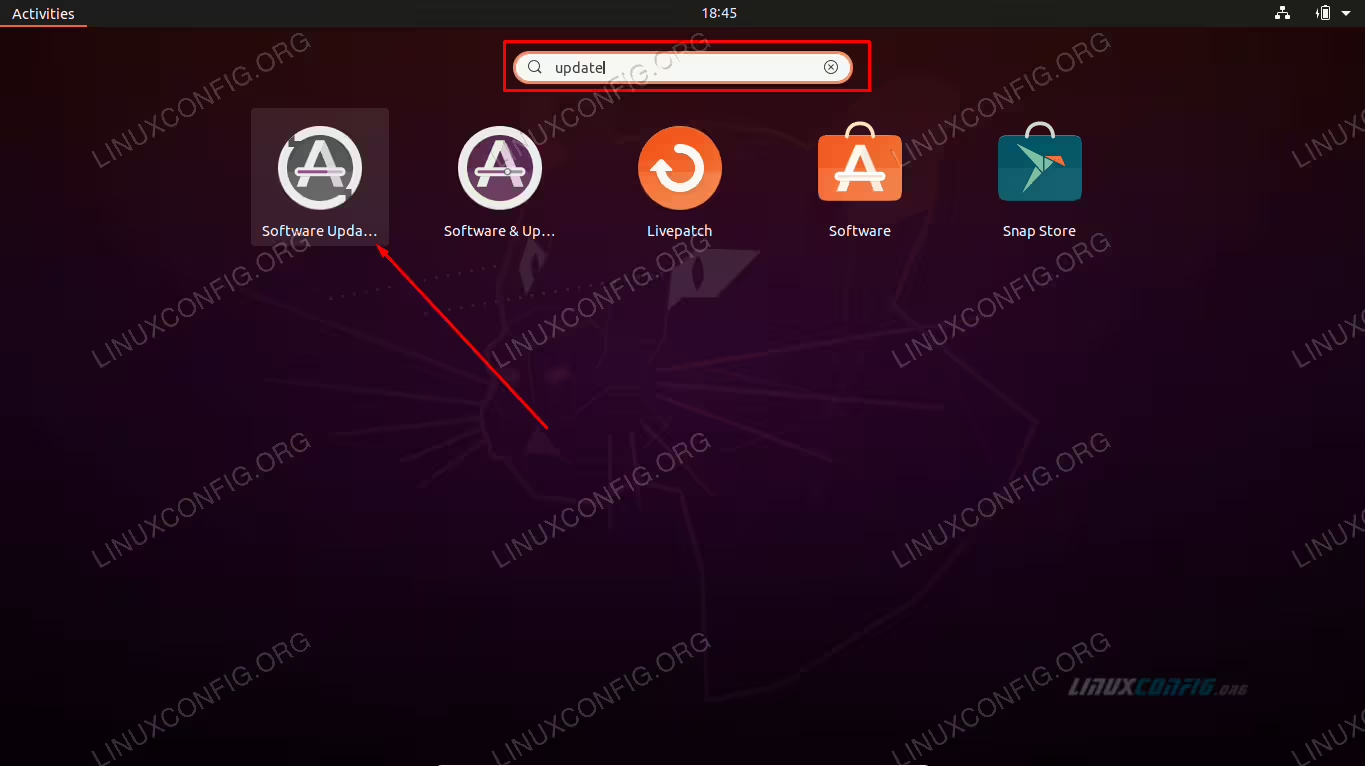
Cliquez sur Software Updater
Ouvrez Software Updater et attendez qu’il recherche de nouvelles mises à jour.

Ubuntu Software Updater doit d’abord télécharger une liste d’index de paquets mise à jour
En option, vous pouvez cliquer sur « Détails des mises à jour » pour obtenir une liste détaillée de ce qu’Ubuntu prévoit de mettre à jour.

Voir les détails des mises à jour
Dans ce menu, vous pouvez sélectionner ou désélectionner les paquets individuels que vous souhaitez mettre à jour (ou non). Pour plus de détails concernant une mise à jour de paquet, mettez en surbrillance le paquet en question et cliquez sur « Description technique ».

Voir la description technique des mises à jour
- Une fois prêt, cliquez sur « Installer maintenant » pour commencer la mise à niveau.
Vous devrez entrer votre mot de passe administrateur avant de continuer.

Le mot de passe root est requis pour les mises à jour logicielles
La mise à jour d’Ubuntu devrait maintenant être en cours. Cliquez sur « Détails » pour voir plus d’informations sur la mise à jour du système en cours.
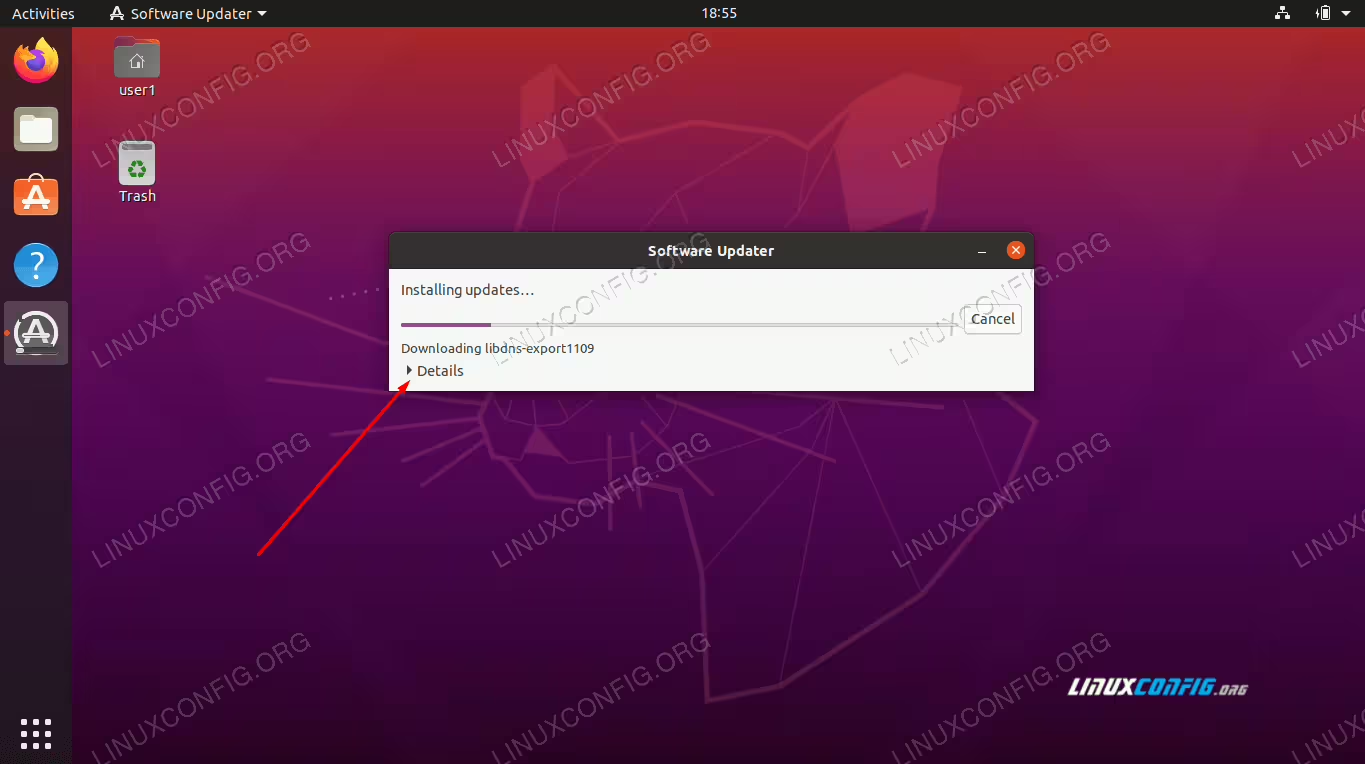
Cliquez sur Détails pour voir plus d’informations

Voir plus de détails sur ce que fait Ubuntu Software Updater
Félicitations, votre système Ubuntu est maintenant à jour, comme la dernière fenêtre devrait le confirmer. Software Updater peut vous conseiller de redémarrer votre système pour que la mise à niveau soit terminée.
Les mises à jour se sont terminées avec succès sur Ubuntu 20.04
Conclusion
Dans ce guide, nous avons vu comment mettre à niveau notre système d’exploitation Ubuntu via la ligne de commande et l’interface utilisateur graphique. Nous avons également appris le calendrier de publication d’Ubuntu et comment vérifier les informations sur la fenêtre de support de notre propre système d’exploitation.
Équipé de ces informations, vous comprenez maintenant le calendrier de publication des mises à jour d’Ubuntu et comment maintenir votre propre système à niveau avec les mises à jour système les plus importantes.