Comment créer un lanceur de raccourcis de bureau sur Ubuntu 20.04 Focal Fossa Linux
L’objectif de ce tutoriel est de vous montrer comment créer un lanceur de raccourcis de bureau sur Ubuntu 20.04 Focal Fossa en utilisant l’interface utilisateur GNOME par défaut.
Dans ce tutoriel, vous allez apprendre :
- Comment créer un lanceur de raccourcis de bureau à partir de fichiers .desktop existants
- Comment créer un lanceur de raccourcis de bureau à partir de zéro

Lanceur de raccourcis de bureau sur Ubuntu 20.04 Focal Fossa
Configuration logicielle requise et conventions utilisées
Créer un lanceur de raccourcis de bureau sur Ubuntu 20.04 instructions étape par étape
Créer un lanceur de raccourcis de bureau à partir de fichiers .desktop existants
Commencez par choisir votre terminal et exécutez la commande suivante :
nautilus /usr/share/applications/
Ouvrez Nautilus en affichant le répertoire
/usr/share/applications/. Pour toutes les applications installées par Snap, utilisez plutôtle répertoire /var/lib/snapd/desktop/applications/.
Trouvez une application à laquelle vous souhaitez créer un lanceur sur votre bureau. Effectuez un clic droit et
l’action Copier.
Faites un clic droit et
collezsur votre bureau.
Faites un clic droit sur le nouveau fichier de bureau situé sur votre bureau et sélectionnez
Autoriser le lancement
Créer manuellement un lanceur de raccourcis d’application de bureau
Si le raccourci de bureau de votre application n’est pas disponible avec le répertoire /usr/share/applications/, vous avez la possibilité de créer le lanceur de bureau manuellement. Dans cet exemple, nous allons créer un raccourci d’application de bureau pour l’application Skype.
Obtenez les informations suivantes pour toute application pour laquelle vous souhaitez créer un raccourci. Vous trouverez ci-dessous un exemple :
Chemin d’accès Icône de l’application : /snap/skype/101/meta/gui/skypeforlinux.png
Nom de l’application : Skype
Chemin d’accès à l’exécutable binaire : /snap/bin/skypePour obtenir un chemin d’accès complet au binaire exécutable de n’importe quel programme, utilisez la commande
which, par exemple :which skype /snap/bin/skypeMaintenant que nous avons toutes les informations nécessaires, créez un nouveau fichier
Skype.desktopdans le répertoire~/Desktopà l’aide de votre éditeur de texte préféré et collez les lignes suivantes dans le contenu du fichier. Modifiez le code si nécessaire pour l’adapter aux détails spécifiques à votre application.gedit ~/Desktop/Skype.desktop#!/usr/bin/env xdg-open [Desktop Entry] Version=1.0 Type=Application Terminal=false Exec=/snap/bin/skype Name=Skype Comment=Skype Icon=/snap/skype/101/meta/gui/skypeforlinux.png
Faites un clic droit sur le nouveau fichier de bureau situé sur votre bureau et sélectionnez
Autoriser le lancement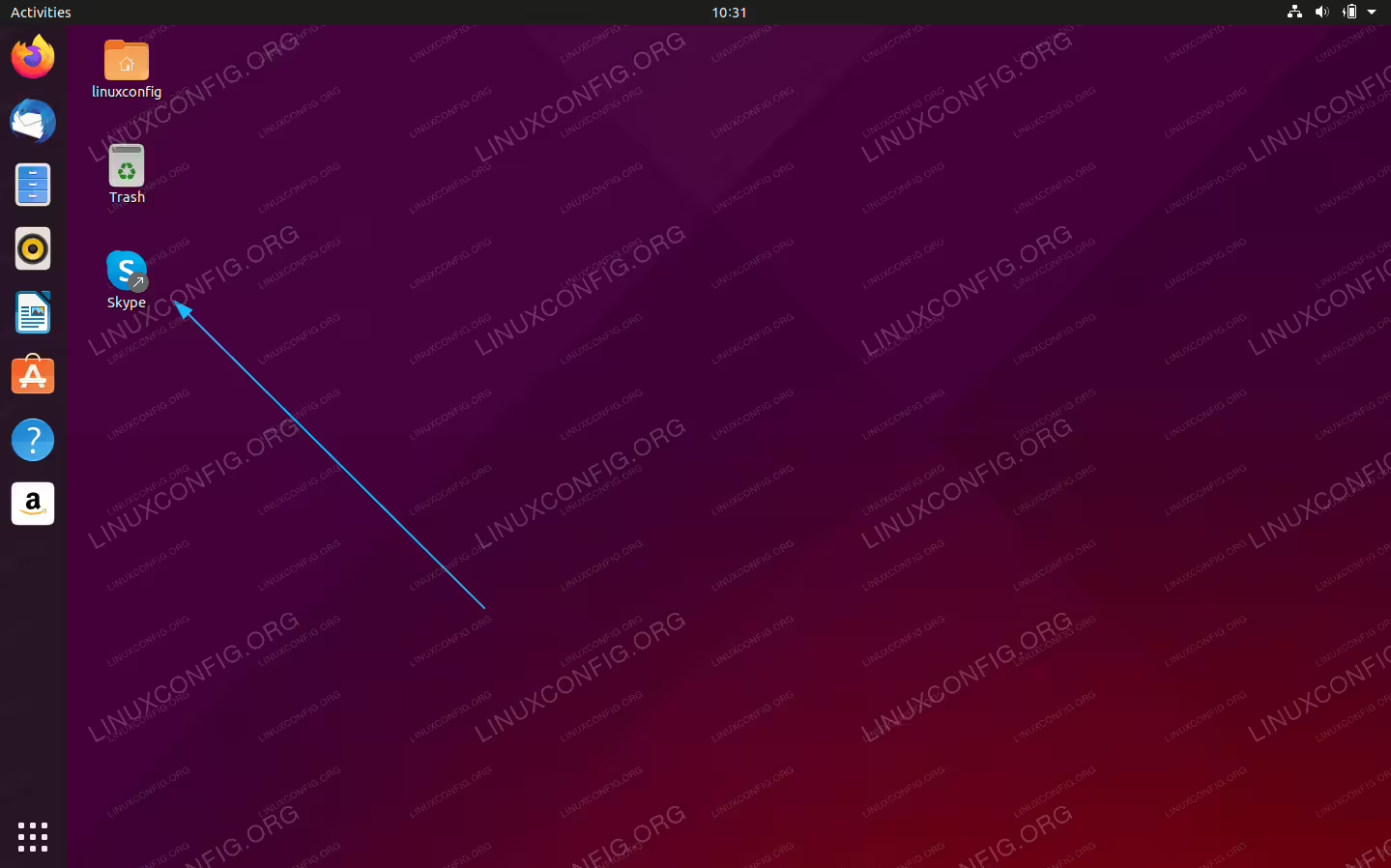
Votre nouveau raccourci de bureau personnalisé est prêt à l’emploi.
En ce qui concerne l’icône de l’application, le choix vous appartient. Vous pouvez soit vous rendre dans le répertoire /usr/share/icons/hicolor/ et rechercher n’importe quelle icône pertinente à utiliser, soit simplement télécharger une nouvelle icône sur le Web.