Comment installer et configurer zsh (Z shell) dans Fedora
L’interface de ligne de commande est un outil puissant qui permet d’interagir avec votre système Linux afin d’effectuer efficacement diverses tâches. Le shell par défaut dans de nombreuses distributions Linux, y compris Fedora, est Bash (Bourne Again Shell).
Il existe d’autres shells Linux qui offrent des fonctionnalités améliorées, une personnalisation améliorée et une expérience plus conviviale. L’un de ces shells est Zsh, également connu sous le nom de Z Shell.
Qu’est-ce que Zsh ?
Zsh (abréviation de Z Shell) est un programme shell riche en fonctionnalités et puissant pour les systèmes d’exploitation de type Unix avec de nombreuses fonctionnalités interactives. Il s’agit d’une version étendue du Bourne Shell (sh), avec un grand nombre de nouvelles fonctionnalités, et le support des plugins et des thèmes. Il est conçu pour une utilisation interactive et c’est aussi un langage de script puissant.
L’un des avantages de Zsh par rapport à la plupart des autres programmes de shell Linux est qu’il est plus sophistiqué et configurable, mais très facile à personnaliser.
Certaines de ses principales caractéristiques incluent l’auto-complétion avec la commande cd, l’expansion récursive du chemin et la correction orthographique, ainsi que la sélection interactive de fichiers et de répertoires.
Dans cet article, nous allons vous guider tout au long du processus d’installation et de configuration de Zsh dans le système Fedora.
Installation de Zsh dans le système Fedora
Zsh se trouve dans les dépôts Fedora et peut être installé à l’aide de la commande dnf suivante.
$ sudo dnf install zsh
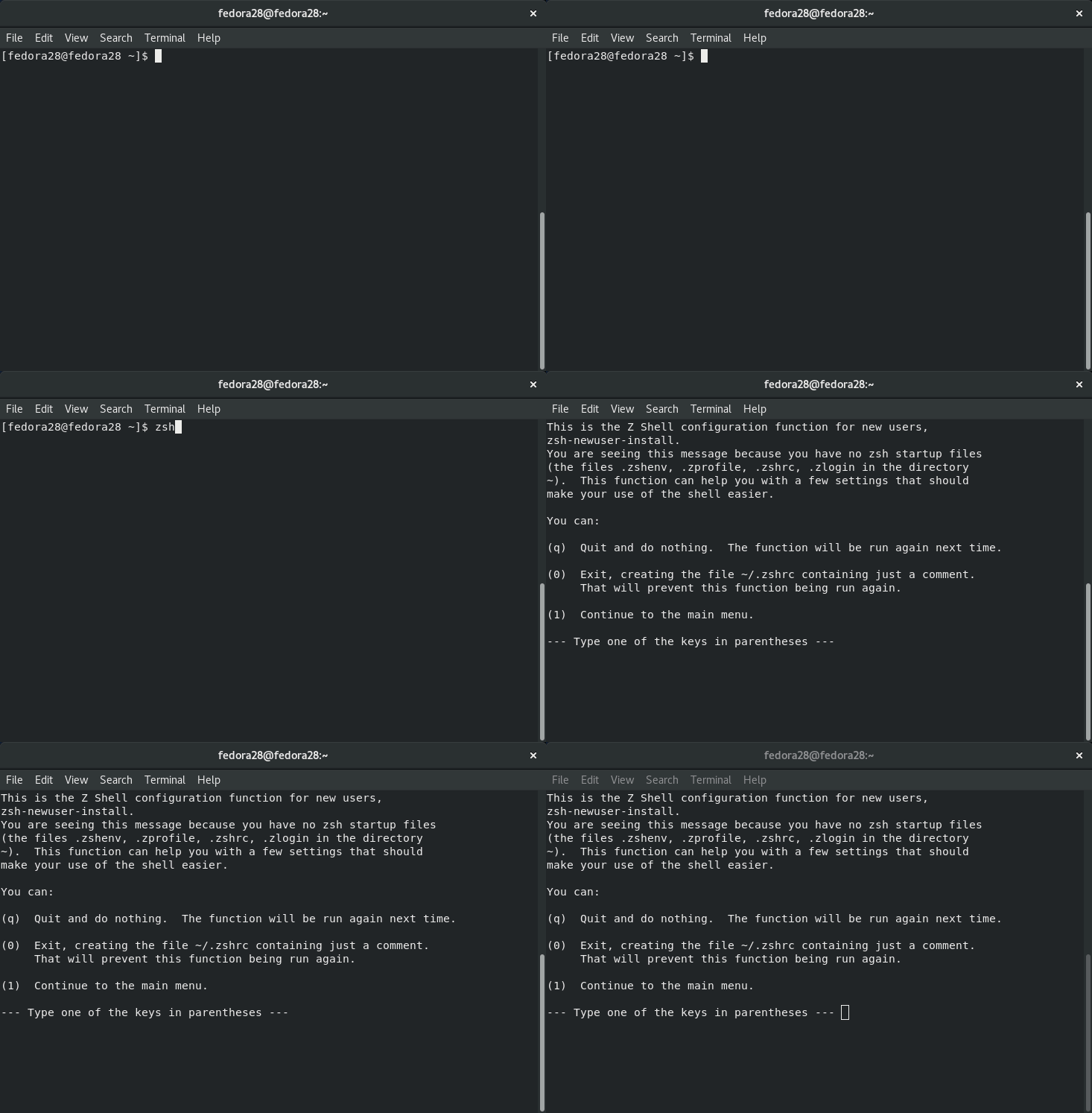
Pour commencer à l’utiliser, il suffit d’exécuter zsh et le nouveau shell vous invite avec un assistant de fonction de configuration initiale pour les nouveaux utilisateurs, comme le montre la capture d’écran ci-dessous.
Cet assistant vous permet de créer les fichiers de démarrage/initialisation de Zsh. Appuyez sur (1) pour passer au menu principal.
$ zsh
Voici une image montrant le menu principal. Notez que l’état de toutes les options configurables est Recommandé. Pour choisir une option de configuration, entrez la clé de l’option.

Par exemple, entrez (1) pour sélectionner Configurer les paramètres de l’historique. À partir de l’écran suivant, entrez (0) pour mémoriser l’édition et revenez au menu principal (où l’état de cette option doit passer à Modifications non enregistrées).

Répétez les deux étapes précédentes pour les autres options. Maintenant, les trois premières options devraient indiquer un statut de modifications non enregistrées. L’option de configuration (4) vous permet de choisir des options de shell courantes.

Pour enregistrer les nouveaux paramètres, entrez (0). Vous verrez le message affiché dans la capture d’écran suivante et votre invite de commande doit passer de $ (pour Bash) à %(pour Zsh).

Maintenant que vous avez configuré Zsh sur votre système Fedora, vous pouvez continuer et tester certaines de ses fonctionnalités clés, comme nous l’avons mentionné au début de cet article. Il s’agit notamment de l’auto-complétion, de la correction orthographique et bien plus encore.
Définition de zsh comme shell par défaut dans Fedora
Pour faire de Zsh votre shell par défaut, afin qu’il s’exécute chaque fois que vous démarrez une session ou ouvrez un terminal, exécutez la commande chsh, qui est utilisée pour modifier le shell de connexion d’un utilisateur comme suit (vous serez invité à entrer le mot de passe de votre compte).
$ grep tecmint /etc/passwd
chsh -s $(which zsh)
grep tecmint /etc/passwd

La commande ci-dessus informe votre système que vous souhaitez définir (-s) votre shell par défaut (qui zsh).
Installer Oh-My-ZSH dans Fedora
La véritable puissance de Zsh réside dans sa configurabilité, qui peut être obtenue en personnalisant divers aspects de votre environnement Zsh, tels que les thèmes, les plugins et les alias. Un cadre populaire pour la gestion de la configuration de Zsh est Oh-My-Zsh, qui fournit une collection de plugins et de thèmes utiles.
$ sh -c "$(curl -fsSL https://raw.github.com/ohmyzsh/ohmyzsh/master/tools/install.sh)"
Une fois l’installation terminée, votre configuration Zsh sera automatiquement mise à jour pour utiliser Oh-My-Zsh.

Choisir un thème Oh-My-Zsh pour Fedora
Oh-My-Zsh propose une variété de thèmes que vous pouvez utiliser pour changer l’apparence de votre terminal. Vous pouvez parcourir les thèmes disponibles dans le répertoire ~/.oh-my-zsh/themes/.
$ ls ~/.oh-my-zsh/themes/

Pour changer de thème, ouvrez votre fichier ~/.zshrc dans un éditeur de texte et localisez la ligne qui définit la variable ZSH_THEME.
$ sudo nano ~/.zshrc
et remplacez la valeur par le nom du thème que vous souhaitez utiliser.
ZSH_THEME="agnoster"

Enregistrez le fichier et redémarrez votre terminal pour voir le nouveau thème en action.
Ajout d’un plugin Oh-My-Zsh pour Fedora
Oh-My-Zsh prend en charge un large éventail de plugins que vous pouvez utiliser pour améliorer les fonctionnalités de Zsh. Vous pouvez activer les plugins en modifiant votre fichier ~/.zshrc et en ajoutant les noms des plugins au tableau des plugins.
Par exemple, pour activer les plugins git et docker, votre configuration ressemblera à ceci :
plugins=(git docker)

Après avoir ajouté ou modifié des plugins, enregistrez le fichier et redémarrez votre terminal.
Pour plus d’instructions d’utilisation, reportez-vous à la page de manuel zsh.
$ man zsh
Zsh est une version étendue du Bourne Shell (sh), avec un grand nombre de nouvelles fonctionnalités, et la prise en charge des plugins et des thèmes. Si vous avez des commentaires ou des questions, contactez-nous via le formulaire de commentaires ci-dessous.