Installez ARCH Linux sur ThinkPad X1 Carbon Gen 7 avec système de fichiers crypté et UEFI
Dans cet article, nous allons installer Arch Linux sur l’ordinateur portable ThinkPad X1 Carbon Gen 7. Ce tutoriel contient des instructions d’installation, une configuration de base ainsi que quelques réglages post-installation d’Arch Linux pour vous aider à démarrer.
La plupart des instructions sont génériques pour l’installation d’Arch Linux, donc avec de simples modifications, ce tutoriel peut être utilisé pour toutes les installations de système UEFI. Cependant, certains points sont spécifiques au ThinkPad X1 Carbon Gen 7, par conséquent, des compétences de base en administration Linux sont requises si vous installez un PC/ordinateur portable Arch Linux autre que le ThinkPad X1 Carbon Gen 7.
Ce guide ne fera que vous aider à démarrer. Si vous avez des conseils et astuces supplémentaires sur la façon d’améliorer les performances, veuillez utiliser les commentaires ci-dessous afin que nous puissions les intégrer dans ce guide.
Merci.
Après avoir terminé ce tutoriel, vous vous retrouverez avec :
- Installé Arch Linux avec GNOME desktop
- Crypté
/répertoire utilisantle cryptage luks - Configuration du chargeur d’amorçage Linux à l’aide
de systemd-boot - Création de volumes logiques et de partitions pour héberger
votre swapet/répertoire - Configuration de la disposition EFI pour votre répertoire
/boot - Configuration de base du système et réglage précis
- Possibilité d’utiliser le sans fil pour se connecter à votre WiFi depuis le bureau GNOME
- Contrôleur Bluetooth et Thunderbolt fonctionnel
- Possibilité de mettre à jour un firmware sur votre ThinkPad X1 Carbon Gen 7

ARCH Linux sur ordinateur portable ThinkPad X1 Carbon Gen 7
Configuration logicielle requise et conventions utilisées
Installez ARCH Linux sur le ThinkPad X1 Carbon Gen 7 instructions étape par étape
Pour éviter toute confusion, les paramètres suivants du BIOS sont supposés et/ou recommandés :
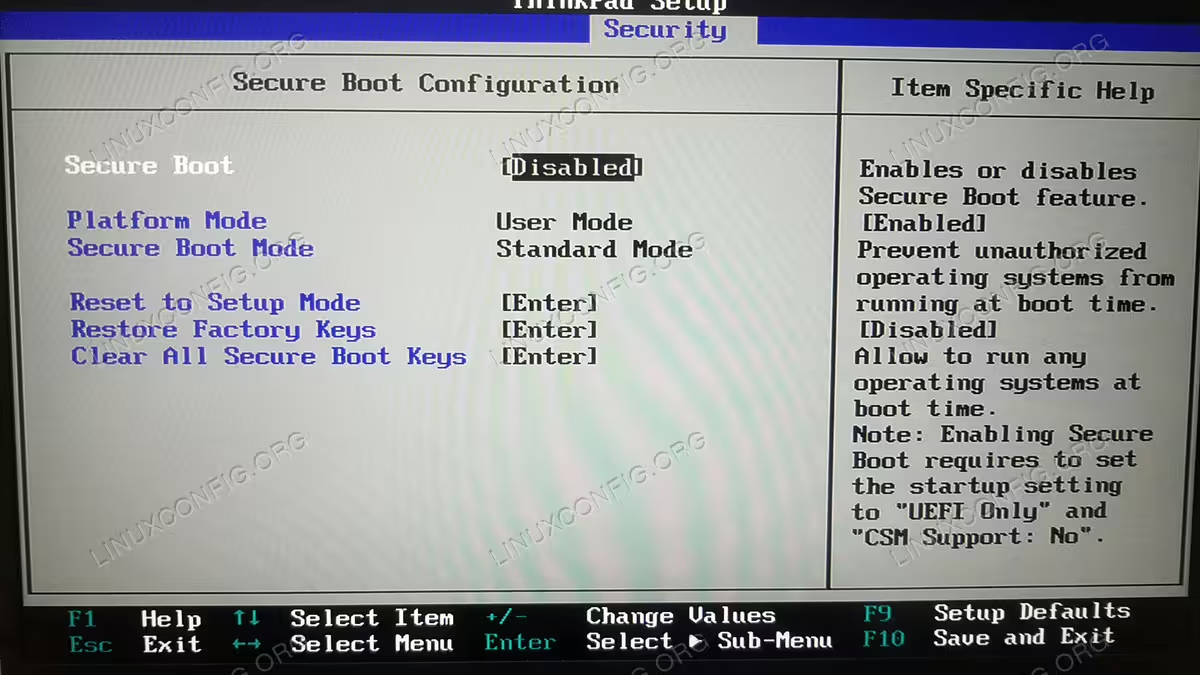
BIOS Secure Bootdésactivé
Protection DMA du noyaudésactivée. Ceci est nécessaire pour désactiver le mode d’assistance du BIOS Thunderbolt.
Mode d’assistance du BIOS Thunderboltdésactivé. Ceci est requis pour les mises à niveau du micrologiciel du contrôleur Thunderbolt
Pour vous assurer que vous êtes sur la même longueur d’onde avec ce tutoriel, définissez la méthode de démarrage sur
UEFI uniquement
Configuration optionnelle de l’accès au port d’E/S

État de veilledéfini sur LinuxL’étape suivante consiste à créer une clé USB amorçable Arch Linux. Téléchargez l’ISO officiel d’Arch, branchez n’importe quelle clé USB et exécutez la commande suivante étant donné que
/dev/sdXest un nom de périphérique bloc de votre clé USB :ddrescue archlinux-XXXX.XX.XX-x86_64.iso /dev/sdX --force -D- Une fois que vous avez créé la clé USB Arch Linux, branchez-la sur votre ThinkPad X1 Carbon, allumez l’ordinateur portable et appuyez sur
F12. Le menu de démarrage apparaîtra. À partir de là, sélectionnez la première option de UEFI CD. Si tout s’est bien passé, vous devriez maintenant être présenté avec l’invite de commande Arch Linux et vous connecter en tant qu’utilisateur root. La première chose dont nous avons besoin est d’avoir accès à Internet. Entrez la commande :
wifi-menuSuivez l’assistant en entrant le SSID de votre réseau sans fil et le pilote approprié. Cela peut prendre quelques secondes, mais une fois réussi, vérifiez que vous avez accès à Internet et exécutez la commande
ping:ping -c 1 8.8.8.8 PING 8.8.8.8 (8.8.8.8) 56(84) bytes of data. 64 bytes from 8.8.8.8: icmp_seq=1 ttl=52 time=9.81 ms --- 8.8.8.8 ping statistics --- 1 packets transmitted, 1 received, 0% packet loss, time 0ms rtt min/avg/max/mdev = 9.810/9.810/9.810/0.000 msEnsuite, nous allons partitionner le disque dur. Nous allons créer 2 partitions. La première partition sera utilisée comme fin EFI et finalement montée en tant que
/boot. La deuxième partition sera utilisée pour créer des volumes logiques pour/et des partitionsd’échange. Exécutez la commandecfdisksuivante ou utilisez tout autre outil de partitionnement que vous connaissez :AVERTISSEMENT
L’exécution de la commande ci-dessous effacera essentiellement tous les systèmes de fichiers et données sur votre disque dur sans aucun moyen de retour. Assurez-vous d’être sûr de ce que vous faites.cfdisk -z /dev/nvme0n1
Disque SSD de parition. Cela supprimera toutes les partitions et données. Assurez-vous de savoir ce que vous faites.

Sélectionnez le type d’étiquette GPT.

Créez les deux partitions comme indiqué sur cette capture d’écran. Assurez-vous également de sélectionner un type de système de fichiers approprié. La taille de la partition EFI doit être comprise entre 300 et 500 Mo. Juste pour vous donner une idée, cette installation consommera environ 69 Mo d’espace disque, alors assurez-vous d’avoir un peu d’espace pour vous déplacer. Une fois prêt, écrivez les modifications et quittez.
Ensuite, l’étape consiste à formater la partition EFI :
mkfs.vfat -F32 -n EFI /dev/nvme0n1p1De plus, nous devons créer, chiffrer et formater la deuxième partition :
cryptsetup --use-random luksFormat /dev/nvme0n1p2Ensuite, mappez l’appareil en
luks. Nous utiliserons ce nom de périphérique mappé pour créer des volumes logiques à l’étape suivante :cryptsetup luksOpen /dev/nvme0n1p2 luks
Formater et chiffrer les partitions
Nous sommes maintenant prêts à créer des partitions logiques pour notre système de fichiers racine et notre partition d’échange. C’est exactement ce que feront les commandes suivantes. N’hésitez pas à modifier la taille de la partition
d’échangepour l’adapter à vos besoins :pvcreate /dev/mapper/luks vgcreate vol_grp /dev/mapper/luks lvcreate --size 8G vol_grp --name swap lvcreate -l +100%FREE vol_grp --name rootSi vous le souhaitez, utilisez
la commande lvdisplaypour afficher tous les volumes logiques.
Création de volumes logiques avec LVM
Enfin, dans cette étape, formatez la nouvelle
partition racineetd’échange:mkfs.ext4 -L root /dev/mapper/vol_grp-root mkswap /dev/mapper/vol_grp-swap
Formater de nouvelles partitions
Nous sommes presque prêts à installer les packages du système de base. Mais d’abord, montons toutes les partitions requises, y compris la partition d’échange :
mount /dev/mapper/vol_grp-root /mnt
swapon /dev/mapper/vol_grp-swap
mkdir /mnt/boot
mount /dev/nvme0n1p1 /mnt/boot
Préparation pour chroot en montant toutes les partitions système
Maintenant, nous sommes prêts à installer les paquets de base de notre nouveau système. Qu’il s’agisse du bureau KDE ou d’un autre gestionnaire d’affichage, tous peuvent être installés plus tard. La commande ci-dessous installera les paquets recommandés. Si vous souhaitez ajouter ou supprimer quelque chose, je vous suggère de le faire après avoir redémarré votre nouveau système. Pour l’instant, restez simple !. Avant d’appuyer sur la commande ci-dessous, vous pouvez éventuellement modifier le fichier
/etc/pacman.d/mirrorlistet placer votre miroir préféré en haut de la liste pour un téléchargement plus rapide :Évitez de rester coincé sans connexion Internet après le redémarrage !
La liste de paquets ci-dessous vous permettra de vous connecter au WiFi via l’interface graphique de GNOME en utilisant le gestionnaire de réseau systemd. Le ThinkPad X1 Carbon Gen 7 n’a pas de carte réseau filaire, donc lorsque vous apportez des modifications à la liste de paquets ci-dessous, assurez-vous que vous pouvez vous connecter après le redémarrage.pacstrap /mnt gnome gnome-extra xorg base base-devel linux linux-firmware lvm2 dhcpcd efibootmgr intel-ucode xf86-video-intel vi dhclientIl est maintenant temps de générer un nouveau
/etc/fstab:genfstab -U /mnt >> /mnt/etc/fstabLe
/etc/fstabrésultant doit ressembler à celui illustré ci-dessous :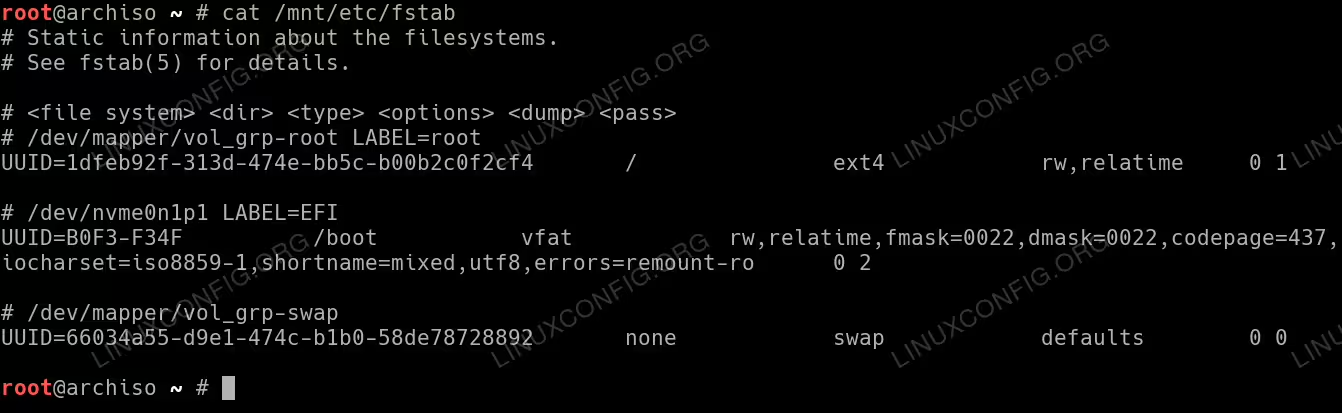
Nouvellement généré par /etc/fstabpour une nouvelle installation d’Arch LinuxUne fois l’installation du système terminée, utilisez la commande
arch-chrootpour entrer dans votre nouveau systèmearch-chroot /mntet effectuer certaines configurations. Tout d’abord, désactivez Wayland. Wayland est conçu comme un remplacement plus simple de Xorg, cependant, à ce stade, il peut être assez loin de là. Si vous souhaitez utiliser Wayland, n’hésitez pas à sauter ce point ou à modifier les paramètres après avoir redémarré votre nouveau système. Ouvrez le
fichier /etc/gdm/custom.confet décommentez la ligneWaylandEnable=false:
Désactiver Wayland
Ensuite, modifiez le fuseau horaire et réglez l’heure du système sur l’horloge matérielle. Listez le
/usr/share/zoneinfo/si vous ne savez pas comment modifier la commande ci-dessous pour l’adapter à votre fuseau horaire :ln -s /usr/share/zoneinfo/Australia/Sydney /etc/localtime hwclock --systohc --utcDéfinissez un nouveau nom d’hôte pour votre système. Par exemple, réglons-le à
x1-carbon:hostnamectl set-hostname x1-carbon echo x1-carbon > /etc/hostnamePassons à autre chose, générez des locales. Rendez-vous sur
le fichier /etc/locale.genet décommentez la ou les lignes correspondant à vos paramètres régionaux. Par exemple, pour l’Australie, nous décommentonsla ligne en_AU. UTF-8 UTF-8. Lorsque vous êtes prêt, générez et définissez les paramètres régionaux avec :locale-gen echo LANG=en_AU.UTF-8 > /etc/locale.conf export LANG=en_AU.UTF-8Définissez un nouveau mot de passe root :
passwd
New password:
Retype new password:
passwd: password updated successfully
Créez un nouvel utilisateur. Les commandes ci-dessous créeront une nouvelle utilisation, par exemple.
luboset définissez un nouveau mot de passe pour cet utilisateur :groupadd lubos useradd -m -g lubos -G wheel,storage,power,network,uucp lubos set password: passwd lubosL’une des étapes les plus importantes consiste à créer l’environnement de disque virtuel initial. Modifiez le
fichier /etc/mkinitcpio.confpour que le fichier résultant ait le contenu suivant. Assurez-vous de conserver l’ordre desCROCHETScomme indiqué ci-dessous :MODULES=(ext4) BINARIES=() FILES=() HOOKS=(base udev autodetect modconf block encrypt lvm2 resume filesystems keyboard fsck)Lorsque vous êtes satisfait du contenu du
fichier /etc/mkinitcpio.conf,exécutez :mkinitcpio -p linux
Configuration initiale de l’environnement de disque virtuel
Pour créer l’environnement de disque virtuel initial. Ensuite, installez system-boot dans votre partition
/boot:bootctl --path=/boot install
installation de démarrage système
Effectuez certains paramètres du chargeur de démarrage :
echo default archlinux >> /boot/loader/loader.conf
echo timeout 4 >> /boot/loader/loader.conf
On y est presque. Utilisez la commande
blkidpour récupérer l’UUID de votre/dev/nvme0n1p2.
Récupérez l’UUID de la partition.
Créez le fichier
appelé /boot/loader/entries/archlinux.confet entrez le contenu suivant tout en remplaçant leYOUR-UUID-HEREpar celui récupéré précédemment à l’aide de la commandeblkid:title Arch Linux linux /vmlinuz-linux initrd /intel-ucode.img initrd /initramfs-linux.img options cryptdevice=UUID="YOUR-UUID-HERE":vol_grp root=/dev/mapper/vol_grp-root resume=/dev/mapper/vol_grp-swap rw intel_pstate=no_hwp
Exemple complet de fichier de chargeur de démarrage
archlinux.confComme dernière étape, activez les deux services suivants pour démarrer après le redémarrage :
systemctl enable gdm
systemctl enable NetworkManager
Tout devrait être prêt pour le redémarrage. Quittez le système chroot, démontez la partition racine et redémarrez :
exit
umount -R /mnt
reboot
Bureau GNOME d'Arch Linux
Installez et activez le package
limité.throttledest une solution de contournement pour les problèmes de limitation Intel sous Linux.pacman -S throttled systemctl enable --now lenovo_fix.serviceConfigurer la prise en charge Bluetooth :
pacman -S gnome-control-center gnome-bluetooth
systemctl enable --now bluetooth
Prise en charge Bluetooth activée
Nous utiliserons la connexion Internet pour télécharger et installer les paquets de base de notre nouveau système Arch Linux.
Notes d’utilisation, observations et dépannage
Pour le microphone et toute autre lecture supplémentaire concernant la configuration et le réglage plus approfondis du Lenovo ThinkPad X1 Carbon Gen 7 peut être trouvé sur la page wiki officielle d’Arch Linux .
Mises à jour du micrologiciel
Depuis que Lenovo a rejoint le service de micrologiciel du fournisseur Linux, il est désormais possible de mettre à niveau une partie du micrologiciel matériel Lenovo directement à partir de la ligne de commande Linux. Pour ce faire, installez d’abord le paquet fwupd :
pacman -S fwupd
Pour mettre à niveau le micrologiciel, exécutez :
Veuillez noter que la mise à jour du firmware comporte toujours des risques inattendus ! En cas de doute, il vaut mieux ne pas continuer !
fwupdmgr refresh
fwupdmgr get-updates
fwupdmgr update
Exemple de mise à niveau du contrôleur Thunderbolt sur le ThinkPad X1 Carbon Gen 7 à l’aide du fwupdmgr :
fwupdmgr get-updates
20QDCTO1WW
│
└─ThinkPad X1 Yoga 4th / Carbon 7th Thunderbolt Controller:
  │   Device ID:           f388b1939351229f5cd3016ff13b2df354e9d38e
  │   Summary:             Unmatched performance for high-speed I/O
  │   Current version:     41.00
  │   Vendor:              Lenovo (TBT:0x0109)
  │   Flags:               internal|updatable|require-ac|supported|registered
  │   GUID:                c7920601-0cda-507f-851e-92129eb1d470
  │
  └─ThinkPad X1 Carbon 7th / X1 Yoga 4th Thunderbolt Controller:
        New version:       43.00
        Remote ID:         lvfs
        Summary:           Lenovo ThinkPad X1 Carbon 7th / X1 Yoga 4th Thunderbolt Firmware
        License:           proprietary
        Size:              262.1 kB
        Vendor:            Lenovo Ltd.
        Flags:             is-upgrade
        Description:       Lenovo ThinkPad X1 Carbon 7th / X1 Yoga 4th Thunderbolt Firmware

         • Before update, set the Thunderbolt BIOS Assist Mode to "Disable" in BIOS setup under Config > Thunderbolt 3.
         • DO NOT FORCE UPDATE Thunderbolt Controller. This may damage the firmware.
D’après la sortie ci-dessus, nous pouvons voir que la mise à niveau du micrologiciel du contrôleur Thunderbolt de la version 41 à la version 43 est disponible. Le contrôleur Thunderbolt redémarrera/se déconnectera après la mise à jour, donc si vous avez quelque chose connecté à ce port, il serait sage de le déconnecter.
Pour effectuer la mise à niveau du micrologiciel Thunderbolt, exécutez :
fwupdmgr update
Downloading 43.00 for ThinkPad X1 Yoga 4th / Carbon 7th Thunderbolt Controller...
Fetching firmware https://fwupd.org/downloads/c656c45c56fe417ac38dab5a57f451c8340292e7-Lenovo-ThinkPad-X1Carbon5th-Thunderbolt-Firmware-N1MTF28W-Secured.cab
Downloading…             [***************************************] Less than one minute remaining…
Decompressing…           [***************************************]
Authenticating…          [***************************************]
Updating ThinkPad X1 Yoga 4th / Carbon 7th Thunderbolt Controller…
Restarting device…       [***************************************]
Pour confirmer que la mise à niveau a été effectuée avec succès, exécutez :
fwupdmgr get-updates
No upgrades for ThinkPad X1 Yoga 4th / Carbon 7th Thunderbolt Controller, current is 43.00: 43.00=same
________________________________________________

Devices that have been updated successfully:

 • ThinkPad X1 Yoga 4th / Carbon 7th Thunderbolt Controller (41.00 → 43.00)

Uploading firmware reports helps hardware vendors to quickly identify failing and successful updates on real devices.
Upload report now? (Requires internet connection) [Y|n]:
Manette Thunderbolt
Le contrôleur Thunderbolt devrait fonctionner après l’installation d’Arch Linux prête à l’emploi.

Station d’accueil Lenovo Thunderbolt 3 connectée au ThinkPad X1 Carbon Gen 7 sur Arch Linux
Cependant, il y a quelques mises en garde que vous pourriez rencontrer. Par exemple, il a soudainement cessé de fonctionner et je n’ai pas pu passer le message d’erreur suivant :
"No Thunderbolt support - Thunderbolt security level could not be determined"
J’utilise le Thunderbolt 3 en combinaison avec la station d’accueil Lenovo Thunderbolt 3. Il a fonctionné pendant des semaines et a soudainement cessé de fonctionner car il n’y avait aucun moyen de le faire reconnaître par le système. Après diverses tentatives de dépannage impliquant diverses configurations, mises à jour logicielles, je me suis également rendu compte que le port HDMI de mon ThinkPad X1 Carbon ne fonctionnait pas du tout.
Ce n’était pas une coïncidence et j’ai eu recours à la réinitialisation d’urgence Lenovo. (voir la vidéo ci-dessous) sur la réinitialisation de votre ordinateur portable Lenovo ThinkPad X1 Carbon Gen 7. Après cela, le Thunderbolt et le HDMI ont recommencé à fonctionner comme prévu.
Réinitialisation d’urgence du Lenovo ThinkPad X1 Carbon Gen 7