Comment installer RHEL 8 étape par étape avec des captures d’écran
RHEL 8 est la dernière version de la distribution d’entreprise populaire. Que vous installiez RHEL pour la première fois ou que vous installiez la dernière version, le processus sera assez nouveau pour vous. Ce guide vous guide à travers les étapes du dernier programme d’installation de Red Hat Anaconda.
Dans ce tutoriel, vous allez apprendre :
- Comment définir votre langue
- Comment configurer votre localisation
- Comment choisir votre logiciel
- Comment configurer votre stockage
- Comment configurer votre réseau
- Comment définir votre politique de sécurité

À propos de RHEL 8.
Configuration logicielle requise et conventions utilisées
- Préparez votre support d’installationAvant de pouvoir commencer à installer RHEL 8, vous aurez évidemment besoin du support d’installation. Tant que vous disposez d’un abonnement Red Hat actif, vous pouvez télécharger la dernière version de Red Hat Enterprise Linux via votre portail client. Si vous n’êtes pas actuellement abonné, vous pouvez obtenir une licence temporaire pour essayer RHEL. Quoi qu’il en soit, vous devrez télécharger une image et l’écrire sur une clé USB ou un DVD pour continuer. Lorsque vous êtes prêt, insérez votre support d’installation dans l’ordinateur cible et démarrez-le.
Définissez votre langue

Définissez la langue RHEL 8.
RHEL commencera par vous demander si vous souhaitez commencer l’installation ou effectuer un test sur votre support d’installation pour vous assurer que tout est fonctionnel. Choisissez celui que vous préférez. Ensuite, le programme d’installation de RHEL Anaconda démarrera.
Définissez votre localisation

RHEL 8 Menu Anaconda.
Ensuite, Anaconda vous amènera à son menu principal. Il s’agit du hub central pour votre installation RHEL. Ici, vous avez accès à toutes vos options dans l’ordre de votre choix. L’une des grandes forces d’Anaconda est la flexibilité qu’il offre pour revenir en arrière et modifier n’importe quel aspect de votre système que vous choisissez à tout moment sans perdre votre progression.

Définissez le fuseau horaire RHEL 8.
Sélectionnez votre logicielPortez votre attention sur la colonne centrale. Vous ne pouvez pas faire grand-chose avec la source d’installation à moins d’avoir un miroir local ou un référentiel configuré, alors laissez-le tranquille. Au lieu de cela, jetez un coup d’œil à la sélection de logiciels.

Sélection du logiciel RHEL 8.
Anaconda vous permet de choisir le logiciel à inclure dans votre installation. Cela a fonctionné de cette façon avec Fedora pendant des années, et la fonctionnalité a également fait son chemin vers RHEL 8.
Configurer votre stockageMaintenant, dirigez-vous vers la colonne de droite. Il s’agit de tous vos paramètres système de niveau inférieur. Commencez par sélectionner Destination d’installation pour configurer votre stockage.

Configuration de stockage RHEL 8.
L’écran principal où vous arriverez contient les paramètres de niveau supérieur pour sélectionner votre lecteur d’installation, le type de partitionnement et le cryptage. Vous pouvez ajouter plusieurs disques d’installation ici, ou vous pouvez choisir de spécifier le stockage ultérieurement via le fichier
fstab.
Partitionnement RHEL 8.
Si vous choisissez le partitionnement personnalisé, appuyez sur OK en haut de l’écran pour accéder à l’écran de partitionnement. Sur l’écran, vous trouverez une boîte à gauche qui répertoriera vos partitions. En bas de la boîte, les icônes plus et moins vous permettront de créer et de supprimer des partitions. En dessous, vous verrez des informations sur la capacité de votre disque et l’espace disponible.
Configurer votre réseau
Maintenant, cliquez sur Réseau et nom d’hôte pour accéder à vos paramètres réseau. Par défaut, votre réseau est en fait désactivé. Commencez par l’allumer. RHEL doit se connecter automatiquement à votre réseau tant qu’il est connecté.

Mise en réseau RHEL 8.
Comment définir votre politique de sécuritéJetez un coup d’œil à la politique de sécurité. Selon votre organisation, celle-ci peut être critique ou totalement sans importance. Quoi qu’il en soit, cela vaut le coup d’œil.

Politique de sécurité RHEL 8.
Définir un objectif système

Objectif du système RHEL 8.
Installer RHEL 8Revenez au menu principal d’Anaconda. Lorsque tout semble en ordre, appuyez sur le bouton bleu Commencer l’installation en bas de votre écran pour lancer les choses.

Installation de RHEL 8.
Anaconda vous amènera à un nouvel écran où il vous montrera le processus d’installation en cours de démarrage. Au centre de l’écran, vous trouverez les options permettant de définir votre mot de passe root et de configurer un utilisateur.
Cliquez sur celui de la racine. Entrez deux fois le mot de passe root souhaité et confirmez. Cela configurera le compte root sur votre système.

Définissez RHEL 8 User.
Ensuite, tournez votre attention vers l’utilisateur régulier. Remplissez vos informations. Créez un nom d’utilisateur et un mot de passe de compte. Lorsque vous avez terminé, confirmez.
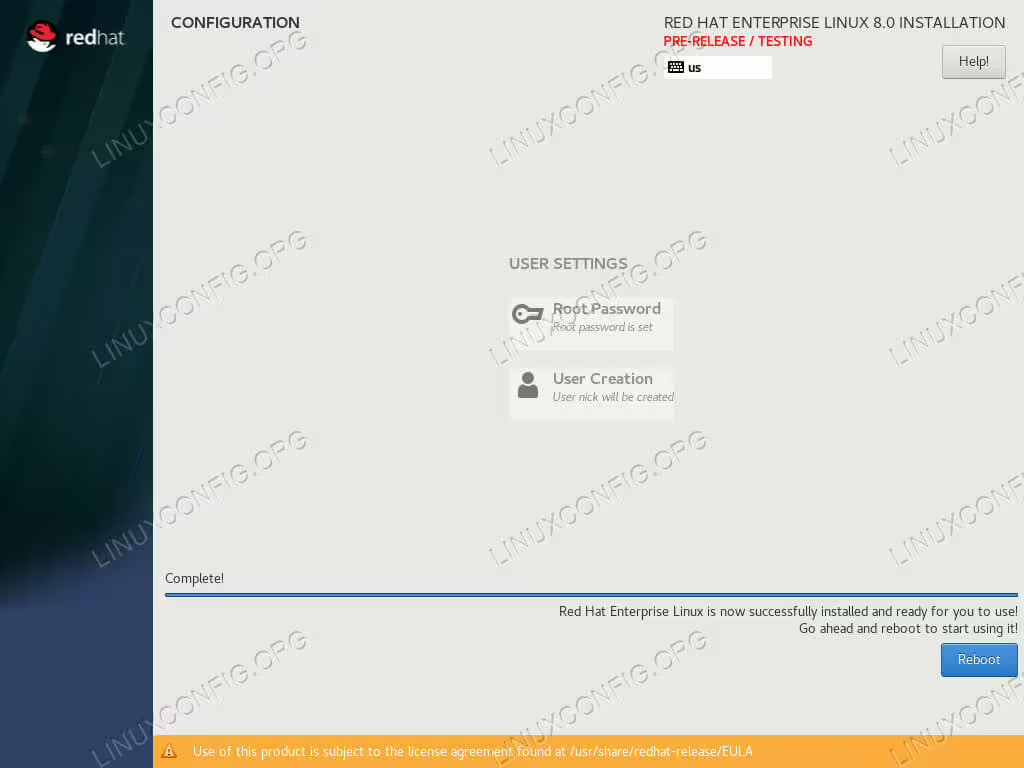
L’installation de RHEL 8 est terminée.
Le premier écran qu’Anaconda vous présentera vous permet de définir la langue du système. L’écran est divisé en deux colonnes. La gauche fournit une liste de langues, et la droite contient des variantes de chacune d’elles. Choisissez celui que vous préférez et continuez.
Le processus de démarrage initial doit avoir détecté le fuseau horaire de votre système et vous devez déjà spécifier votre langue. Avant d’aller plus loin, jetez un coup d’œil à la colonne Localisation à gauche. Assurez-vous que tout correspond. Si vous souhaitez ajuster quelque chose, cliquez sur l’option pour accéder au menu de ce paramètre spécifique.
Sur le côté droit de votre écran, vous pouvez voir les principaux types d’installation. Ceux-ci déterminent de gros morceaux de logiciels fournis avec votre installation, par exemple si vous voulez un bureau graphique ou non. Sur la droite, vous pouvez également cocher des ensembles spécifiques de packages que vous souhaitez inclure dans votre installation. C’est très pratique pour fonctionner avec votre système RHEL le plus rapidement possible, car cela vous permet d’extraire tout ce dont vous aurez besoin pour la fonctionnalité principale de votre système.
Le côté droit de l’écran fournit des informations sur la partition sélectionnée. Ici, vous pouvez modifier des choses comme le point de montage et le système de fichiers. Vous pouvez même ajuster la taille de la partition. Lorsque vous avez terminé, appuyez à nouveau sur Terminé pour terminer la configuration de votre disque.
Si votre machine dispose de plusieurs interfaces réseau, utilisez la liste de gauche pour sélectionner et configurer chacune d’elles. Sous la liste, vous trouverez le champ du nom d’hôte de votre appareil. Réglez-le et appuyez sur Appliquer.
RHEL est livré avec quelques valeurs par défaut courantes déjà ajoutées à sa liste de politiques de sécurité. La sélection de l’un de ces éléments modifiera les configurations de RHEL pour refléter les exigences de la politique sélectionnée. Il s’agit d’un moyen pratique d’amener rapidement et simplement votre infrastructure à la conformité requise.
La dernière option disponible, Objectif système, est entièrement facultative. C’est à titre informatif seulement. Il fournit simplement une référence supplémentaire que vous pouvez utiliser pour identifier votre système plus tard. Remplissez-les ou ne le faites pas. C’est entièrement à vous de décider.
Maintenant, il suffit de s’asseoir et d’attendre que RHEL ait terminé l’installation. Lorsque c’est fait, Anaconda vous présentera un message de réussite et un bouton pour redémarrer votre machine. Redémarrez pour commencer à utiliser RHEL.
Conclusion
Vous êtes prêt à vous mettre au travail sur RHEL 8. Si vous disposez d’un abonnement en cours avec Red Hat, vous recevrez des mises à jour régulières via votre gestionnaire de paquets.